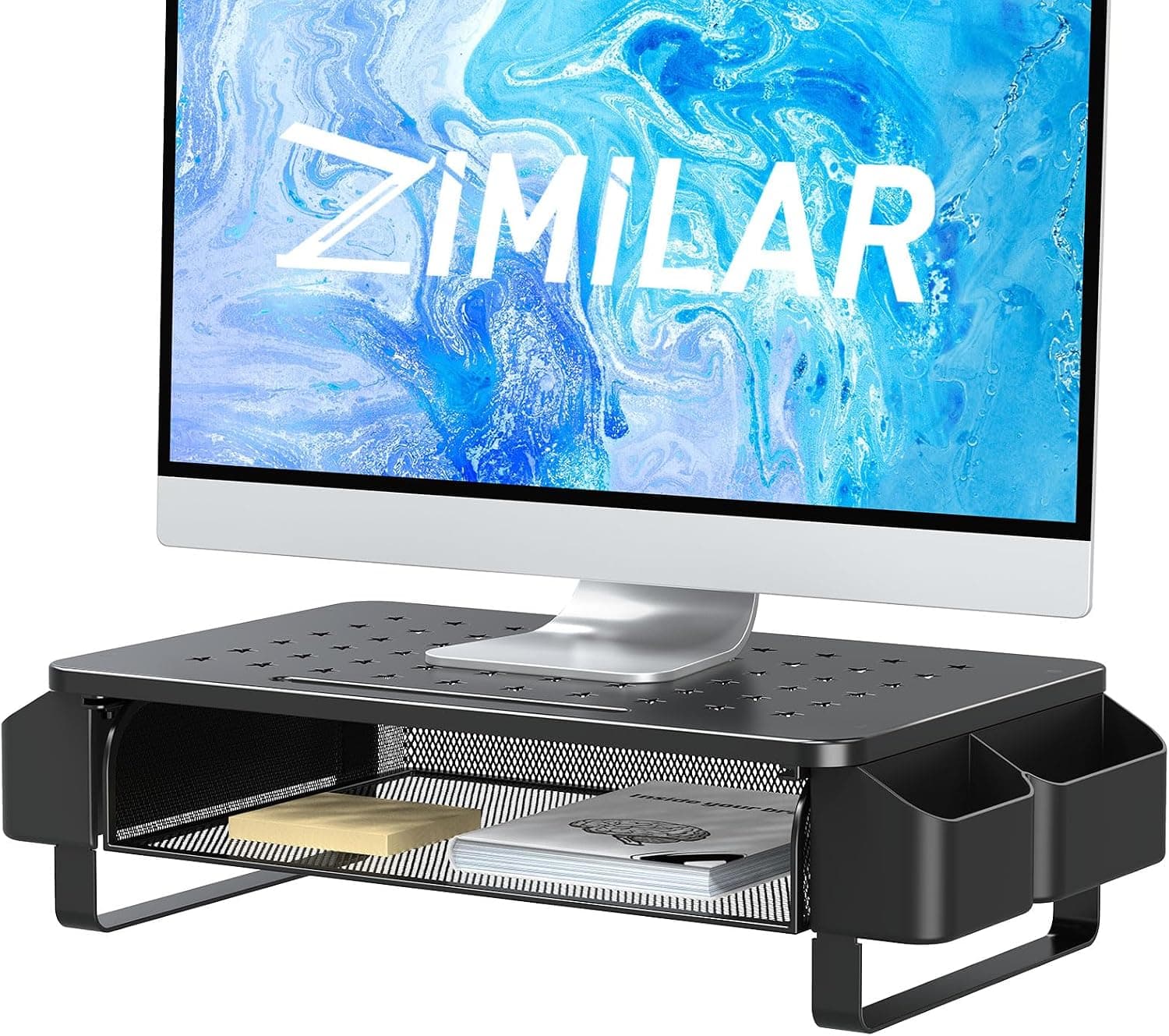
この記事では Zimilar のモニタースタンドライザー(引き出し・サイド収納ポケット付き、メタル製)について、どんな環境で活きるか、どこで妥協が必要かまで踏み込んで紹介します。
概要
Zimilar のモニタースタンドライザーは、デスク上のモニターやノートパソコンを一段持ち上げ、視線の高さを整えるための金属製の台です。天板の下に引き出し、側面に収納ポケットを備えており、「高さ調整」と「デスク上の小物整理」を1つで済ませたい人に向いています。耐荷重は 19.96 kg、組み立て不要で、箱から出して置くだけで使い始められます。
位置づけとしては、モニターアームを導入するほどではないが、今のデスクの視線の低さと散らかりを同時に何とかしたい層向けのエントリー〜ミドルクラス製品です。Amazon の評価は 439 件で星 4.7(好評率にすると約 94%)と、この価格帯の収納付きライザーとしては安定した評価を得ています。ただし後述するとおり、高さが固定であること自体が最大の制約になります。
互換性ガイド
耐荷重 19.96 kg は、一般的な 24〜27 インチのモニターであればまず問題にならない数値です。この帯域のモニターはスタンド込みでおおむね 4〜7 kg 程度に収まる製品が多く、余裕を持って載せられます。13〜16 インチのノートパソコンや、小型のプリンターを載せる用途にも耐荷重の面では足ります。
注意すべきは重量よりも「設置面の形」です。メーカー資料でも、モニターの脚のサイズや形状によって安定性が変わる点、デスクの奥行きが十分にあるかを確認する点が挙げられています。特に、脚が前後に大きく張り出す V 字型スタンドや、円形ベースの直径が大きいモニターは、ライザーの天板からはみ出して接地面が減ることがあります。購入前に、いま使っているモニターのベース外形(前後方向の長さと左右幅)を実測し、商品ページ記載の天板寸法と突き合わせてください。
デスク奥行きも同様です。ライザーを置くと、モニターは実質的に手前へ数センチ出てくることが多く、奥行き 60 cm 未満のデスクだと視距離が近くなりすぎる場合があります。加えて、引き出しを手前に引くための空間と、サイドポケットが左右の周辺機器(外付け HDD、スピーカー、卓上ライトの脚など)と干渉しないかも見ておくべきポイントです。ケーブルについては、ライザーで高さが上がるぶんモニターからデスク裏までの取り回しが変わるため、電源ケーブルや DisplayPort ケーブルの長さがぎりぎりの構成では、たわみが足りなくなることがあります。
なお、この製品は VESA マウントではなく「置くだけ」の台です。したがってモニター側の VESA 規格(75×75 / 100×100 mm)は関係ありません。逆に言えば、モニター純正スタンドを外して使う運用はできません。
商品情報
主なスペックは、材質が金属、耐荷重 19.96 kg、組み立て不要の 3 点です。金属製であることは、同価格帯に多い MDF・パーティクルボード製と比べたときの実質的な差になります。木質系のライザーは、上に重量物を長期間載せると天板中央がわずかに沈むことがありますが、金属フレーム構造ではその心配が小さくなります。一方で、金属天板は硬いため、モニターのゴム足が滑りやすい個体では設置後に微妙にずれることがあり、気になる場合は薄い滑り止めシートを挟むのが確実です。
価格は 2026年7月の取得時点で ¥4,627 でした。収納機構付きの金属ライザーとしては手頃な部類ですが、この種の製品は在庫やセールで価格が動きやすいため、実際の購入時は商品ページで最新価格を確認してください。なお本記事執筆時のデータでは、国内向けと海外向けの販売リンクが同一の Amazon.co.jp ページを指しており、海外在住の方はそのまま利用できない可能性があります。
ユーザー評価は Amazon で 439 件・星 4.7 と、レビュー母数としては十分に参考になる水準です。この手の製品で評価が割れるのは「実際の高さが想像と違った」「引き出しが思ったより浅い」という寸法の期待値ズレが中心なので、数値としての評価より、購入前に自分の寸法要件を確認するほうが満足度に直結します。
付属品は本体のみで、工具は不要です。保証については販売元の対応となるため、条件は商品ページの記載を確認してください。
実際の使い方と設置のコツ
人間工学の一般的な目安として、画面の上端が座ったときの目線とほぼ同じか、やや下に来る高さが推奨されます。ノートパソコン単体での作業は、この目安から見ると画面が明らかに低く、首を前傾させ続ける姿勢になりがちです。ライザーはここを埋める道具で、ノート PC を載せて外付けキーボードとマウスを組み合わせる使い方が、費用対効果としてはもっとも分かりやすい導入例です。
設置の順序としては、(1) 座った姿勢で今の画面上端と目線の差を測る、(2) その差をライザーの高さが埋められるか確認する、(3) 足りない場合は書籍などで嵩上げできる構造か考える、という手順を踏むと失敗しません。逆に、すでに昇降式のモニタースタンドやアームを使っていて目線が合っている人にとっては、ライザーは高さを上げすぎる方向に働きます。
引き出しとサイドポケットは、常用しない小物(付箋、USB メモリ、ケーブルタイ、リップクリーム、目薬など)の定位置として使うのが現実的です。厚みのあるもの(ACアダプタ、外付け SSD ケースなど)が入るかは寸法次第なので、期待しすぎないほうがよいでしょう。
競合との違い
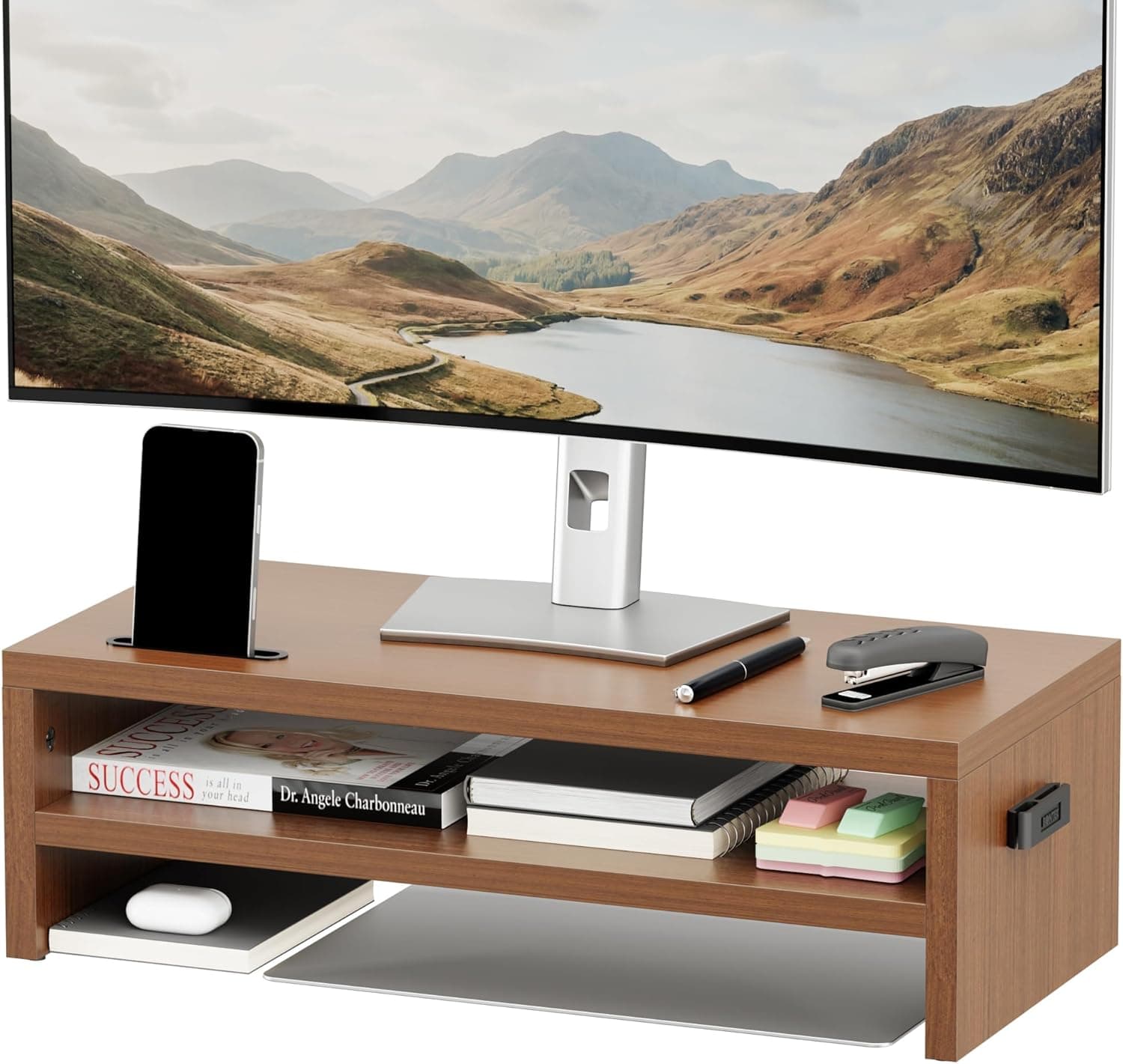
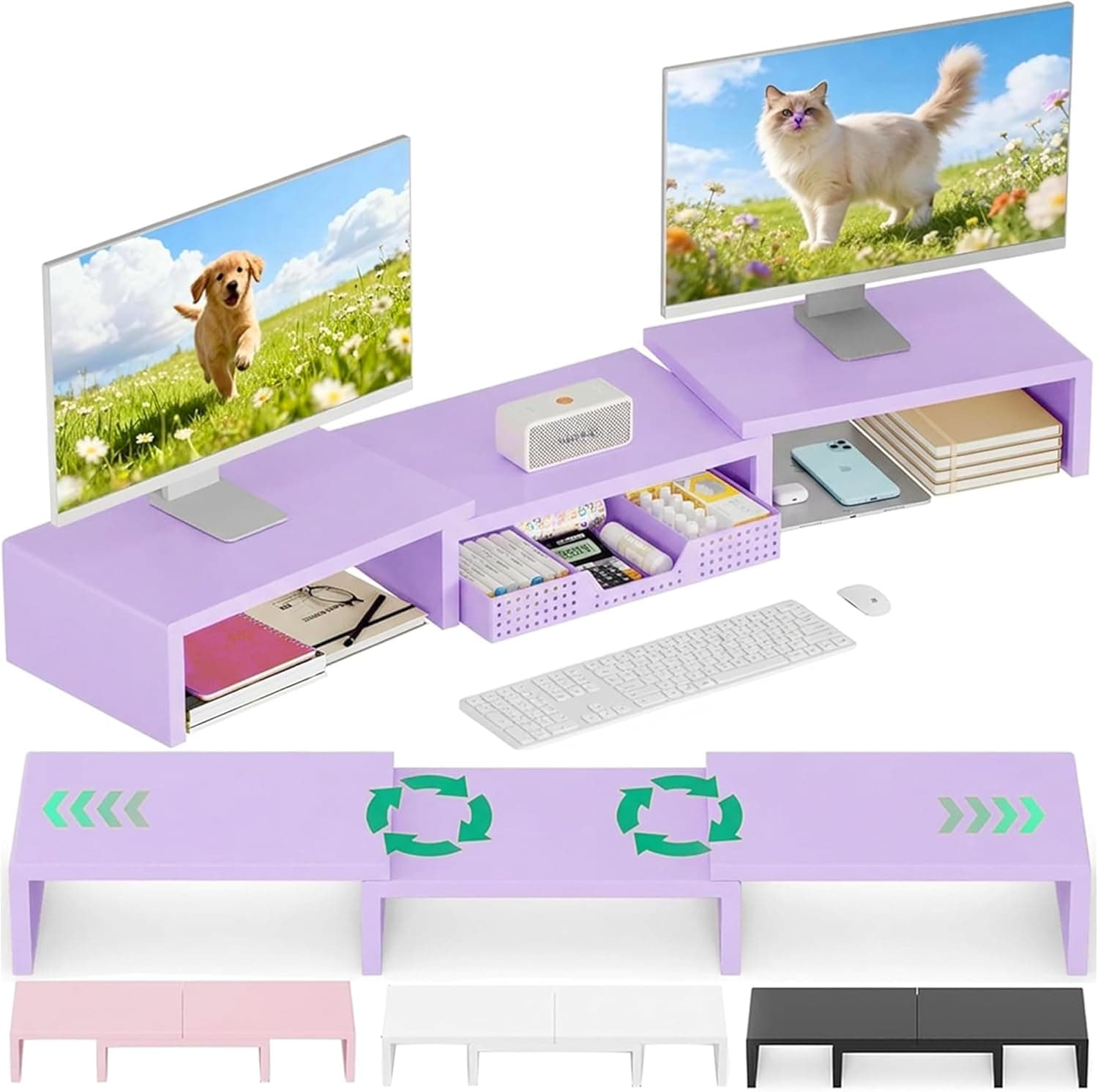
同じ収納付きライザーでも、木製天板+スチールフレームの 2 台並べ用(デュアル対応・幅 100 cm 超)モデル、パープルなどカラーバリエーションを打ち出したデュアル用モデル、2 段構造で棚を持つ木製モデルなど、方向性はかなり分かれます。選び方の軸は単純で、「載せるモニターは 1 台か 2 台か」「デスク幅にどれだけ余裕があるか」「素材の見た目をインテリアに合わせたいか」の 3 点です。
Zimilar の本機は、1 台のモニターまたはノート PC を対象に、金属で剛性を確保しつつ収納を足したシンプルな選択肢です。デュアルモニター環境で 1 本の長い台に両方を載せたいなら、幅 100 cm クラスの製品を最初から選ぶほうが結果的に安く済みます。木の質感を優先したい、あるいは棚段を増やして縦方向に収納したいなら、木製 2 段タイプのほうが要求に合います。
おすすめユーザー
在宅勤務で、決まった席・決まった姿勢で長時間作業する人にもっとも向いています。ノートパソコンをそのまま机に置いて作業している人が、外付けキーボードと組み合わせて画面だけ持ち上げる用途は特に効果が分かりやすく、首や肩の負担軽減に直結します。デスク上に文房具やスマートフォンが散らかりがちで、引き出し 1 段ぶんの収納が欲しい人にも適します。
ゲーマーやクリエイターでも、モニター下にキーボードを収納してデスクを広く使いたい、という使い方であれば有効です。予算をモニターや GPU に集中させたいので周辺の台にはお金をかけたくない、という配分の人にも合理的な選択です。金属製で組み立て不要という点は、休日に組み立て作業をしたくない人にとって地味ながら大きな利点です。
購入前の注意点
最大の割り切りポイントは、高さが固定であることです。モニターアームのように上下・前後・角度を後から詰めることはできません。届いてから「あと 2 cm 低ければちょうどよかった」となっても調整手段がなく、この点は返品理由の定番でもあります。座り作業と立ち作業を切り替える人、日によってモニター位置を変える人、複数人でデスクを共有する人には根本的に向きません。その場合は素直に VESA アームを検討してください。
次に、大型・高重量モニターとの相性です。32 インチ以上のクラスや、大型スタンドを持つウルトラワイドは、耐荷重 19.96 kg 以内であっても接地面が天板からはみ出して不安定になりやすく、重心が高くなるぶんデスクへの振れも増えます。キーボードを強く打つ癖がある人は、画面の微振動が気になる可能性があります。
寸法の期待値ズレにも注意してください。この製品のデータでは、天板の幅・奥行き・高さや引き出しの内寸が明示されていません。したがって「27 インチが確実に収まる」「A5 のノートが引き出しに入る」といった判断は本記事では断定できません。必ず商品ページの寸法表記を確認し、手元のモニターベースとデスクを実測したうえで判断してください。数値が読み取れない場合は、購入前に販売元へ問い合わせるのが安全です。
もう 1 点、商品ページ側の登録情報についてです。今回参照したデータでは、価格情報に紐づく ASIN と参照元ページの ASIN が一致しておらず、また海外向けの販売リンクが国内 Amazon のページを指していました。Amazon のライザー・デスク周辺アクセサリはバリエーション(色・サイズ違い)が多く、ページの登録情報や表示価格が別バリエーションのものになっていることが実際にあります。購入前に、商品画像とタイトル、選択中のバリエーション、そして最終的な価格が、自分の買いたい構成と一致しているかを注文確認画面で必ず見直してください。
よくある質問
Q. 27 インチのモニターを載せられますか? A.
耐荷重 19.96 kg の面では一般的な 27 インチモニター(スタンド込みで数 kg 程度)に十分対応します。ただし載るかどうかを最終的に決めるのは重量ではなくベースの外形寸法です。天板寸法は商品ページで確認し、モニターのベースを実測して比較してください。
Q. モニターアームとどちらを選ぶべきですか? A.
高さを一度決めたら動かさない、デスクに穴やクランプ痕を残したくない、価格を抑えたい、という条件ならライザーです。姿勢や配置を頻繁に変える、複数モニターを立体的に配置したい、デスク面を完全に空けたい場合はアームを選んでください。
Q. 組み立ては必要ですか?
A. 不要です。工具も付属品も要らず、開封して設置するだけで使えます。
Q. 引き出しにはどのくらい入りますか?
A. 付箋・ペン・USB メモリ・ケーブルタイといった薄めの小物が主な用途です。内寸が公開データに無いため、AC アダプタのような厚みのあるものが入るかは断定できません。商品ページの寸法表記を確認してください。
Q. プリンターやスキャナーを載せてもよいですか?
A. 小型のインクジェットプリンター程度であれば耐荷重には収まる可能性が高いですが、設置面が天板からはみ出さないことが条件です。動作時に振動する機器なので、四隅がしっかり接地する配置にしてください。
Q. 価格はいくらですか?
A. 2026年7月の取得時点で ¥4,627 でした。セールや在庫状況で変動するため、購入時は必ず商品ページで最新価格を確認してください。