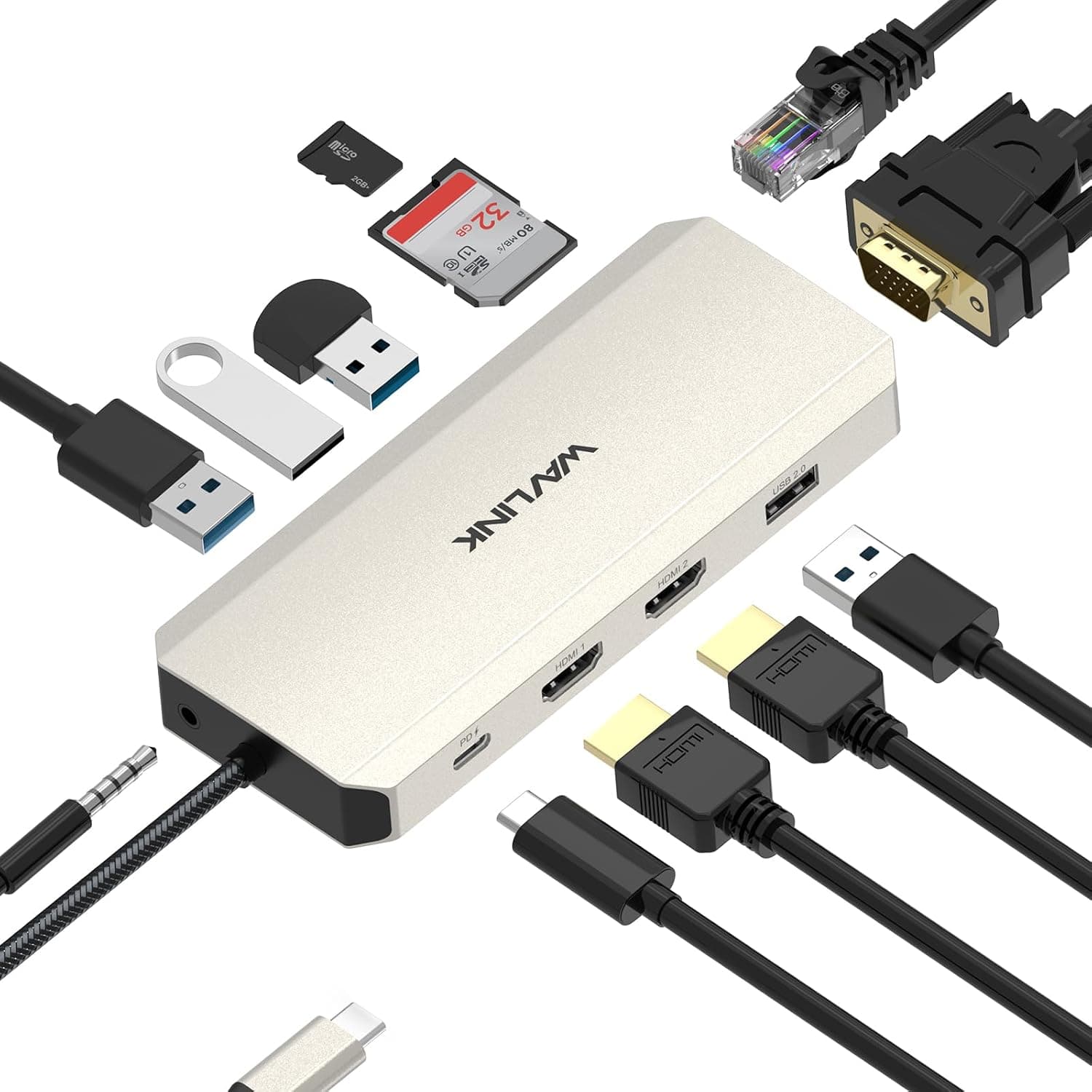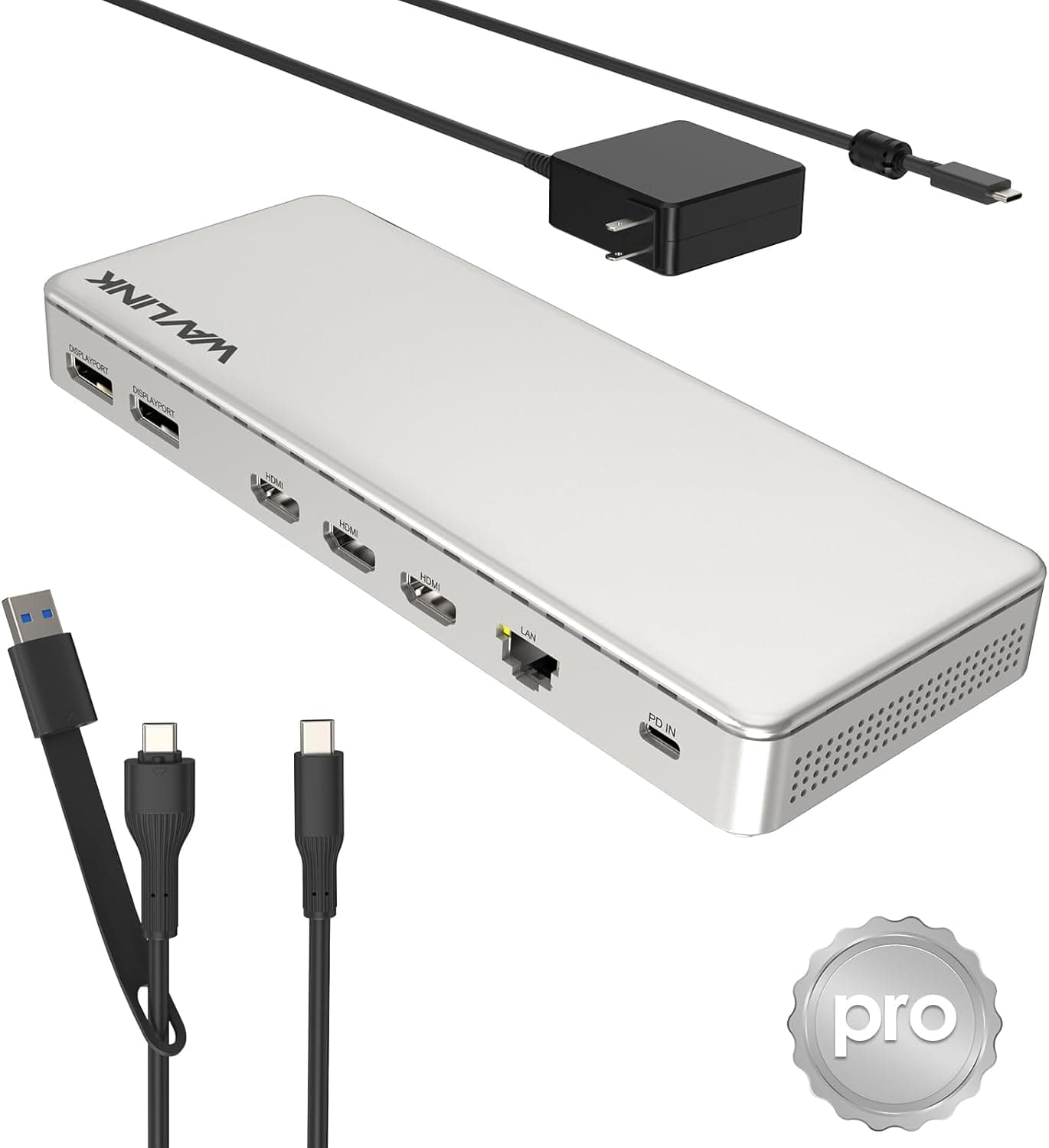
WAVLINK ドッキングステーション トリプルディスプレイ 4K@60Hz SM770搭載 USB-C は、ノートPC 1台にケーブル 1本で 3画面・給電・有線LAN をまとめるための拡張ドックです。この記事では、公開されているスペックと販売情報をもとに「3画面 4K@60Hz が本当に出る条件」「どの環境で詰まりやすいか」「どういう人には向かないか」までを整理します。
概要
本製品は Silicon Motion の SM770 を搭載し、HDMI×3 または DisplayPort×2 の構成で最大 3画面の 4K@60Hz 出力に対応するとされる USB-C ドッキングステーションです。加えて 100W のパススルー給電(入力側は 120W)、2.5Gbps の有線LAN、最大 10Gbps の USB データ転送を 1台に集約しています。結論から言えば、「ノートPC の映像出力ポート数が足りない」「デスクに戻ったらケーブル 1本で全部つなぎたい」という悩みを、単体の GPU 内蔵ドックで解決したい人向けの製品です。
本体サイズは 21.3 × 8.3 × 2.3 cm、カラーはホワイト。縦置きにも横置きにも収まる細長い筐体で、モニター台の下や本体スタンドの脇に置きやすい形状です。Amazon.co.jp のレビューは 2026年5月25日取得時点で 127件・5つ星のうち 4.4(好評率換算 88%)と、この価格帯のドックとしては安定した評価を得ています。
互換性ガイド
メーカーが示す対応環境は、OS が Windows 11/10、macOS 13 以降、Android 8.0 以降、Ubuntu、ChromeOS。接続は USB-C(Thunderbolt 5/4/3、USB4/3.x)で、付属の USB-A 変換アダプターを使えば USB-A ポートしかない PC にもつながります。MacBook Pro / Air(Intel および M1/M2/M3/M4)、Mac mini、Surface、Dell、HP といったノートPC が想定機種として挙げられています。
ここで最も重要なのは、SM770 が「USB 経由のグラフィックチップ」だという点です。ホスト PC の DisplayPort Alt Mode をそのまま分配する方式(MST)ではなく、ドック側のチップが映像を生成してUSB データとして転送する方式に近いため、専用ドライバのインストールが必要になるのが一般的です。この方式には、実際に運用するうえで無視できない長所と短所があります。
| 項目 | この方式の傾向 | 実務上の意味 |
|---|---|---|
| 対応ホストの広さ | 広い | DP Alt Mode 非対応の USB-A 機や、外部ディスプレイ枚数に制限のある Mac でも画面を増やせる場合がある |
| ドライバ | 必要になることが多い | OS のメジャーアップデート直後に一時的に不具合が出ることがある |
| 遅延・フレーム描画 | わずかに不利 | 事務作業・ブラウジング・動画視聴は問題なし。競技系ゲームや厳密な色管理には不向き |
| CPU 負荷 | 専用チップ側で処理 | 純ソフトウェア転送よりは軽いが、ゼロではない |
Apple Silicon の無印(Pro/Max が付かない)チップを積んだ Mac は、標準では接続できる外部ディスプレイ枚数に制限があることが知られています。こうしたドライバ方式のドックは、その制限を回避する手段として選ばれることが多い一方、macOS のバージョンによって挙動が変わります。macOS 13 以降が条件として明記されているので、それより古い環境は対象外と考えてください。導入前に WAVLINK の製品ページで、自分の OS バージョン向けドライバが配布されているかを確認しておくのが安全です。
電源面では、出力 100W・入力 120W という仕様に注意が必要です。100W はほとんどの 13〜15インチ級ノートPC を充電しながら運用するには十分ですが、140W 級の電源を要求するハイエンドの 16インチ機やゲーミングノートでは、高負荷時に充電が追いつかず「使いながら少しずつ減る」状態になり得ます。付属の電源アダプターは必ず接続してください。バスパワーでは 3画面出力も 2.5G LAN も安定しません。
物理的な設置では、HDMI と DisplayPort を同時に埋めるとケーブルの本数が一気に増える点も見落としがちです。奥行きの浅いデスクだと、ドック背面の曲げ半径を含めて 10cm 程度の余裕を見ておくと収まりが良くなります。
映像出力の組み合わせ
映像出力は「HDMI×3」または「DisplayPort×2」という構成で、最大 3画面 4K@60Hz。物理ポートは HDMI が 3、DisplayPort が 2 用意されていますが、全ポートを同時に使えるという意味ではなく、同時出力できるのは最大 3画面です。手持ちのモニターが DisplayPort しか持たない場合、DisplayPort は 2 系統なので、3画面目は HDMI 入力を持つモニターを充てる必要があります。この「ポート数の合計」と「同時出力可能枚数」の違いは、購入後に気づいて困る典型例です。
また、4K@60Hz はあくまで上限値です。ウルトラワイド(3440×1440 など)や 4K 以上の高解像度、あるいは高リフレッシュレートの組み合わせでは帯域が足りず、リフレッシュレートが落ちる場合があります。HDCP 2.3 に対応しているため、著作権保護のかかったストリーミング配信の再生については比較的つまずきにくい構成です。
商品情報
主なスペックは以下のとおりです。
| 項目 | 内容 |
|---|---|
| チップ | SM770 |
| 映像出力 | 最大3画面 4K@60Hz(HDMI×3 または DP×2) |
| HDMI / DisplayPort | 3 / 2 |
| 給電 | 100W(出力)/120W(入力) |
| 有線LAN | 2.5Gbps |
| USB データ転送 | 最大 10Gbps(USB-C / USB-A) |
| サイズ | 21.3 × 8.3 × 2.3 cm |
| カラー | ホワイト |
価格は販売店によって差が大きいのが実情です。Amazon.co.jp では 2026年5月25日取得時点で ¥19,199、楽天市場(シュガーライトSTORE)では 2026年8月20日取得時点で ¥29,189 と、約1万円の開きがありました。いずれも取得時点の価格であり、セールや在庫状況で変動します。購入前に必ず複数の販売店で現在価格を確認してください。この差額は、同クラスの単体ドックをもう 1台買えるほどの幅です。
レビューは 2026年5月25日取得時点で 127件・5つ星のうち 4.4。件数としては大手ブランドの定番機ほど多くありませんが、極端に低評価が集まっている様子はなく、ドライバ方式のドックとしては良好な部類です。付属品は本体、USB-C ケーブル、USB-A 変換アダプター、電源アダプター。保証はメーカー提供のため、期間と申請方法はメーカー公式ページで確認してください。
市場での立ち位置はミドルレンジです。Thunderbolt 認証を取得した上位ドックが 3〜5万円台であることを考えると、3画面 4K@60Hz と 100W PD、2.5G LAN を一度に満たすなら、Amazon 側の価格で買える限りはコストパフォーマンスの高い選択肢と言えます。
競合製品との比較
同じ「トリプル 4K」を掲げる製品でも、実現方式は大きく 2種類に分かれます。ひとつが本製品のような USB グラフィックチップ搭載型、もうひとつが Thunderbolt の帯域をそのまま使う型です。後者は遅延や色再現で有利ですが、ホスト側が Thunderbolt であることが前提で、価格も上がります。Thunderbolt 搭載機を使っていて、ゲームや動画編集のプレビューを外部モニターで行うなら、Thunderbolt ドックを選ぶほうが満足度は高いはずです。
逆に、社給の USB-A しかないノートPC が混在している、外部ディスプレイ枚数に制限のある Mac を使っている、といった「そもそも Thunderbolt 前提の構成が組めない」環境では、本製品のような方式でしか解決できません。ここが選択の分かれ目です。同じ WAVLINK でも、デュアル 4K@60Hz モデルや DisplayLink 採用のデュアル 5K モデルなど構成違いがあるので、必要な画面枚数が 2枚で足りるなら、より安価なモデルで十分なこともあります。
おすすめユーザー
3画面以上の作業領域を必要とするクリエイターやビジネスユーザーに向いています。コードエディタ・ブラウザ・ドキュメントを画面ごとに分けたい開発者、タイムラインとプレビューとブラウザを分離したい編集者、複数の表とダッシュボードを並べたいデータ分析職などが典型です。2.5G LAN を備えるため、NAS を使う環境や大容量ファイルをやり取りするオフィスとも相性が良好です。
また、ノートPC の USB-C ポートが 1〜2 個しかなく、充電・映像・データ・有線LAN のすべてを 1本にまとめたい人にも適します。持ち帰り運用(毎日ケーブルを抜き差しする)を前提にしている人ほど、ケーブル 1本化の恩恵は大きくなります。ホワイト筐体なので、白系のデスクや Mac 環境に見た目を揃えたい人にも合います。
購入前の注意点
まず価格差です。 上に書いたとおり、Amazon(2026年5月時点で ¥19,199)と楽天(2026年8月時点で ¥29,189)で約1万円の開きがありました。取得時期が違うので単純比較はできませんが、「どこかで見た価格」で判断せず、購入する店舗の現在価格を必ず確認してください。ドッキングステーションは価格変動が大きいカテゴリです。
次にドライバです。 SM770 は USB グラフィック方式のチップなので、多くの場合は専用ドライバの導入が必要です。企業支給 PC でソフトウェアのインストールが制限されている場合、そもそも導入できない可能性があります。会社の端末で使う予定なら、購入前に情シスへ確認してください。加えて、OS のメジャーアップデート直後にドライバが追いつかず、一時的に画面が出なくなるリスクはこの方式に共通する弱点です。アップデートを即座に当てる運用の人は、ドライバ配布状況を待てる余裕があるか考えておきましょう。
用途による向き不向きも明確です。 競技性の高い FPS など低遅延が重要なゲーム、厳密なキャリブレーションを行う写真・映像のカラーグレーディングには、この方式のドック経由の出力は向きません。そうした作業は PC 本体の映像出力に直結したモニターで行い、ドックはサブ画面用と割り切るのが現実的です。
ポート数と同時出力枚数の混同にも注意してください。 HDMI 3 系統と DisplayPort 2 系統が並んでいても、同時に映せるのは最大 3画面です。手持ちモニターの入力端子の内訳を先に数えておくと失敗しません。電源面でも、140W 級を要求するハイエンドノートでは 100W 給電が不足する場面があります。
最後に、商品ページの登録情報についてです。 通販サイトの仕様欄は、まれに別商品の情報が混ざったまま掲載されていることがあります。本記事執筆時点では対象製品と販売元(WAVLINK/メーカー直営)に矛盾は見当たりませんでしたが、実際に注文する際は商品画像とタイトル、型番を自分の目で照合してください。特にドッキングステーションは、同ブランド内で「デュアル 4K」「トリプル 4K」「DisplayLink 版」など見た目のよく似た派生モデルが並んでいるため、取り違えが起きやすいカテゴリです。
よくある質問
Q. ドライバをインストールしなくても使えますか。 A.
SM770 のような USB グラフィックチップを使う製品は、映像出力に専用ドライバが必要になるのが一般的です。USB や有線LAN だけなら OS 標準ドライバで動くこともありますが、3画面出力を目的に買うのであれば、ドライバ導入が前提と考えてください。最新の対応状況はメーカーの製品ページで確認できます。
Q. M1 / M2 の MacBook Air でも 3画面出せますか。 A.
無印の Apple Silicon Mac は標準では接続できる外部ディスプレイ枚数に制限があり、こうしたドライバ方式のドックはその回避策として使われることが多い構成です。ただし macOS のバージョンによって挙動が変わるため、購入前に自分の macOS 向けドライバが提供されているかを確認してください。対応 OS は macOS 13 以降とされています。
Q. ゲームはできますか。
A. 軽めのゲームや動画視聴は問題ありませんが、フレームレートと入力遅延が重要なタイトルには向きません。ゲームは PC 本体の映像出力に直結したモニターで、というのが安全な使い分けです。
Q. ノートPC の充電は 1本でまかなえますか。 A.
100W 出力なので、13〜15インチ級のノートPC なら多くの機種でカバーできます。140W 級のアダプターが付属するハイエンド機では、高負荷時に充電が追いつかない場合があります。付属の電源アダプターは必ず接続してください。
Q. 有線LAN の 2.5Gbps は活かせますか。
A. ルーターやスイッチ、NAS 側も 2.5Gbps 以上に対応している必要があります。ネットワーク機器が 1Gbps 止まりなら、実効速度は 1Gbps になります。
商品情報
(Amazon参照)
- メーカー名: WAVLINK
- 販売元: 新奇デジタル-JP(メーカー直営)
- 出荷元: Amazon
- ASIN: B0FYNHHVXN
- 注記: 本記事はメーカー製造品をAmazon掲載情報に基づいて紹介しています。