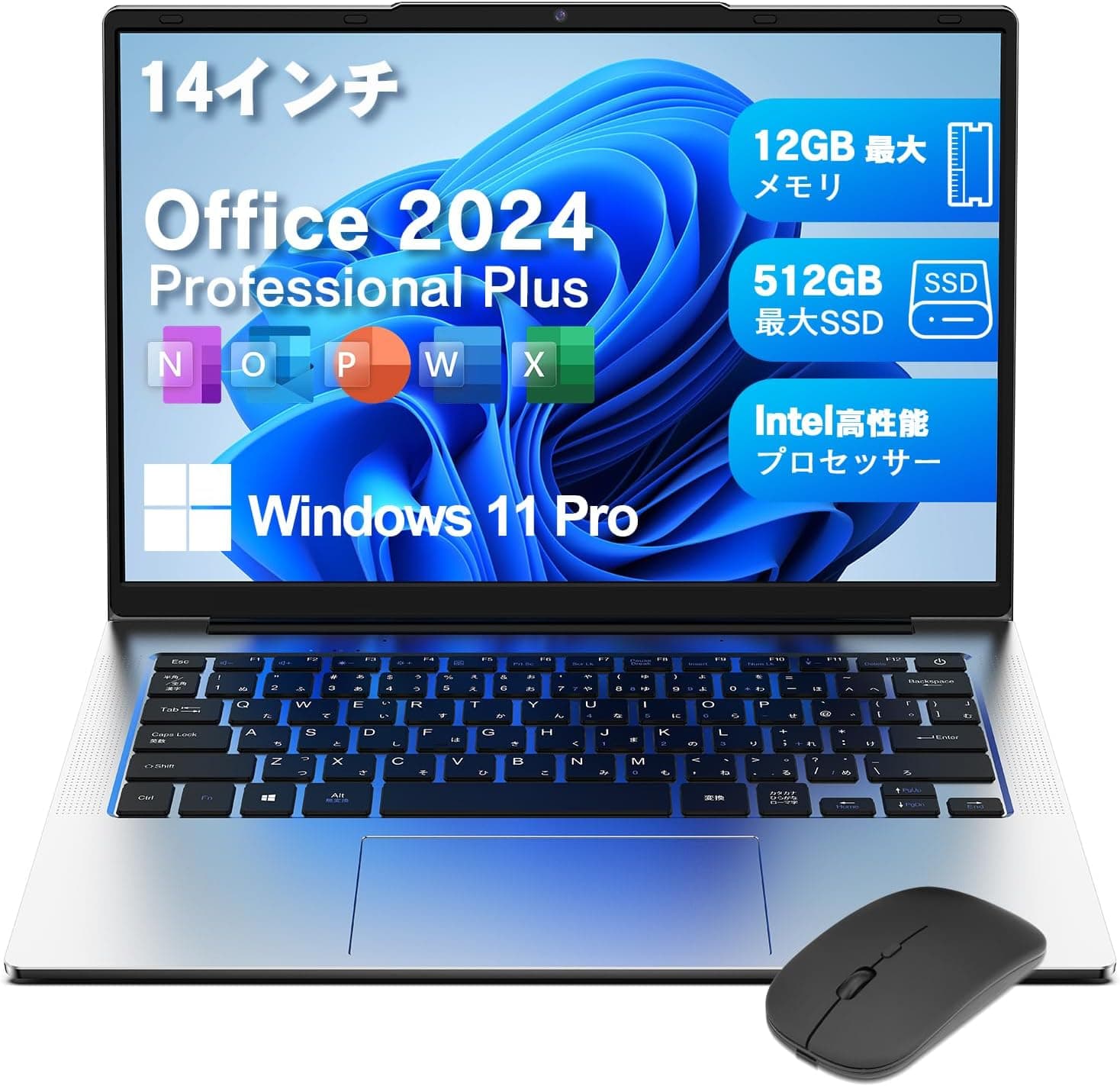
この記事では、VETESA の14インチノートパソコン(Office 2024搭載 / Windows 11 Pro / 1920×1200 / 日本語キーボード)を、実際に届いてから「思っていたのと違う」となりやすい点まで含めて掘り下げます。
概要
VETESA の14インチノートPCは、Office 2024 をプリインストールした Windows 11 Pro 搭載のエントリーモデルです。CPU は Intel Celeron N3350(2コア2スレッド、1.6GHz〜最大2.4GHz)、メモリ 8GB DDR3、ストレージ 128GB M.2 SSD という構成で、狙いは明確に「文書作成・Webブラウジング・動画視聴」の三点に絞られています。
結論から言えば、この製品は**「Office 込みで一式そろった Windows 機を、できるだけ安く1台確保したい人」向け**です。逆に、複数アプリを同時に立ち上げる、画像や動画を編集する、ブラウザのタブを20個開く——といった使い方を想定しているなら、この構成では確実に不満が出ます。CPU の Celeron N3350 は Apollo Lake 世代の省電力向けチップで、設計としてはかなり古い部類に入ります。ここを理解したうえで買えば納得できる製品ですし、理解せずに買うと「安物買いの銭失い」になる典型でもあります。
14インチで 1920×1200 という解像度は、この価格帯では素直に評価できるポイントです。一般的な 1920×1080 と比べて縦方向に 120ピクセル分広く、16:10 のアスペクト比になります。Word の文書や Excel のシート、Webページのように「縦に長いもの」を扱う時間が長い用途では、この縦120ピクセルは体感でわかる差になります。本体重量は約1.18kg と軽く、通学カバンやビジネスバッグに常時入れておける範囲です。
互換性ガイド
購入前に必ず把握しておくべき互換性の要点は、メモリが増設できないという一点に尽きます。付属データの互換性情報にも「メモリはオンボードのため増設不可」と明記されています。8GB DDR3 が基板に直付けされているため、後から16GBに増やすという逃げ道はありません。買った時点の 8GB が、この機体の一生分のメモリです。Windows 11 と Office、常駐セキュリティソフトが動いている状態での 8GB は「足りなくはないが余裕もない」ラインで、ここを増やせないことがこの機体の寿命を決めます。
ストレージ側は M.2 SATA SSD 対応です。ここは NVMe ではなく SATA 接続である点に注意してください。M.2 という形状は同じでも SATA と NVMe は互換性がなく、NVMe SSD を買ってきても認識しない可能性が高いです。128GB は Windows 11 と Office 2024 を入れた時点でかなり圧迫されるため、増設・換装を考えるなら**「M.2 SATA」表記のSSD**を選んでください。ただし分解は保証対象外になる可能性があるため、まずは Micro SD カードスロットと外付けSSDで逃がすほうが現実的です。
インターフェイスは USB 3.2、Mini HDMI 出力、Micro SD カードスロット、マイク/イヤホン端子。無線は WiFi 5(802.11ac)と Bluetooth 5.0 です。ここで見落としやすいのが Mini HDMI である点です。一般的な HDMI ケーブルはそのまま挿さらないため、外部モニターやテレビにつなぐつもりなら Mini HDMI → HDMI の変換ケーブルまたはアダプターを別途用意する必要があります。「つなげると思ったらケーブルが入らなかった」は、この端子で最も多い失敗です。無線も WiFi 5 止まりで WiFi 6 には対応しないため、最新ルーターの性能をフルには引き出せません。日常のブラウジングや動画視聴で困る場面はほぼありませんが、大容量ファイルを頻繁にやり取りするなら有線や外付けアダプターを検討してください。
OS は Windows 11 Pro 64bit がプリインストールされています。Pro エディションなのでリモートデスクトップのホスト機能や BitLocker、グループポリシーといった管理機能が使えます。ただし Celeron N3350 は Windows 11 が公式にサポート対象として挙げている世代のCPUではないため、将来の大型アップデート適用可否については製品ページや販売元の案内を確認しておくことをおすすめします。長期運用を前提にするなら、この点は事前に納得しておくべきポイントです。
商品情報
スペックを一覧で整理します。
| 項目 | 内容 |
|---|---|
| CPU | Intel Celeron N3350(2コア/2スレッド、1.6GHz〜2.4GHz) |
| メモリ | 8GB DDR3(オンボード・増設不可) |
| ストレージ | 128GB M.2 SSD(M.2 SATA) |
| ディスプレイ | 14インチ IPS 1920×1200 |
| OS | Windows 11 Pro 64bit |
| 重量 | 約1.18kg |
| 無線 | WiFi 5(802.11ac)/ Bluetooth 5.0 |
| バッテリー | リチウムイオン(詳細非公開) |
価格は 2026年6月時点の Amazon.co.jp で ¥46,998 です。価格は変動が大きく、セールやクーポンで上下しますので、購入時は必ず商品ページで最新の金額を確認してください。この金額をどう見るかは「Office 2024 をどう評価するか」でほぼ決まります。Office 単体のパッケージ版を別途買うことを考えれば、本体価格の実質分はかなり小さく見えます。逆に Office が不要(学校や勤務先のライセンスがある、Google ドキュメントで足りる)なら、同じ予算で CPU・メモリともに一段上の中古ビジネスノートを狙うほうが確実に速い、という判断も成り立ちます。
レビュー面では、2026年6月取得時点で 80件のレビューで5つ星のうち3.8(好評率76%) という数字です。star 5 が並ぶ製品ではありませんが、この価格帯・この構成としては極端に低いわけでもありません。件数が80件とまだ多くないため、評価は今後動く可能性があります。星の平均だけでなく、低評価レビューが何を理由に低評価をつけているか(動作速度なのか、初期不良なのか、サポート対応なのか)まで読んでから判断することを強くおすすめします。
付属品は AC アダプター、ワイヤレスマウス、キーボードカバー、KINGSOFT インターネットセキュリティ(3年版)のカードです。開封してすぐ使い始められる構成になっており、初めての1台としての導入ハードルは低く抑えられています。
実際の使用感の目安
ベンチマーク値ではなく、想定される体感で書きます。Celeron N3350 は2コア2スレッドで、動画のエンコードやゲームのような重い処理をこなす設計にはなっていません。一方で、Web ページを1〜数枚開いて読む、Word で数ページの文書を書く、Excel で数百行の表を扱う、YouTube を再生する、といった作業は成立します。
体感が急に悪化するのは「同時にやったとき」です。ブラウザで資料を10枚開いたまま Word と Excel を立ち上げ、裏でセキュリティソフトのスキャンが走る——この状態になると、8GB のメモリと2コアの CPU では明確に待ち時間が発生します。使い方としては**「一度に一つの作業をする機械」**と割り切るのが精神衛生上いちばん良い付き合い方です。
バッテリーはリチウムイオンとのみ記載があり、容量や駆動時間の公称値は公開されていません。数値が出ていない以上「一日中持ちます」とは書けませんので、外出先で長時間使う予定があるなら AC アダプターか USB PD 対応モバイルバッテリー(対応可否は商品ページで要確認)を持ち歩く前提で考えてください。
競合との比較の考え方
同じ価格帯には、より新しい N100 / N150 系のプロセッサを積んだエントリーノートが増えてきています。Celeron N3350 と比べると、これら新世代のチップは4コアで、日常操作の余裕がはっきり違います。**「Office 2024 が付属していること」以外の理由でこの機種を選ぶ積極的な根拠は、正直なところ多くありません。**逆に言えば、Office 込みという条件を最優先するなら選択肢は一気に絞られ、その中では成立している製品です。
15.6インチ以上でいいなら選択肢はさらに広がりますし、ゲームや動画編集も視野にあるなら、そもそもこのクラスではなく Ryzen や Core i7 搭載機を検討すべきです。予算と用途の整理には、当サイトの他のノートPC記事も比較材料に使ってください。
おすすめユーザー
- 学生・PC初心者 — Office 2024 が最初から入っているため、レポートやプレゼン資料の作成をその日から始められます。セットアップでつまずく要素が少ないのは、初めての1台として大きな利点です。
- 在宅ワークのサブ機 — Webカメラとスピーカーを内蔵しており、Zoom や Teams でのビデオ会議に使えます。ただし会議中に他のアプリを重ねると厳しいため、会議専用機として割り切る使い方が向きます。
- 2台目・持ち出し用 — 約1.18kg と軽く、外出先でのメール確認や文書の手直し、動画視聴といった用途に収まります。壊れても諦めがつく価格帯という点も、持ち歩く機械としては地味に重要です。
- 家庭内の共用機 — 家族が Web を見る、印刷する、年賀状の宛名を打つ、といった用途なら十分に役目を果たします。
購入前の注意点
1. メモリ 8GB が固定で、あとから増やせません。 これが本機最大の制約です。数年使ううちにアプリが重くなっても、メモリ増設という延命策が取れません。3〜5年単位で使い続けたい人は、この時点で別の機種を検討したほうが後悔しません。
2. ストレージ 128GB は思ったより早く埋まります。 Windows 11 と Office 2024、セキュリティソフトを入れた時点で空き容量はかなり削られます。写真や動画を保存する使い方なら、Micro SD カードか外付けSSD、あるいは OneDrive などのクラウドを最初から併用する前提で計画してください。Windows Update が容量不足で失敗する、というのは低容量機で頻発するトラブルです。
3. CPU 性能は「軽作業専用」と割り切る必要があります。 動画編集、写真の RAW 現像、3Dゲーム、仮想マシン、生成AIのローカル実行——これらはいずれも想定外です。「安いから」で買って重い作業をさせようとすると、ほぼ確実に失敗します。
4. 映像出力は Mini HDMI です。 通常サイズの HDMI ケーブルは挿さりません。外部ディスプレイ運用を考えているなら、変換ケーブル・アダプターを一緒に購入してください。
5. メモリが DDR3 である点は世代の古さの表れです。 現行の主流は DDR4/DDR5 であり、DDR3 は旧世代の規格です。スペック表の DDR3 と Celeron N3350 は、この機体が新しい設計ではないことを示しています。「2024年頃の製品だから中身も新しいはず」と考えないでください。
6. 商品ページの登録情報は必ず自分の目で確認してください。 Amazon をはじめとする通販サイトでは、メーカー名・型番・スペックの登録情報が実際の製品と食い違っていることが珍しくありません。特にこうしたノーブランド〜新興ブランドの製品では、掲載スペックと出荷品が異なるという報告も出やすい傾向があります。購入前に商品画像とタイトル、そして直近のレビューで、自分が買おうとしているものが本当にこの構成なのかを確かめてください。
7. サポート体制を確認してください。 保証の窓口は販売元によって異なります。初期不良時の連絡先と対応期間がどこに書かれているかを、注文前に確認しておくと安心です。
よくある質問
Q. メモリは16GBに増設できますか?
A. できません。8GB DDR3 がオンボード実装のため、物理的に交換・増設の余地がありません。
Q. ストレージは交換できますか?
A. 仕様上は M.2 SATA SSD に対応しています。ただし NVMe SSD は使えない可能性が高く、また分解が保証に影響する場合があります。まずは Micro SD や外付けドライブでの拡張を検討してください。
Q. Office 2024 は永続版ですか、サブスクですか?
A. Office 2024 がプリインストールされているという情報のみが提供されています。ライセンスの種類と有効期間は商品ページの記載を必ず確認してください。ここは購入価値を大きく左右する部分です。
Q. ゲームは動きますか?
A. 3Dゲームは想定外です。ブラウザゲームや軽量な2Dタイトルであれば動く可能性がありますが、Steam の中〜重量級タイトルは推奨スペックを満たしません。
Q. 外部モニターはつなげますか?
A. Mini HDMI 出力があるため可能ですが、Mini HDMI → HDMI の変換ケーブルが別途必要です。
Q. 動画は快適に見られますか?
A. YouTube や配信サービスの視聴は一般的な用途として想定内です。ただし高解像度の再生と他アプリの同時使用を重ねると、コマ落ちする可能性があります。
商品情報
(Amazon参照)
- ASIN: B0H3P74M5W
- 注記: 本記事はメーカー製造品をAmazon掲載情報に基づいて紹介しています。