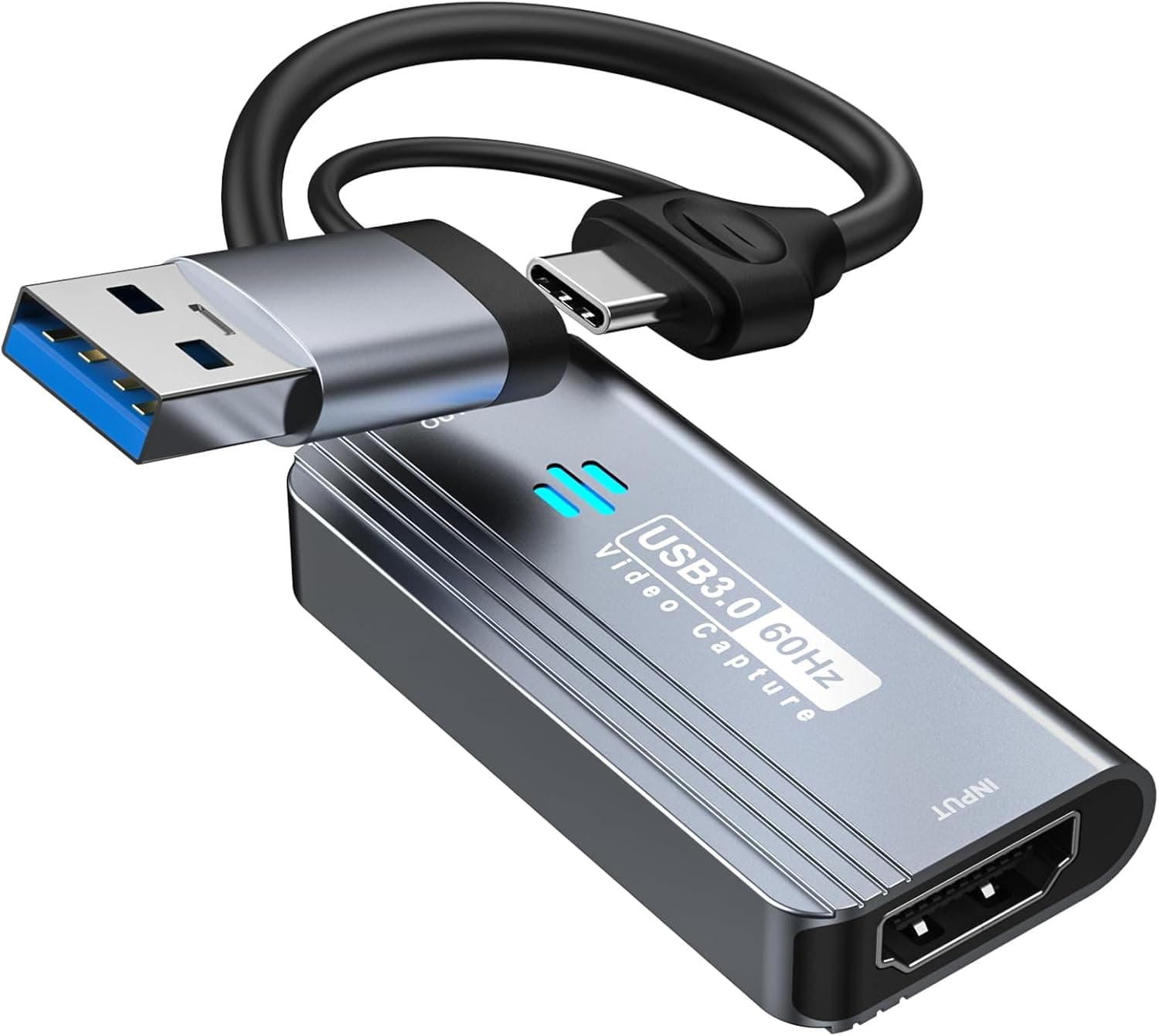
USB-C 接続で 4K 60Hz をうたう UVC キャプチャカードです。ドライバー不要・外部電源不要で、ノートPC に挿すだけでゲーム機やカメラの映像を取り込めます。一方で「4K 60Hz」という表記が何を指しているかは、この手の製品でもっとも誤解が多い部分です。この記事では、実際に何ができて何ができないのかを、公開されているスペックから読み解きます。
概要
この製品は、HDMI 出力を持つ機器(ゲーム機、デジタルカメラ、別のPC など)の映像を USB 経由でパソコンに取り込むための、いわゆる外付けキャプチャデバイスです。USB Video Class(UVC)準拠のため、Windows 10/11、macOS、ChromeOS では専用ドライバーを入れずにウェブカメラと同じ扱いで認識されます。OBS Studio や Zoom、Google Meet からは「映像キャプチャデバイス」として選ぶだけで使えます。
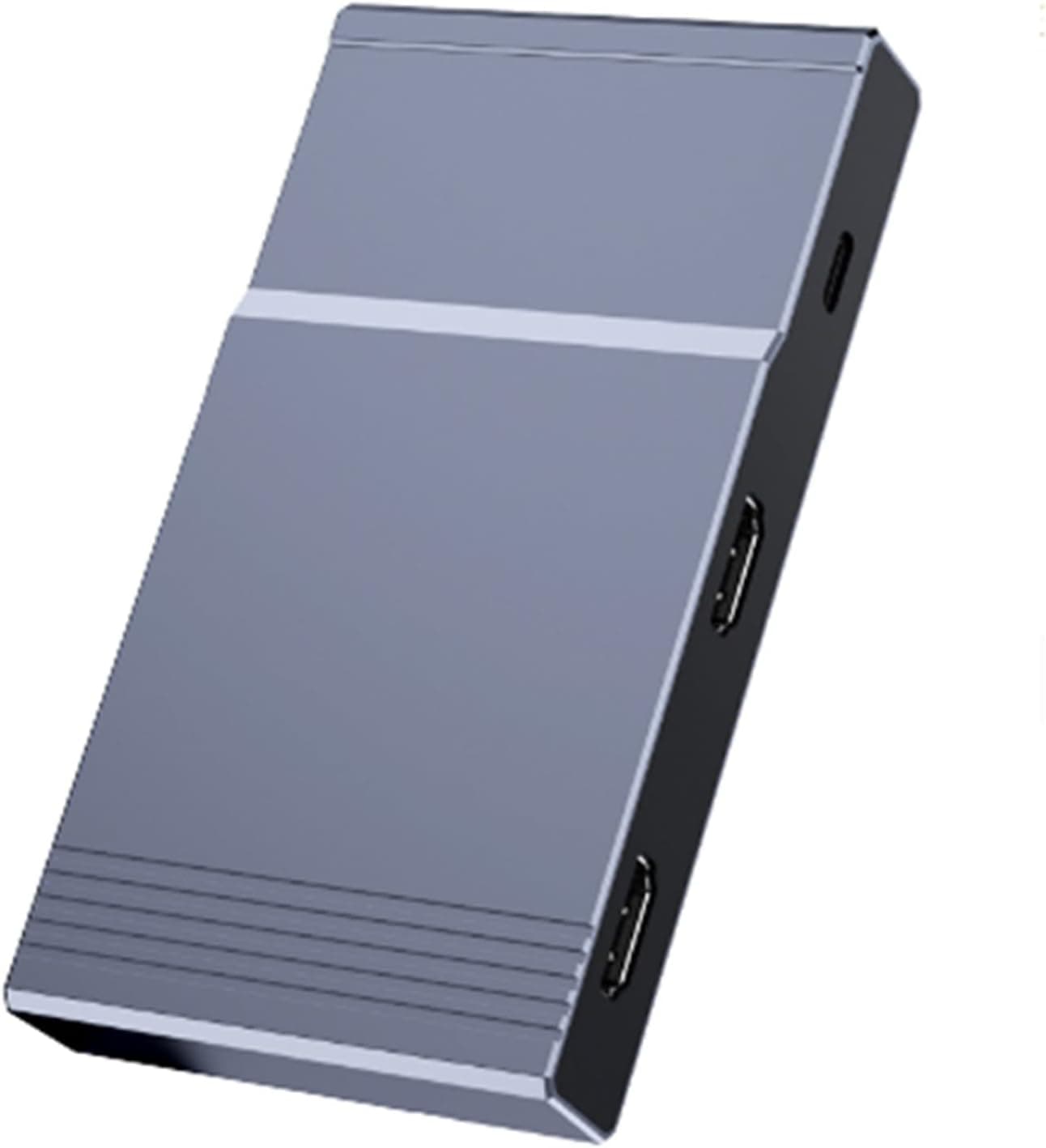
位置づけとしては、ブランド品のキャプチャユニットではなく、汎用チップを金属筐体に収めた低価格帯の製品です。金属筐体は放熱と耐久の面で樹脂より有利で、この種のデバイスは動作中それなりに発熱するため、実用上の意味があります。外部電源が要らないバスパワー駆動なので、持ち出して使う用途とは相性が良い製品です。
互換性ガイド
提供されている対応情報は「ゲームコンソール、DSLR カメラ、スマートフォン、タブレット、ラップトップ」「OS は Windows 10/11、macOS、ChromeOS」です。UVC 準拠デバイスは OS 側の標準ドライバーで動くため、この対応範囲は妥当です。iPad や一部の Android 端末でも、UVC 対応の録画アプリを使えば認識されることがありますが、アプリ側の対応状況に依存するため、確実に動く前提では考えないでください。
接続の向きを最初に整理しておきます。映像を出す機器(PS5、Switch、カメラなど)から HDMI ケーブルでこのデバイスに入力し、このデバイスから USB-C ケーブルでパソコンにつなぎます。 与えられたスペック表には「USB-C(入力)/ HDMI(出力)」と書かれていますが、キャプチャデバイスとしての実際の信号の流れは逆です。商品ページの記載が入出力を取り違えている可能性があるため、購入前に商品画像で端子の並びと矢印表記を確認することをおすすめします。
実用上いちばん効いてくるのが USB の帯域です。非圧縮の 4K/60p 映像は、YUV 4:2:2 8bit でもおよそ 10Gbps 前後の帯域を必要とします。USB 3.2 Gen1(5Gbps)では物理的に通りません。したがってこの価格帯の「4K 60Hz 対応」は、ほとんどの場合
- 入力信号として 4K60 を受けられる(PC 側には縮小・フレーム間引きして渡す)
- あるいは MJPEG などの圧縮をかけて転送する
のどちらかです。これは製品の欠陥ではなく、USB の規格上そうなる、という話です。実際にパソコン側で何解像度・何 fps で録れるかは、OBS のデバイスプロパティで選べる映像形式(YUY2 か MJPEG か)と解像度リストを見ればすぐ分かります。YUY2 のまま 4K を選ぶと数 fps しか出ない、というのはこの種のデバイスで典型的な挙動です。
もう一つの注意点が HDCP です。PS5 や Blu-ray プレーヤーの著作権保護がかかった出力は、キャプチャできず黒画面になります。PS5 の場合は本体設定で HDCP を無効化できますが、Netflix などの動画アプリ側は無効化できません。ゲーム画面を録るぶんには問題ありません。
商品情報
公開されている主なスペックは次のとおりです。
| 項目 | 内容 |
|---|---|
| インターフェース | USB-C / HDMI |
| 最大解像度 | 4K(3840×2160)@ 60Hz |
| 電源方式 | バスパワー(外部電源不要) |
| 筐体素材 | 金属製 |
| ドライバー | 不要(UVC 準拠) |
価格は 2026年5月23日取得時点で ¥15,221(税込)です。価格は変動が大きく、セールや為替で上下するため、購入時は必ず商品ページで最新の価格を確認してください。なお参照元の販売元ラベルは「Amazon US」となっている一方、リンク先は日本の Amazon(.co.jp)で通貨も日本円です。表記が噛み合っていないため、実際の販売元と価格はページ側で確かめてください。
編集部としての見方を書いておくと、この金額はノーブランドの UVC ドングルとしては安い部類ではありません。1080p60 で十分なら同種の製品はもっと下の価格帯にありますし、この予算があれば仕様が公開されているブランド製品も選択肢に入ってきます。逆に「ドライバーを入れたくない」「外部電源を挿したくない」「持ち歩きたい」という条件が効く場面では、素直に強い製品です。付属品と保証期間は販売元によって変わるため、商品ページの記載を確認してください。
競合製品との比較の考え方
同じ「USB 接続のキャプチャ」でも、性格はかなり分かれます。Elgato Cam Link 4K のようなカメラ入力特化型は、一眼をウェブカメラ化する用途に振り切っています。AVerMedia の Live Gamer 系や Razer Ripsaw HD のようなゲーム向けは、遅延を避けるための HDMI パススルー出力を備えているのが大きな違いです。パススルーがあると、テレビ側には遅延ゼロの映像がそのまま出るため、格闘ゲームや FPS を「録りながら本気でプレイする」用途で差が出ます。
本製品にパススルー出力があるかは公開情報からは確認できません。録画しながら競技性の高いプレイをしたい場合、パススルーの有無は購入前に必ず確認すべき項目です。 逆に、実況プレイ動画やカメラ映像の取り込みのように、PC 画面越しのプレビュー遅延が致命的でない用途なら、この機能は無くても困りません。
実際の運用で押さえておくこと
ケーブルの品質が想像以上に効きます。USB-C ケーブルには充電専用(USB 2.0 相当)のものが多く紛れており、それを使うと帯域が足りずに低解像度しか選べません。必ず USB 3.x 対応と明記されたデータ用ケーブルを使ってください。 映像が出ない・解像度が選べないというトラブルの多くはここが原因です。
USB ハブ経由も避けたほうが無難です。キャプチャは帯域を継続的に占有するため、他の USB 機器と同じコントローラーにぶら下げるとコマ落ちの原因になります。ノートPC 本体のポートに直挿しが基本です。
発熱については、金属筐体は放熱に有利ですが、長時間の配信では本体がかなり熱くなります。机の上の風が通る場所に置き、布や本の下に埋めないでください。
おすすめユーザー
- 配信・録画をこれから始める人 — ドライバー導入やドライバ競合のトラブルが起きにくく、OBS に挿すだけで映るため、最初の一台として扱いやすい構成です。
- 持ち出して使う人 — 外部電源が不要でケーブル1本増えないため、イベント会場や出張先、教室でのセットアップが速く済みます。
- カメラをウェブカメラ化したい人 — 一眼やビデオカメラの HDMI 出力をオンライン会議や配信に流す用途では、1080p での安定動作が中心になるので、この製品の想定内に収まります。
- 複数の OS をまたぐ人 — UVC 準拠のため、Windows と Mac、ChromeOS を行き来しても同じ手順で使えます。
購入前の注意点
まず、「4K 60Hz」を「4K60 で録画できる」と読まないでください。 前述のとおり USB の帯域上、非圧縮 4K60 の伝送はこのクラスの接続では成立しません。実際の録画解像度・フレームレートは、OBS のデバイスプロパティで選べる値が答えです。4K60 での高画質録画が目的なら、対応帯域と録画フォーマットを明記しているブランド製品を選んだほうが失敗しません。
次に、商品ページの登録情報を鵜呑みにしないでください。 この製品のデータは、入出力の記載が実際の信号の流れと逆になっており、販売元ラベル(Amazon US)とリンク先ストア(Amazon.co.jp)も一致していません。この種の商品ページは仕様欄の使い回しが多く、別商品の情報が混ざっていることが珍しくありません。商品画像とタイトル、レビュー欄の実測報告で対象製品と仕様を確認してから購入することをおすすめします。
向かないケースもはっきりさせておきます。競技性の高いゲームを録りながらプレイしたい人は、パススルーの有無が確認できない本製品より、パススルーを明記した製品を選ぶべきです。HDR や 4:4:4 のような色情報にこだわる用途、長時間の高ビットレート収録を仕事で回す用途も、保証とサポートが明確なブランド製品の領域です。また PC 不要の単体録画(SD カードに直接録るタイプ)を期待している場合、本製品は PC 接続前提なので用途が違います。
最後に、ノーブランド製品共通の割り切りとして、ファームウェア更新や日本語サポートは期待しないほうが安全です。初期不良に当たった場合の交換窓口が販売元頼みになる点は、価格差の内訳だと考えてください。
よくある質問
Q. PS5 の映像が真っ暗になります。
A. HDCP が原因です。PS5 の設定から HDCP を無効にすると、ゲーム画面はキャプチャできるようになります。動画配信アプリの画面は仕様上キャプチャできません。
Q. 4K で録画できますか。
A. 4K 入力を受けられることと、4K60 で録画できることは別です。USB の帯域上、このクラスでは 1080p60 前後が実用域と考えるのが安全です。実際に選べる値は OBS のデバイスプロパティで確認できます。
Q. ドライバーは必要ですか。
A. 不要です。UVC 準拠のため Windows 10/11、macOS、ChromeOS の標準ドライバーで認識されます。
Q. 認識されない/解像度が選べません。
A. まず USB-C ケーブルを疑ってください。充電専用ケーブルでは帯域が足りません。USB 3.x 対応のデータケーブルを使い、ハブを経由せず本体ポートに直挿ししてください。
Q. 音声も一緒に取り込めますか。
A. HDMI に乗っている音声は映像と一緒に取り込めるのが一般的です。OBS 側では映像キャプチャデバイスの音声設定を「デスクトップ音声出力」ではなく「音声出力をキャプチャ」に設定すると扱いやすくなります。
Q. Mac でも使えますか。
A. 使えます。UVC 対応なので QuickTime Player や OBS からカメラデバイスとして選択できます。