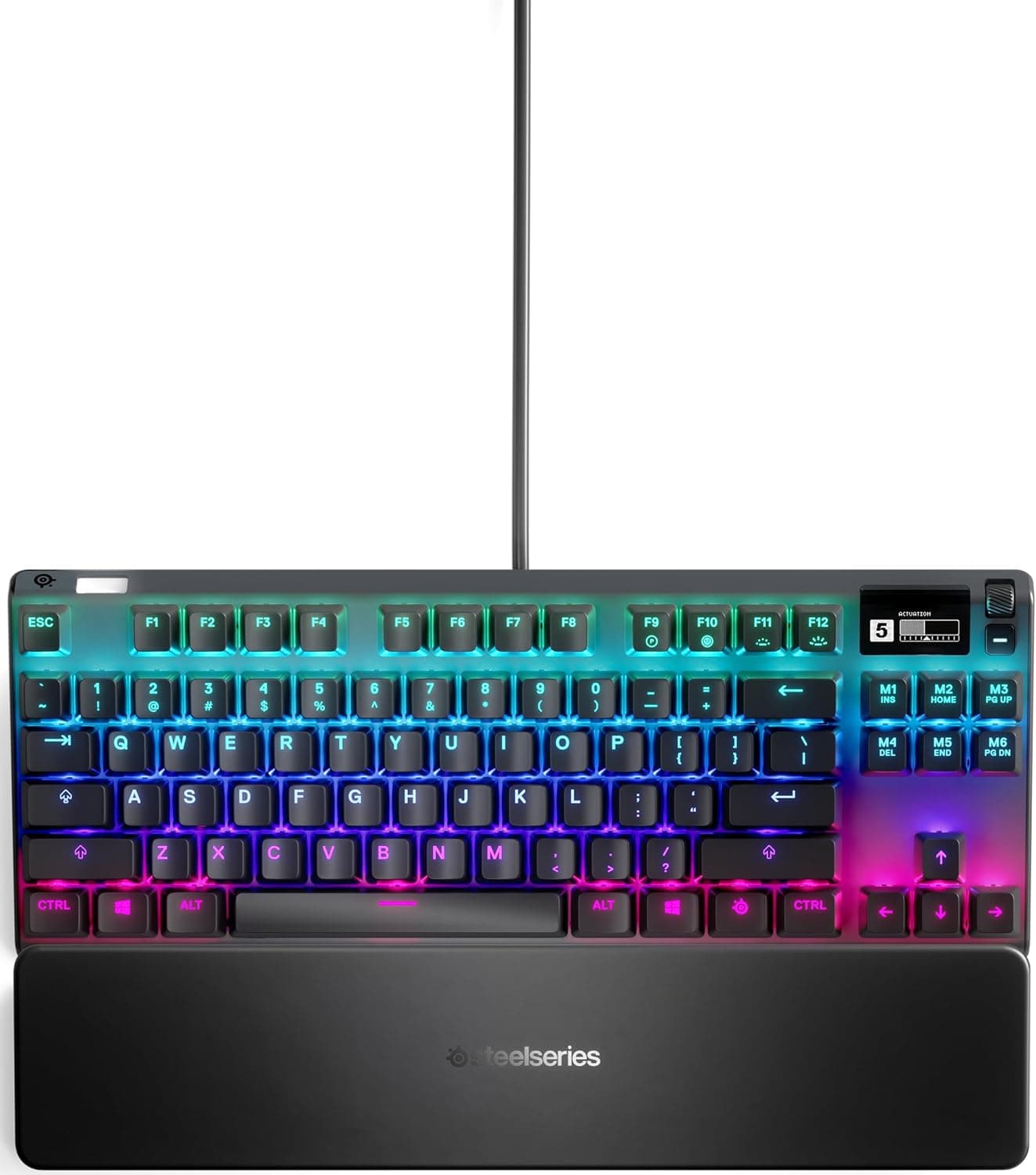
この記事では SteelSeries Apex Pro TKL US 64734 ブラック(ラピッドトリガー搭載・テンキーレス・有線・英語配列)を、実際に使うときの設定と失敗しやすい点まで掘り下げて紹介します。
概要
SteelSeries Apex Pro TKL US 64734 ブラックは、OmniPoint 2.0 Adjustable HyperMagnetic スイッチを全キーに採用した有線・テンキーレスのゲーミングキーボードです。結論から言えば、これは「キーが反応する深さを自分で決めたい人」のための製品であり、打鍵音の心地よさや静音性を最優先する人が買うタイプのキーボードではありません。アクチュエーションポイントは 0.1mm〜4.0mm を 0.1mm 単位で調整でき、応答速度は 0.54ms、Rapid Trigger モードにも対応します。
評価の傾向も見ておきましょう。Amazon.co.jp では 2026年5月26日取得時点でレビュー 2,443 件・好評率 90%(5つ星のうち4.5)となっており、母数が 2,000 件を超える規模でこの水準を保っているのは、少なくとも「一部の熱心なファンだけが高評価を付けている」状態ではないことを示します。ハイエンド帯のキーボードは価格に対する不満が星を押し下げがちなジャンルなので、この数字は素直に強いと言えます。
ラピッドトリガーとアクチュエーション調整の実際
磁気式(ホール効果)スイッチの本質は、接点のオン・オフではなくキーの沈み込み量を連続的に読み取れることにあります。従来のメカニカルスイッチが「2.0mm 沈んだら入力」と固定されているのに対し、本機は 0.1mm 刻みでその境界を動かせます。Rapid Trigger は、この読み取りを利用して「押し込んだ瞬間に入力、指を戻した瞬間にリセット」を実現するモードで、FPS の左右ストレイフのように同じキーを押し直す動作で効いてきます。
ただし浅ければ浅いほど良いわけではありません。0.1mm〜0.5mm の極端に浅い設定は、手を置いているだけで入力が発生する、いわゆる誤爆の温床になります。実用上は、FPS 用のプロファイルで 1.0mm 前後、文字入力も兼ねるキーは 1.5〜2.0mm 程度から始めて、誤爆が出たら深く、反応が遅いと感じたら浅く、という調整をするのが無難です。本機はキーごとに設定できるので、WASD だけ浅く、Enter や Space は深めに、といった使い分けが現実的な落としどころになります。
プロファイルは本体のオンボードメモリに 5 つまで保存できます。設定を保存してしまえば PC を変えても設定が付いてくるため、大会や LAN パーティのように別の PC につなぐ場面で強みになります。有機EL スマートディスプレイからも調整メニューを呼び出せるので、ソフトウェアを立ち上げずに現場で微調整できるのも実用的なポイントです。
互換性ガイド
接続は有線のみで、取り外し可能な USB Type-C ケーブルを使います。PC 側は USB-A ポートを備えていれば基本的に動作し、ノートパソコンやゲーム機にも接続できます。ただしゲーム機側での動作範囲(キー割り当てやイルミネーションの制御可否)は機種によって差があるため、コンソール用途を主目的にするならメーカーの対応情報を確認してから購入してください。オンボードプロファイルに設定を保存しておけば、ソフトウェアを入れられない環境でも調整済みのアクチュエーションを持ち込めます。
物理サイズは 355×128×42mm、重量は 960g です。テンキーレスとしては横幅がおおむね標準的ですが、960g という重量は「軽くて持ち運びやすい」方向の製品ではないことを意味します。裏を返せば、激しいマウス操作の反動で本体がずれにくいということでもあり、据え置きで使うぶんには利点です。付属のマグネット式リストレストを併用する場合は、奥行き方向にさらに数センチの余裕が必要になるので、キーボードスライダーや奥行きの浅いデスクを使っている人は先に実寸を測っておくことをおすすめします。3方向のケーブル配線チャンネルがあるため、モニター裏や左右どちらかへ逃がす取り回しは組みやすい設計です。
見落とされがちなのが英語配列(US ANSI)である点です。日本語配列と比べて記号の位置が異なり、変換・無変換キーがありません。Windows では日本語入力の切り替えを Alt+`(半角/全角の位置にあたるキー)で行うのが標準的な運用になり、OS 側でキーボードの種類を英語配列として認識させる設定も必要になる場合があります。ゲーム専用と割り切るなら気になりませんが、仕事の文書作成を同じキーボードでこなすつもりなら、この移行コストは事前に織り込んでおいてください。
商品情報
主なスペックは、OmniPoint 2.0 Adjustable HyperMagnetic メカニカルスイッチ、アクチュエーションポイント 0.1mm〜4.0mm(0.1mm 単位)、応答速度 0.54ms、接続方式は有線 USB Type-C、キー配列は英語配列(US)、サイズ 355×128×42mm、重量 960g、スイッチ定格 1億回のキープレス、オンボードメモリ 5 プロファイル、32ビット ARM プロセッサー、キーごとの RGB イルミネーション対応、プレミアムマグネット式リストレスト付属、というものです。本体フレームには航空機にも使われるアルミニウム合金が採用されており、保証期間は 1 年間です。
スイッチ定格 1億回という数字は、接点の摩耗を伴わない磁気式ならではの値です。1日 5,000 打鍵という重めの使い方でも単純計算で数十年ぶんに相当するので、実用上はスイッチ寿命よりケーブルやキーキャップのテカり、リストレストの表面劣化のほうが先に来ると考えてよいでしょう。
価格については注意が必要です。参照元の Amazon 商品ページ(ASIN: B07XV1S1FH)で取得された金額は、有機EL ディスプレイとアルミフレーム、磁気式スイッチを備えたこのクラスの製品としては明らかに安すぎる水準でした。収集時点の取り違えか、別構成・別世代の出品を掴んでいる可能性が高いため、この記事では具体的な金額を記載しません。価格は変動も大きいので、必ず商品ページで最新の価格と、それが本当に Apex Pro TKL 本体の価格なのかを確認してください。
競合製品との比較
同じ「キーの深さを読む」方向の競合として、Razer Huntsman V3 Pro TKL(アナログ光学スイッチ)と CORSAIR K70 PRO TKL(MGX ホール効果スイッチ)が挙がります。検出方式は光学か磁気かで異なりますが、ユーザーから見た機能は近く、いずれもアクチュエーション調整とラピッドトリガー相当の機能を備えています。したがって選択の決め手は、カタログ上の最速値よりも、設定ソフトの使い勝手、キー配列の選択肢、リストレストや素材といった手に触れる部分になりやすいのが実情です。
Apex Pro TKL 側の差別化点は、有機EL スマートディスプレイと 5 つのオンボードプロファイルです。ソフトウェアを開かずに本体だけで設定を切り替えたい人、複数の PC を行き来する人にはこの構成が効きます。逆に、打鍵感を自分で作り込みたい人にとっては、ホットスワップに対応する Keychron Q1 のようなカスタム系のほうが満足度は高くなります。速さを買うか、いじる自由度を買うかで住み分けるのが現実的な考え方です。
おすすめユーザー
最も恩恵が大きいのは、競技性の高い FPS を日常的にプレイし、キーごとに反応する深さを詰めたいユーザーです。Rapid Trigger と 0.1mm 刻みの調整は、カウンターストレイフのように「押す」より「離す」精度が問われる操作で意味を持ちます。次に向くのが、ゲームとタイピングを 1 台で兼用したい人です。WASD だけ浅く、他は深くという設定がキー単位でできるため、1 台で両立させたいという要求に正面から応えられます。
そのほか、デスクスペースを節約したいがフルサイズ相当の打鍵感と剛性は欲しい人、ワイヤレスの遅延やバッテリー管理を避けたい人、複数の PC で同じ設定を使い回したい人にも適しています。最初から英語配列を使っている、あるいはこれから英語配列に移行してもよいと考えている人であれば、導入のハードルはさらに下がります。
購入前の注意点
まず価格と商品ページの表記です。参照した Amazon の掲載価格は、この製品クラスに対して不自然に安い金額でした。Amazon の商品ページは世代違いやバリエーション、付属品違いの出品が同じページに相乗りすることがあり、表示価格が本体のものとは限りません。購入前に、商品画像・タイトル・出品者を確認し、自分が買おうとしているものが OmniPoint 2.0 世代の Apex Pro TKL 本体であることを必ず確かめてください。ASIN が示す商品が旧世代を指している可能性もあります。ページの登録情報は誤っていることがある、という前提で見るのが安全です。
静音性を期待しないでください。本機は磁気式スイッチとアルミフレームの組み合わせで、リニアに近い打鍵ながら音は決して小さくありません。ボイスチャット中にマイクへ打鍵音が乗る、同室の家族に聞こえる、といった環境では不満が出ます。静かさが要件なら、静音メカニカルや静電容量無接点方式を検討したほうが合理的です。
ホットスワップには対応していません。磁気式スイッチはスイッチ自体が可変であるため設定で味付けを変えられますが、スイッチを別メーカー品に載せ替える、潤滑やフィルム貼りで打鍵感を作り込む、といったカスタム的な楽しみ方はこの製品の土俵ではありません。そこに価値を感じる人は、素直にホットスワップ対応機を選んでください。
設定の多さそのものが落とし穴になることもあります。0.1mm 単位で調整できるということは、詰めようと思えばいつまでも詰められるということです。設定を触るのが目的化してゲームに集中できなくなるという声は、この手の製品ではよく聞かれます。まずは 1 つのプロファイルを作り、1 週間は触らずに慣らす、という運用をおすすめします。また、細かい設定や RGB の同期を行うには専用ソフトウェアの常駐が前提になる点も、常駐アプリを増やしたくない人には留意事項です。
最後に、960g という重量とリストレスト込みの奥行きは、持ち運びや狭いデスクとは相性が良くありません。カフェやオフィスに持ち出す用途を想定しているなら、この製品は据え置き前提の設計だと理解しておいてください。
よくある質問
Q. ラピッドトリガーは常にオンにしておくべきですか? A.
ゲーム用プロファイルではオンが有利ですが、文字入力では意図しない再入力の原因になりやすいため、用途別にプロファイルを分けるのが無難です。本体に 5 つまで保存できるので、ゲーム用と作業用を分けて運用してください。
Q. アクチュエーションポイントは何 mm に設定すればいいですか? A.
明確な正解はありませんが、FPS 用のキーで 1.0mm 前後、文字入力も兼ねるキーで 1.5〜2.0mm 程度が出発点の目安です。誤爆が出たら深く、反応が遅く感じたら浅く、という順で 0.1mm ずつ詰めていくのが実用的です。
Q. 日本語配列モデルはありますか?
A. 本記事の対象は英語配列(US)モデルです。日本語配列の有無や型番は流通状況によって変わるため、必要な場合はメーカーの製品ページや販売ページで配列表記を確認してください。
Q. ゲーム機でも使えますか? A.
USB-A ポートがあれば接続自体は可能ですが、キー割り当てや機能の対応範囲は機種によって異なります。コンソールが主用途なら、購入前に対応情報を確認してください。オンボードプロファイルに設定を保存しておけば、ソフトウェアを使えない環境でも調整済みの設定を持ち込めます。
Q. リストレストは必須ですか?
A. 必須ではありませんが、本体高 42mm は角度によって手首が反りやすい高さです。付属のマグネット式リストレストは着脱が容易なので、まずは付けた状態で数日試し、合わなければ外すという判断で構いません。
商品情報
(Amazon参照)
- メーカー名: SteelSeries
- ASIN: B07XV1S1FH
- 注記: 本記事はメーカー製造品をAmazon掲載情報に基づいて紹介しています。