この記事では StarTech.com USB32DPES2(USB 3.0 - DisplayPort 変換アダプタ)を、どんな用途なら満足でき、どんな用途では後悔するかという視点で詳しく紹介します。
概要
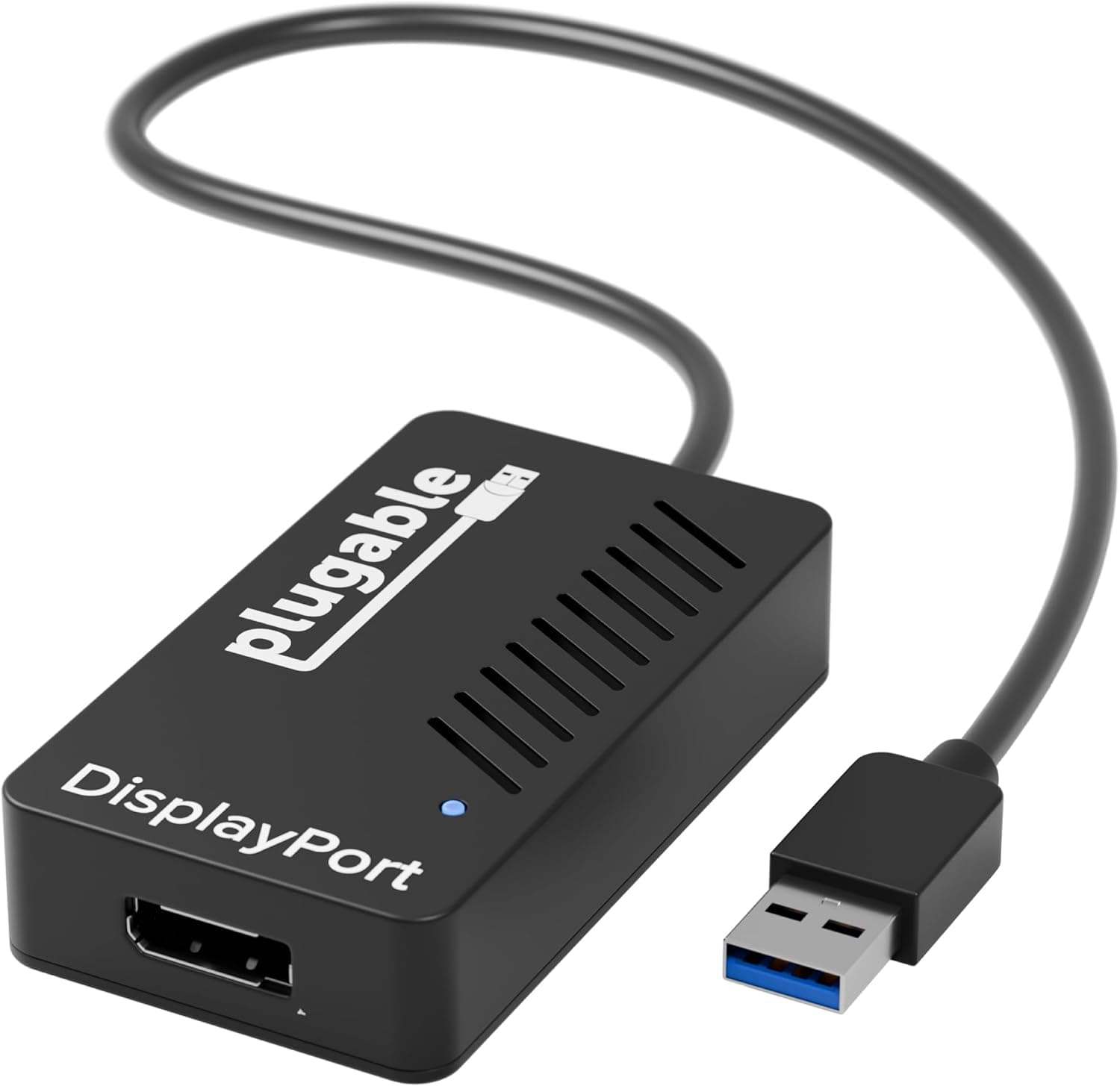
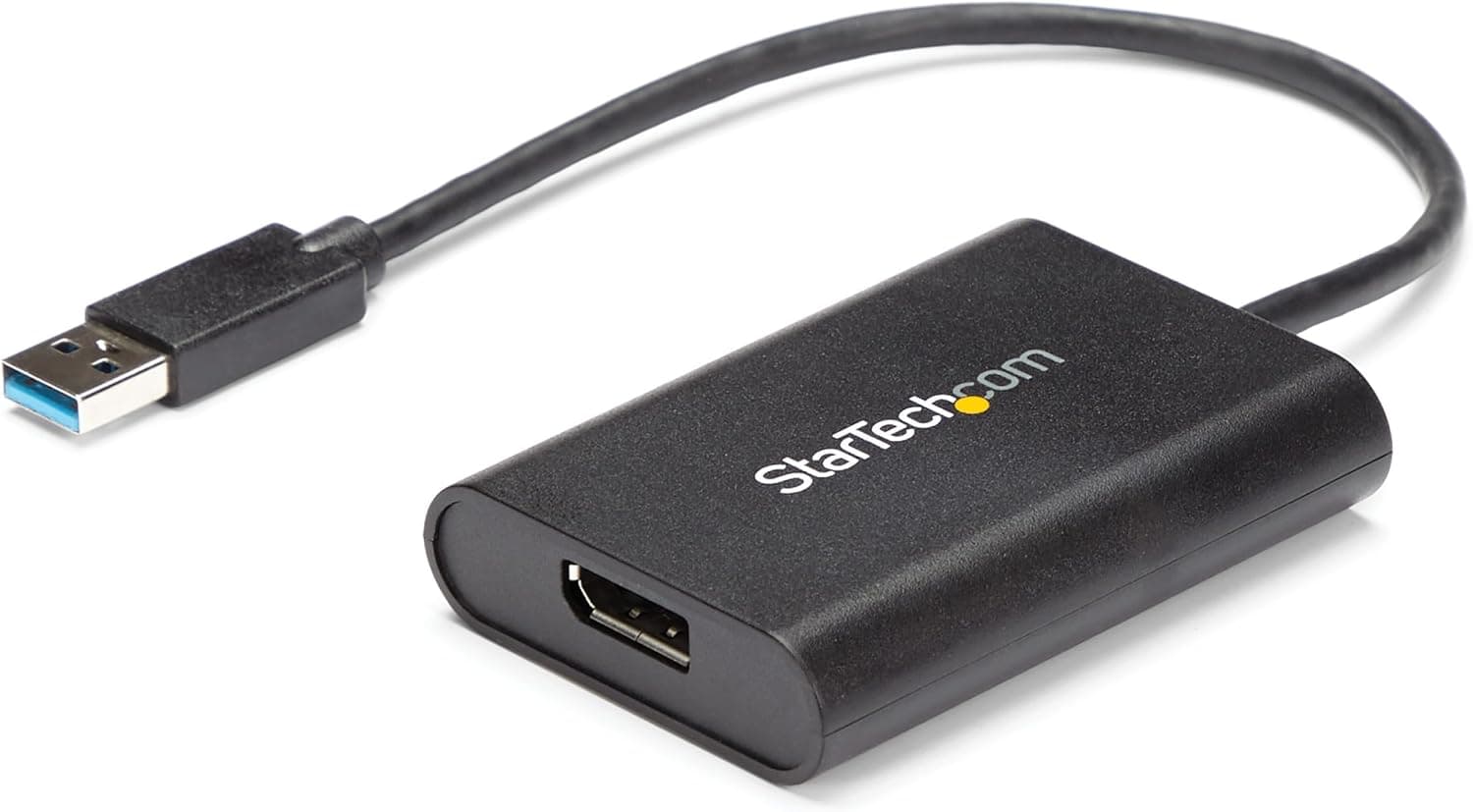
StarTech.com USB32DPES2 は、PC の USB 3.0 Type-A ポートを使って DisplayPort モニターを 1 台増設できる「USB ディスプレイアダプター」です。グラフィックスカードの映像出力が足りない、あるいはノート PC に映像出力端子が 1 つしかない、といった環境で、ハードウェアを買い替えずにマルチモニター化するための製品です。最大解像度は 3840×2160(4K)ですが、そのときのリフレッシュレートは 30Hz に制限されます。
結論から言えば、この製品は「資料・表計算・Web・チャットを映す 2 枚目、3 枚目のモニターを足す」用途に向いた道具です。ゲーム、動画視聴、映像編集のような動きの速い映像を出す目的には向きません。Amazon.co.jp のレビューは 284 件で 5 つ星のうち 4.4(好評率 88%、2026年5月31日取得時点)と、この種のアダプターとしては安定した評価を得ています。
4K30Hz が実際にどう見えるか
スペック表の「3840×2160 @ 30Hz」という数字は、購入前に必ず意味を理解しておくべき部分です。30Hz は 1 秒間に 30 回しか画面が書き換わらないため、マウスカーソルの動きがわずかに飛んで見えたり、ウィンドウをドラッグしたときの追従が滑らかでなくなったりします。文字を読む・表を編集するといった静止画中心の作業では実害はほとんどありませんが、慣れるまでは違和感を覚える人がいます。
より滑らかさを優先するなら、解像度を落として運用するのが現実的な選択です。一般に USB ディスプレイアダプターは、解像度を下げるほど高いリフレッシュレートを確保しやすくなります。実際に何 Hz まで出せるかは接続するモニターと PC の組み合わせで変わるため、具体的な対応解像度・リフレッシュレートの組み合わせはメーカーの製品ページで確認してください。
もう一点、USB 接続のディスプレイアダプター全般に共通する性質として、映像データを USB 経由で転送するために PC 側の CPU や USB 帯域を消費します。USB 5Gbps の帯域を映像が使うため、同じコントローラーにぶら下がった外付け SSD などと帯域を取り合う場面があり得ます。軽い事務作業では体感しにくいものの、非力なノート PC で複数アダプターを同時に使うと全体の動作が重く感じられることがあります。
互換性ガイド
互換性で最も重要なのは 対応 OS が Windows のみ という点です。メーカーの互換性情報では Windows(x86 / x64 / ARM)に対応し、macOS・ChromeOS・Linux は非対応とされています。ARM 版に対応しているため、Snapdragon X を搭載した Copilot+ PC でも利用できます。MacBook で使うつもりだった、という買い間違いはこの製品カテゴリで最も多い失敗なので、購入前に必ず確認してください。
次に重要なのがドライバーです。この製品は挿すだけでは動かず、専用ドライバーのインストールが必要で、その際に管理者権限が必要になります。会社から貸与された PC で管理者権限が制限されている場合、そもそもインストールできず使えません。情報システム部門の許可が取れるかを先に確認しておくのが安全です。ドライバーを入れたあとは、複数のアダプターを同時に使って 3 画面以上に拡張することもできます。
物理的な取り回しも確認しておきましょう。本体サイズは 7.6 × 5.6 × 1.5 cm、ケーブルは 20cm の一体型です。短いのでデスク上での取り回しはすっきりしますが、デスクトップ PC の背面 USB に挿すと、アダプター本体が PC のすぐ後ろにぶら下がる形になります。DisplayPort ケーブルをそこから伸ばす前提でレイアウトを考えてください。ケーブル一体型なので、USB 側のケーブルだけを長いものに交換することはできず、距離が足りない場合は USB 延長ケーブルか USB ハブを併用することになります。
接続形状は USB 3.0 Type-A(オス)→ DisplayPort(メス)です。PC 側が USB Type-C しかない機種では、Type-C→Type-A の変換が別途必要になります。モニター側は DisplayPort 入力が必須で、HDMI しかないモニターにつなぐには DisplayPort→HDMI 変換をさらに挟む必要があり、動作が不安定になりやすい構成なので推奨しません。オーディオは DisplayPort 経由で 2ch を伝送できるため、モニター内蔵スピーカーへ音を送ることも可能です。
商品情報
主な仕様は次のとおりです。
| 項目 | 内容 |
|---|---|
| コネクター | USB 3.0 Type-A(オス)→ DisplayPort(メス) |
| 最大解像度 | 3840×2160 @ 30Hz |
| USB 転送速度 | 5Gbps |
| オーディオ | 2ch(DisplayPort 経由) |
| ケーブル長 | 20cm(一体型) |
| 本体サイズ | 7.6 × 5.6 × 1.5 cm |
| 色 | ブラック |
| 対応 OS | Windows(x86 / x64 / ARM)のみ |
価格は取得時点で次のようになっていました。Amazon.co.jp が 2026年5月31日取得時点で ¥11,872、同じ商品ページで 2026年8月27日取得時点では ¥13,261 と、3 か月弱で 1,000 円以上動いています。eBay(US)では 2026年7月16日取得時点で $59.99 でした。いずれも取得時点の価格であり、セールや為替、在庫状況で変動します。実際に購入する際は必ず商品ページで最新価格を確認してください。
この価格帯をどう見るかは判断が分かれるところです。USB ディスプレイアダプターとしては安価な部類ではなく、より低価格な製品も市場には存在します。StarTech.com は IT プロ向けの周辺機器を長く手がけてきたブランドで、法人環境での長期的な入手性やサポート、ドライバー提供の継続性に価値を見出せるなら妥当な価格です。逆に「とりあえず 1 枚増やしたいだけ」という個人用途では、価格に対して割高だと感じる可能性があります。
他の選択肢との比較
購入前に、そもそも USB ディスプレイアダプターが最適解かを一度考え直す価値があります。
- PC 側に空いている映像出力がある場合 — HDMI や DisplayPort が空いているなら、素直にそちらへケーブルを挿すべきです。GPU が直接出力するほうが画質・リフレッシュレート・CPU 負荷のすべてで有利です。
- PC が USB-C の DisplayPort Alt Mode に対応している場合 — USB-C から直接映像を出せるので、Type-C→DisplayPort ケーブルのほうが安く高性能です。対応の有無は PC の仕様で確認してください。
- どの映像出力も埋まっている / そもそも無い場合 — ここで初めて本製品のような USB ディスプレイアダプターが選択肢になります。
- デスクトップで本格的に画面を増やしたい場合 — 出力を多く備えたグラフィックスカードへの交換のほうが、結果的に快適で追加コストも見合うことがあります。
つまり本製品は「他に手段が無いときの現実解」であって、映像出力の第一選択ではありません。この位置づけを理解して買うかどうかで、満足度が大きく変わります。
導入手順とつまずきやすい点
導入自体は難しくありませんが、順番を間違えると認識しないことがあります。一般的な手順は、先にドライバーをインストールし、PC を再起動してからアダプターを接続するという流れです。先に挿してしまって認識しない場合は、一度抜いてドライバーを入れ直してから挿し直すと解決することが多いです。
うまく映らないときのチェックポイントは次のとおりです。
- USB 3.0 対応ポート(多くは青色の端子)に挿しているか。USB 2.0 ポートでは帯域が足りません。
- USB ハブ経由ではなく PC 本体のポートに直挿ししているか。切り分けのため、まず直挿しを試してください。
- モニター側の入力ソースが DisplayPort に切り替わっているか。
- Windows の「ディスプレイ設定」で画面が「拡張」になっているか。既定では複製になっている場合があります。
- 大型の Windows アップデート後に映らなくなった場合は、ドライバーの再インストールや最新版への更新を試してください。
おすすめユーザー
- ノート PC の映像出力が埋まっていて、資料表示用のサブモニターを 1 枚足したいビジネスユーザー
- デスクトップ PC のグラフィックス出力が足りず、しかし GPU の交換までは避けたい方
- 在宅勤務やオフィスで、メールやドキュメントを常時表示しておく「置き画面」を増やしたい方
- 4K の解像度で細かい文字を多く表示したいが、リフレッシュレートは 30Hz で構わない用途(文書作成・表計算・コーディング・Web 閲覧)
- 会社支給の Windows PC で、管理者権限を使ってドライバーを導入できる環境にある方
- 複数台のアダプターを併用して 3 画面以上に拡張したい方
購入前の注意点
最大の落とし穴は「4K は 30Hz でしか出ない」ことです。 4K 対応と書かれているのを見て 60Hz を期待して買うと、ほぼ確実に失望します。ゲーム、動画再生、動きのある UI の操作は、この製品の想定用途から外れています。ゲーミング用途で 2 枚目を足したいなら、本製品ではなく GPU の空き出力を使うか、出力数の多い GPU に交換するほうが正解です。
Windows 専用である点も見落とされがちです。 macOS・ChromeOS・Linux では動きません。MacBook や Chromebook のユーザーは、この製品ではなく USB-C 映像出力に対応したドックや Alt Mode 対応のケーブルを検討してください。
管理者権限が必要な点は、法人環境で実際に問題になります。 ドライバーをインストールできない PC では、製品そのものが機能しません。購入前に、自分の PC でソフトウェアをインストールできるかを確認してください。
CPU 負荷と USB 帯域の消費も割り切りが必要です。 USB 経由で映像を転送する構造上、GPU 直結より PC への負荷は増えます。低スペックのノート PC で複数枚接続すると、全体の動作が重くなる可能性があります。
価格の変動幅にも注意してください。 同一の商品ページでも 2026年5月31日取得時点の ¥11,872 から 2026年8月27日取得時点の ¥13,261 まで動いており、タイミングによって 1,000 円以上の差が出ます。急ぎでなければ価格の推移を見てから判断するのが得策です。
最後に、通販サイトの商品ページには登録情報が実際の製品と食い違っていることがあります。メーカー名や型番、対応表記が別製品のものになっている例は珍しくありません。注文前に、商品画像とタイトルで対象が USB32DPES2(USB 3.0 - DisplayPort、Type-A 接続)であることを必ず確認してください。特に、同じシリーズで USB-C 接続版や HDMI 出力版が並んでいる場合、端子の形が違うだけで使えなくなります。
よくある質問
Q. 4K 60Hz で使えますか?
A. 使えません。仕様上の最大は 3840×2160 @ 30Hz です。60Hz が必要なら、GPU の映像出力を直接使うか、より高帯域な接続方式の製品を選んでください。
Q. Mac で使えますか?
A. 使えません。対応 OS は Windows(x86 / x64 / ARM)のみで、macOS・ChromeOS・Linux は非対応と案内されています。
Q. ドライバーは必須ですか?
A. 必須です。インストールには管理者権限が必要なため、権限が制限された PC では利用できません。
Q. 2 台以上つないで 3 画面にできますか?
A. できます。ドライバー導入後、複数のアダプターを同時に使用可能です。ただし台数が増えるほど CPU 負荷と USB 帯域の消費も増えるため、PC の性能に余裕を持たせてください。
Q. HDMI のモニターにつなげますか? A.
出力は DisplayPort(メス)なので、そのままでは接続できません。DisplayPort→HDMI 変換を挟む方法はありますが、変換を重ねると不安定になりやすいため、DisplayPort 入力を備えたモニターと組み合わせることを推奨します。
Q. Snapdragon X の Copilot+ PC でも動きますか?
A. 対応 OS に Windows ARM が含まれているため利用できます。導入前に最新ドライバーの提供状況を製品ページで確認してください。
Q. USB 2.0 ポートに挿しても動きますか?
A. 想定されていません。USB 5Gbps(USB 3.0)の帯域を前提とした製品なので、USB 3.0 以上のポートに直接接続してください。