StarTech.com PEX1394B3 は、FireWire ポートを持たない現行のデスクトップPCに IEEE 1394 接続を取り戻すための PCI Express x1 拡張カードです。この記事では、スペック表からは読み取りにくい「自分の環境で本当に動くのか」「どこで妥協することになるのか」まで踏み込んで解説します。
概要
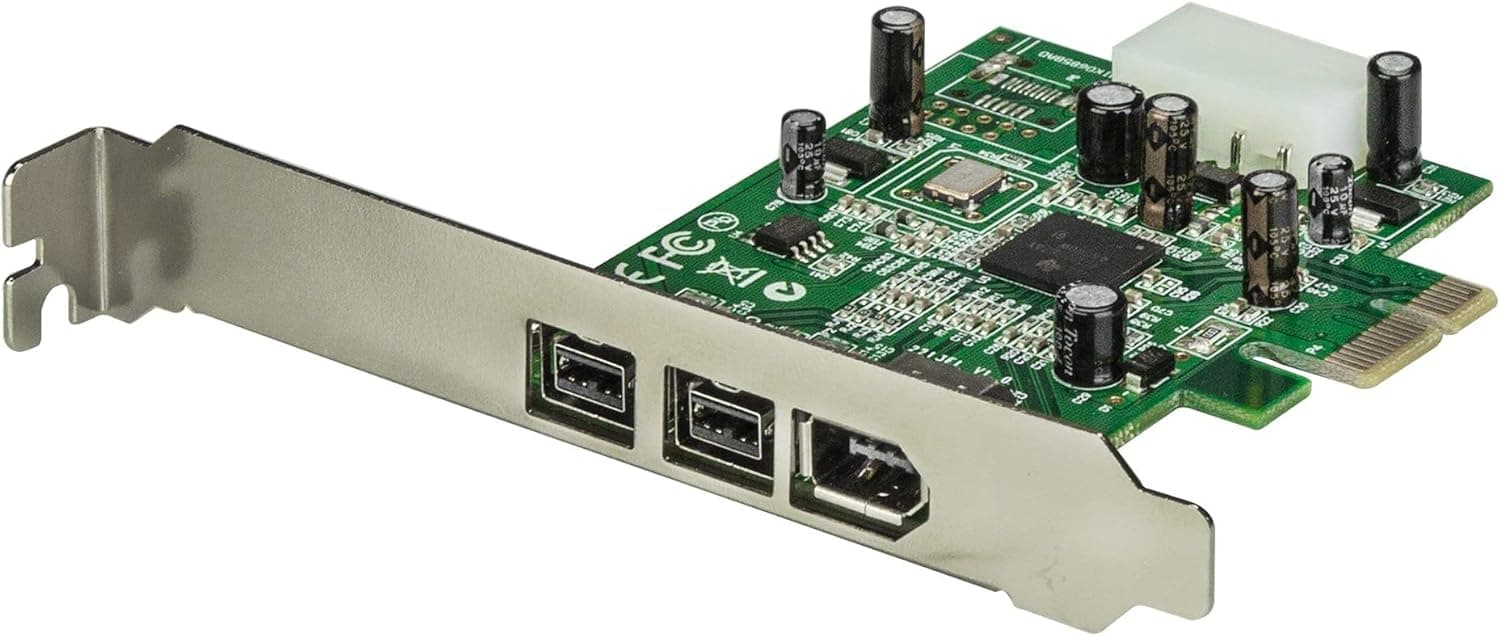
本製品は 9ピンの FireWire 800(IEEE 1394b)ポートを2基、6ピンの FireWire 400 ポートを1基備え、最大 800Mbps の転送に対応する拡張カードです。ブリッジチップを介さないネイティブ PCI Express チップセットを内蔵している点が最大の特徴で、これが後述する安定性の差につながります。ロープロファイルブラケットが同梱されるため、スリム型の小型ケースにも取り付けられます。
結論から言うと、これは「新しく何かを速くするためのカード」ではありません。DV/HDV カムコーダ、FireWire 接続のオーディオインターフェース、古い外付け HDD やフィルムスキャナといった 手放せないレガシー機器を、今のPCで使い続けるため の製品です。Amazon.co.jp では 402 件のレビューで好評率 90%(5つ星のうち4.5)と、この種のニッチな拡張カードとしてはかなり高い評価を集めています。レビュー数が3桁に達していること自体、同種の製品の中では需要と実績の両方がある証拠と見てよいでしょう。
ネイティブチップセットが効く理由
FireWire 拡張カードには、内部的に PCI 用のコントローラを PCIe に変換するブリッジチップを噛ませた製品が数多く存在します。安価な製品の多くはこの構成で、OS 上では問題なく認識されるものの、レイテンシに厳しい用途では挙動が変わることがあります。特に FireWire オーディオインターフェースでは、バッファを詰めた状態でのドロップアウトやノイズ、DV キャプチャではフレーム落ちといった形で表面化しやすいと言われています。
本製品はブリッジを介さない構成をうたっているため、この種のトラブルを避けやすい設計です。ただしこれは「絶対に落ちない」という保証ではありません。DAW 側のバッファサイズ、マザーボードの PCIe レーン共有の設計、電源管理(C-State や PCIe ASPM)といった要素も影響します。カードを替えても改善しない場合は、BIOS 側の省電力設定を見直してみてください。
互換性ガイド
物理的な要件はシンプルで、PCI Express x1 スロットが1本空いていること です。x1 カードは x4/x8/x16 スロットにもそのまま挿さるため、x1 が GPU のクーラーで塞がっている環境でも、下段の x16(電気的には x4 動作など)スロットを使えば問題ありません。PCIe 1.0 から 4.0 まで互換性があり、実効帯域は 800Mbps=100MB/s 程度なので、レーン数や世代が性能上のボトルネックになることはまずありません。
| 項目 | 内容 | 実務上の意味 |
|---|---|---|
| インターフェース | PCI Express x1 | x4/x8/x16 スロットでも動作 |
| 対応 PCIe 世代 | 1.0/2.0/3.0/4.0 | 世代による速度差は事実上ない |
| ポート | FireWire 800 ×2、FireWire 400 ×1 | 3台同時接続が可能 |
| 最大転送速度 | 800Mbps/400Mbps | HDD 1台分の帯域には十分 |
| 対応フォームファクタ | ATX/Micro-ATX/Mini-ITX(ロープロ時) | ブラケット交換で薄型ケース対応 |
| 重量 | 0.05 kg | 支えが不要な軽量カード |
補助電源については、カード上に内部電源コネクタが用意されており、バスパワー駆動の FireWire 機器を複数ぶら下げる場合はここから電源を供給できます。ポータブル HDD やバスパワー動作のオーディオインターフェースを使うなら、最初から繋いでおくことを勧めます。電源を供給しないまま使い、動作が不安定になってから原因に気づくケースが少なくありません。
OS については Windows、macOS、Linux で標準ドライバが当たる場合が多い構成です。ただし Windows 8 以降では旧来の 1394 スタック(いわゆる legacy1394)が廃止され、標準の OHCI ドライバでの動作になりました。DV キャプチャソフトの中には旧スタックを前提としたものがあり、その場合はソフト側の対応状況を確認する必要があります。付属のドライバCDは光学ドライブのないPCでは使えないため、必要ならメーカーのサポートページからダウンロードしてください(本文中にURLは記載できないため、製品型番で検索してください)。
商品情報
価格は取得時点で次のとおりです。いずれも取得した瞬間の値であり、変動します。 購入前に必ず商品ページで最新価格を確認してください。
- Amazon.co.jp: ¥9,863(2026年5月28日取得時点)
- 楽天(アクセルジャパン): ¥14,397(2026年8月11日取得時点)
- eBay US: $19.99(2026年7月9日取得時点)
eBay の $19.99 は国内価格と大きく開きがありますが、これは中古・バルク品や、ポート数の少ない下位モデルが混在している可能性が高い価格帯です。海外通販を検討する場合は、商品画像でポート数(9ピン×2+6ピン×1)とブラケット形状を必ず確認してください。国内で新品を買う場合は、Amazon と楽天で 4,500 円前後の差が出た時期があるため、両方見比べる価値があります。
スペック上の重量は 0.05kg と極めて軽く、スロットへの負荷はありません。保証はメーカー標準の期間が設定されていますが、購入時点の条件は販売店ページで確認してください。付属品はロープロファイルブラケット、ドライバCD、マニュアルです。
他の増設カードと比べてどうか
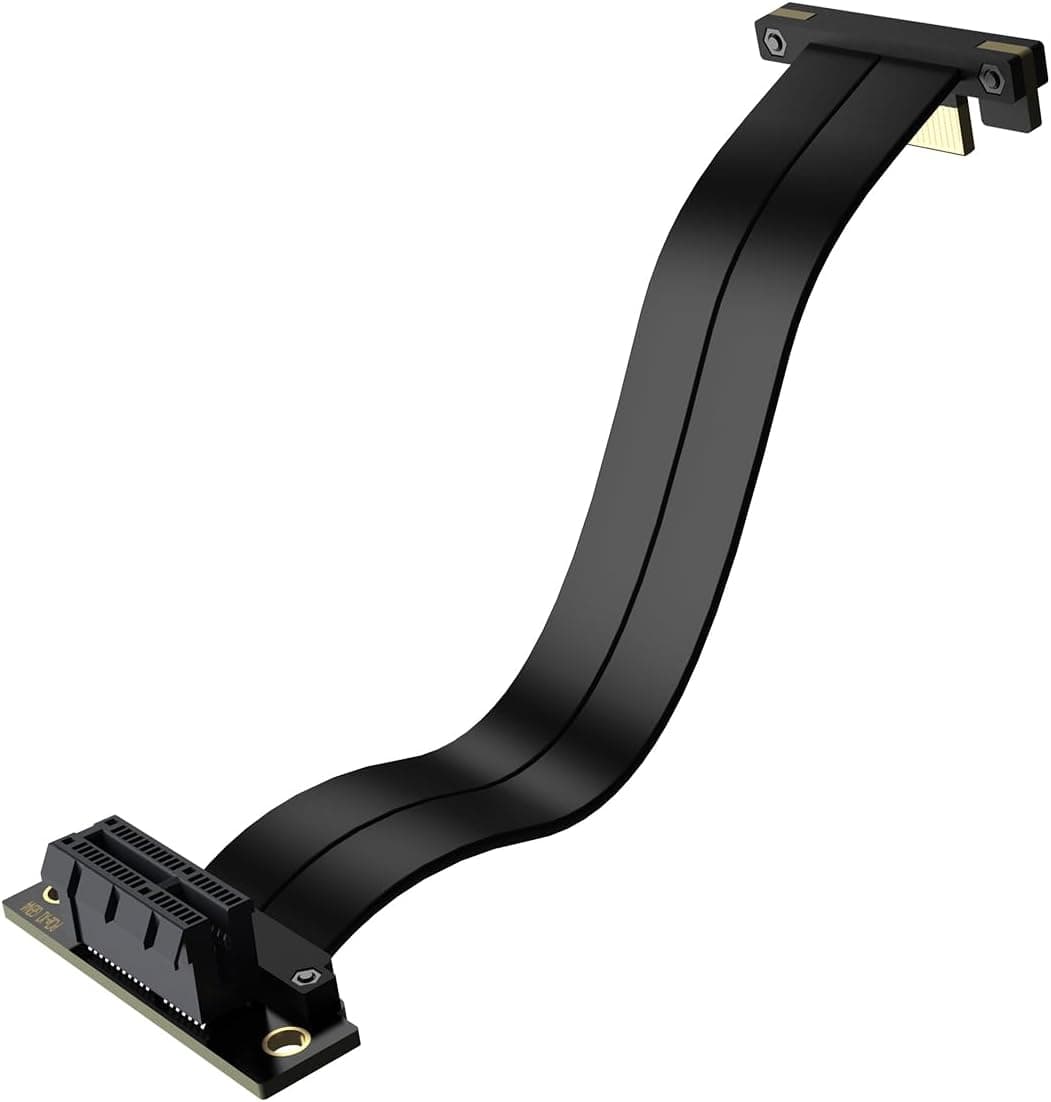
StarTech.com は同系統のレガシー・拡張系カードを幅広く展開しており、目的によっては別の製品のほうが適切です。シリアル機器(計測器や業務用制御機器)を繋ぎたいなら RS232C 増設カード、単純に USB ポートを増やしたいだけなら USB 3.0 増設カードのほうが安価で確実です。逆に、x1 スロットが物理的に短くて挿せないケースでは、x1→x16 変換アダプタという選択肢もあります。
汎用の格安 FireWire カードとの比較で言えば、本製品の価格差の理由はチップ構成とサポートの継続性にあります。数千円のノーブランド品でも「認識はする」ことが多いのですが、オーディオや映像のリアルタイム転送で不安定になったときに、原因の切り分けができず時間だけを失います。用途がキャプチャや録音であれば、最初から素性の分かっているカードを選ぶほうが結果的に安く付きます。
導入手順と実際の使用感
取り付けは PC の電源を落とし、x1 スロットにカードを挿して固定するだけです。必要なら内部電源コネクタにペリフェラル電源を接続します。起動後、デバイスマネージャで「IEEE 1394 バスホストコントローラ」として認識されていれば完了です。認識しない場合は、スロットを別の場所に変える、BIOS で該当スロットが無効化されていないか確認する、の順に切り分けてください。
使用感として重要なのは、FireWire は USB と違い デイジーチェーン接続ができる 点です。オーディオインターフェースの背面にもう1台繋ぐ、といった運用が可能で、3ポートあれば実質それ以上の機器を扱えます。ただし帯域は共有されるため、800Mbps を必要とする機器を複数並べると速度は落ちます。
おすすめユーザー
- FireWire オーディオインターフェースを使い続けたい人 — 現行の DAW 環境に古い機材を統合したい層。ネイティブチップの恩恵が最も大きい用途です。
- DV/HDV テープのデジタル化をしたい人 — テープ資産のキャプチャは FireWire でしか行えない機種が多く、代替手段がありません。
- 古い外付け HDD やスキャナを現役で使いたい人 — 買い替えコストと比べれば、拡張カード1枚の投資は合理的です。
- 小型ケースを使っている人 — ロープロファイルブラケットが同梱されているため、追加購入が不要です。
購入前の注意点
まず、この記事のタイトルに注意してください。 商品タイトルは「IEEE 1394a 1ポート」となっていますが、スペック上は FireWire 800(1394b)×2 と FireWire 400(1394a)×1 の 3 ポート構成です。販売ページの登録情報とスペック表が食い違っている状態で、これは Amazon などの掲載情報でしばしば起きます。購入前に商品画像でブラケットのポート数と形状を必ず確認してください。 型番違いの下位モデル(1ポート品)が同じページに混在している可能性があり、そこを見落とすと届いてから気づくことになります。
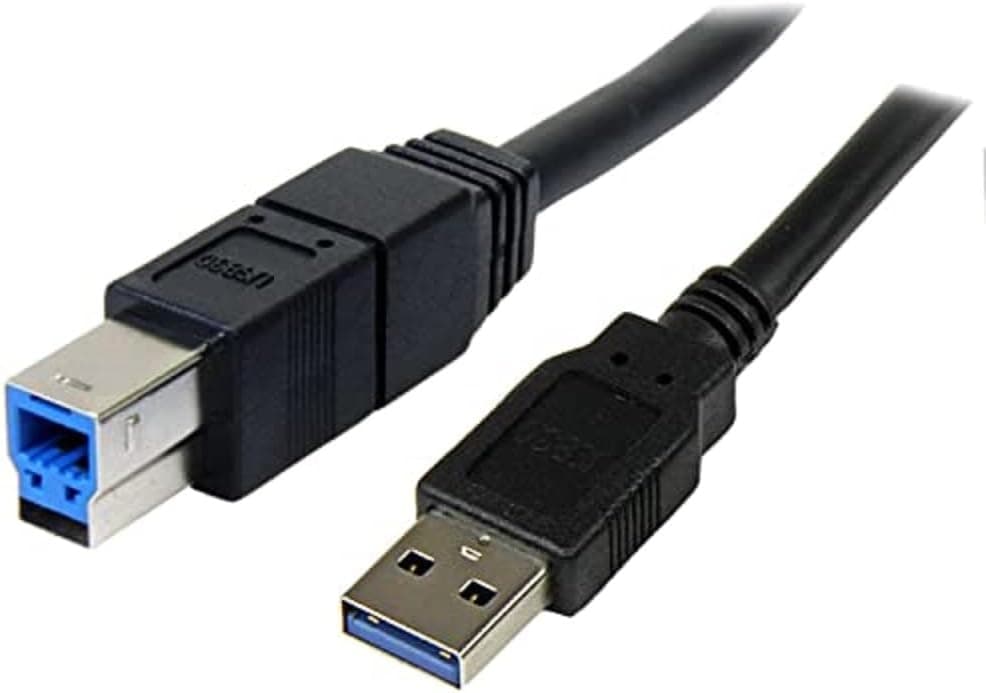
次に、端子形状の確認です。FireWire には 4ピン(DV カメラに多い、電源供給なし)、6ピン(FireWire 400、電源供給あり)、9ピン(FireWire 800)の 3 種類があり、機器側とカード側で異なる場合は変換ケーブルが必要です。カードには変換ケーブルは付属しないと考えておいたほうが安全です。9ピンポートに 1394a 機器を繋ぐ場合も、9ピン-6ピンあるいは 9ピン-4ピンのケーブルを別途用意することになります。
速度への過度な期待は禁物です。 800Mbps は理論値で、実効は 100MB/s を下回ります。単に外付けストレージを速くしたいだけなら、USB 3.x や Thunderbolt のほうが圧倒的に速く、しかも安上がりです。このカードの価値は速度ではなく「その端子でしか繋がらない機器がある」という一点にあります。
ノートPCでは使えません。 PCI Express の内部スロットが必要なので、ノートPCやミニPCでは物理的に取り付け不可能です。この場合は Thunderbolt 経由の外付け PCIe ケースなど、別のアプローチが必要になります。
ソフトウェア側の対応も確認してください。 カードが認識されても、キャプチャソフトが古い API を前提にしていれば動きません。特に Windows の新しいバージョンでは、DV キャプチャ周りで追加の設定や代替ソフトが必要になることがあります。
最後に価格です。レガシー機器向けの拡張カードは需要が細るほど値上がりする傾向があり、実際に国内価格には販売店間で大きな開きがあります。上に挙げた金額はすべて取得時点のもので、セールや在庫状況で変動します。急ぎでなければ、複数店舗を比較してから買ってください。
よくある質問
Q. FireWire 800 ポートに FireWire 400 の機器を繋げますか? A.
対応するケーブル(9ピン-6ピン、または 9ピン-4ピン)を用意すれば接続できるのが一般的です。ただし速度は遅いほうの規格に合わせられます。本製品には 6ピンの FireWire 400 ポートも 1 基あるため、そちらを使うほうが確実です。
Q. バスパワーで動く機器を繋いでも大丈夫ですか?
A. カード上の内部電源コネクタに PC 内部の電源を接続すれば、より安定して給電できます。バスパワー機器を使う予定があるなら、取り付け時に一緒に接続しておくことを勧めます。
Q. Windows 11 で動きますか?
A. OHCI 準拠のホストコントローラとして標準ドライバで認識される構成ですが、上位のキャプチャソフト側が対応しているかは別問題です。使いたいソフトの動作要件を先に確認してください。
Q. x16 スロットに挿しても問題ありませんか?
A. 問題ありません。x1 カードは上位スロットに挿しても動作します。GPU の隣は熱がこもりやすいので、余裕があれば離れたスロットを選ぶとよいでしょう。
Q. Mac でも使えますか?
A. PCI Express スロットを持つデスクトップ型の Mac であれば選択肢になります。ただし機種と OS バージョンによって状況が異なるため、導入前に自機の対応状況を確認してください。
商品情報
(Amazon参照)
- メーカー名: StarTech.com(スターテック)
- 販売元: Startech Japan KK
- 出荷元: Amazon
- ASIN: B000WCT5HK
- 注記: 本記事はメーカー製造品をAmazon掲載情報に基づいて紹介しています。