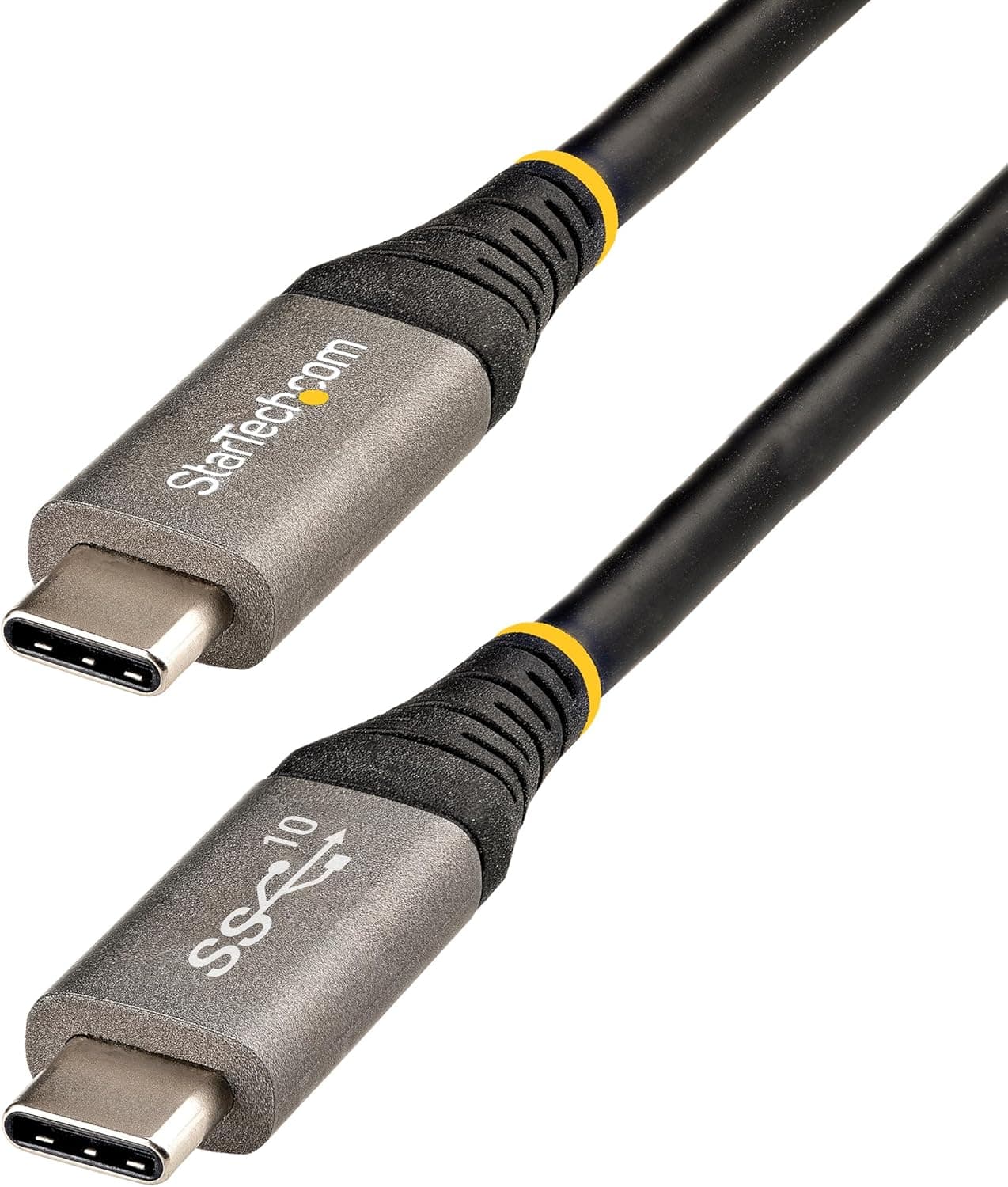
StarTech.com USB31CCV1M は、USB-IF 認証を取得した 1m の USB-C to USB-C ケーブルです。データ・電力・映像を 1 本にまとめられる「全部入り」タイプで、Amazon.co.jp では 229 件のレビューで星 4.6(好評率 92%、2026年5月取得時点)と評価も安定しています。この記事では、スペックの意味、実際に失敗しやすい互換性の落とし穴、そして「この製品を選ぶべきでない人」まで踏み込んで解説します。
概要
USB31CCV1M の中身は 3 つの機能の束です。USB 3.2 Gen 2 による 10Gbps のデータ転送、Power Delivery 3.0 による 100W(20V/5A)給電、そして DisplayPort Alt Mode 1.4 による映像出力(仕様上は最大 8K@60Hz または 4K@144Hz)。USB-C ケーブルは見た目がすべて同じで、実際には「充電しかできない」「480Mbps しか出ない」ものが大量に流通しています。本製品は USB-IF 認証品であり、この 3 機能が仕様として明示されている点が最大の価値です。
向いているのは、ノートPC 1 台を中心に、外付け SSD・ドッキングステーション・モバイルモニターを日替わりで挿し替えるような使い方をしている人です。逆に「スマホの充電にしか使わない」なら、この価格帯を払う理由はほとんどありません。
USB-C ケーブル選びで最初に見る 3 つの数字
USB-C ケーブルの性能は、次の 3 軸で決まります。本製品がどこに位置するかを整理しておきます。
| 軸 | 本製品 | 意味 |
|---|---|---|
| データ | 10Gbps (USB 3.2 Gen 2) | NVMe 外付け SSD の実効速度でおおむね 900MB/s 前後が上限の目安 |
| 給電 | 100W (5A, PD 3.0) | 5A を通すには E-Marker チップ内蔵が必須。100W 級のノートPC を充電できる |
| 映像 | DP Alt Mode 1.4 | 対応する PC 側ポートとモニターがあれば、映像+給電を 1 本で |
重要なのは、この 3 つが同時に最大値で使えるわけではないという点です。DisplayPort Alt Mode は USB-C の高速レーンを映像に割り当てる仕組みで、高解像度・高リフレッシュレートの映像を流すほどデータ側に残るレーンが減ります。8K@60Hz のような重い映像を出しているときに、同じケーブルで 10Gbps のストレージ転送も同時にフルスピードで、という使い方は原理的に成立しません。「映像重視なら映像、転送重視なら転送」と割り切るのが実運用の答えです。
もう一点、10Gbps は Thunderbolt(40Gbps)や USB4 の帯域とは別物です。Thunderbolt ポートに挿しても動作はしますが、そのときの速度は Thunderbolt ではなく USB 3.2 Gen 2 のままです。
互換性ガイド
メーカーの互換性情報では、USB-C ポートを備えたノートPC、タブレット、スマートフォン、ドッキングステーション、ポータブルモニターなど幅広い機器に対応するとされています。USB 3.2 Gen 1 以前の規格に対する下位互換性があり、Thunderbolt 3/4 ポートに挿しても問題なく使えます。ここでは、実際に「動かない」と言われがちなパターンを潰していきます。
映像が出ない場合、原因はほぼケーブル以外です。 DP Alt Mode は、PC 側の USB-C ポートが対応していなければ成立しません。ノートPC でも「充電専用ポート」「データのみのポート」が混在している機種は珍しくなく、映像対応ポートには DisplayPort のロゴや雷マークが刻印されていることが多いです。まずは PC の仕様表でポートごとの対応を確認してください。モニター側も、単なる USB-C 給電ポートではなく DP Alt Mode 入力に対応している必要があります。
100W 充電が出ない場合は、充電器の出力を見ます。 ケーブルが 100W 対応でも、実際の給電量は「充電器の出力」と「機器側の受電上限」の低いほうで決まります。65W の充電器なら 65W までしか出ません。5A を通すためのケーブル側条件(E-Marker)は本製品の 100W 仕様が満たしていますが、充電器が 3A 止まりであればそこが上限になります。
長さは 1m 固定です。 USB 3.2 Gen 2 のパッシブケーブルは信号劣化の関係で長くできず、1m というのは規格の素直な範囲です。デスクの裏を回して電源タップの向こう側まで、といった取り回しには足りません。設置場所を先に測ってください。届かないからと延長アダプタを噛ませると、10Gbps も DP Alt Mode も途端に不安定になります。
物理干渉は外径 4.8mm という数値から判断できます。 USB-C ケーブルとしては標準的な太さで、ケース干渉というより「曲げ半径」が問題になる場面が多いです。ノートPC を壁際に置いてコネクタの根元を直角に曲げる使い方は、どのケーブルでも寿命を縮めます。
商品情報
主要スペックは以下の通りです。数値はいずれもメーカー公表値です。
| 項目 | 値 |
|---|---|
| 長さ | 1m |
| データ転送速度 | 10Gbps (USB 3.2 Gen 2) |
| 充電性能 | 100W (5A, PD 3.0) |
| 映像出力 | DisplayPort Alt Mode 1.4、最大 8K@60Hz / 4K@144Hz |
| コネクタ形状 | USB-C オス - オス |
| シールド | アルミマイラー箔 + 85% 編組 |
| 外径 | 4.8mm (32 AWG) |
| 被覆材 | TPE(ハロゲンフリー) |
| 挿抜耐久性 | 10,000 回以上 |
| 折り曲げ耐久性 | 4,000 回以上(60度) |
| 保証期間 | 2 年間 |
スペック表で見落とされがちなのがシールドです。アルミマイラー箔と 85% 編組の二重構造は、無線機器や電源アダプタが密集したデスク環境でのノイズ耐性に効きます。10Gbps クラスでは、シールドが弱いケーブルは「たまに転送が切れる」「外付け SSD が突然アンマウントされる」といった形で問題が出ます。安価なケーブルとの差が最も出るのが、この見えない部分です。
耐久性の 10,000 回挿抜・4,000 回折り曲げも、毎日 3 回挿し替えても年 1,000 回程度と考えれば、モバイル用途で十分な余裕があることが分かります。保証は 2 年間です。
価格については、Amazon.co.jp で 2026年5月時点で ¥2,875、楽天市場の TT-Mall で 2026年8月時点で ¥1,910、eBay US で 2026年7月時点で $25.35 という取得値があります。**いずれも取得時点の価格であり、セールや在庫状況で大きく変動します。**同じ 1m の USB-C ケーブルという枠で見れば中価格帯ですが、10Gbps + 100W + DP Alt Mode をすべて満たす製品としては妥当なレンジです。なお販売店によって価格差が大きいので、購入前に必ず商品ページで最新価格と対象型番(USB31CCV1M)を確認してください。
レビュー傾向から読めること
Amazon.co.jp のレビューは 229 件で星 4.6、好評率 92%(2026年5月取得時点)です。この件数と評価の組み合わせは、ケーブルとしてはかなり安定した部類に入ります。ケーブル製品のレビューは「初期不良に当たった」「思っていた機能が使えなかった」という理由で低評価が集中しやすく、逆に言えば 92% を維持しているということは、個体差による初期不良と説明不足の両方が少ないと読めます。
ただしレビュー件数 229 件は、数万件規模の量販ブランド品と比べると母数としては小さめです。「圧倒的多数が支持している」というより「買った人の満足度が高い」タイプの製品だと理解しておくとよいでしょう。
競合製品との比較
同じ USB-C to USB-C でも、狙う用途で選ぶべき製品は変わります。
- 転送速度を最優先するなら Thunderbolt 4 / USB4(40Gbps)や Thunderbolt 5(80Gbps)のケーブルが上位に来ます。外付け NVMe SSD を仕事道具として毎日回すなら、10Gbps では頭打ちを感じる場面があります。
- 給電を最優先するなら PD 3.1 の 240W 対応ケーブルという選択肢があります。ゲーミングノートや大型モバイルモニターの給電では 100W では足りないことがあります。
- 単純に充電したいだけなら 60W クラスの安価な複数本セットのほうが合理的です。本製品の DP Alt Mode と 10Gbps に費用を払う意味がありません。
USB31CCV1M の立ち位置は「1 本で全部やる汎用ケーブル」です。尖った最速でも最安でもありませんが、カバンに 1 本入れておけば何にでも挿さる、という安心感が価値になります。
おすすめユーザー
次のいずれかに当てはまる人に向いています。
- ノートPC 1 台で PD 充電と外付けストレージの高速転送を両立したい人
- モバイルモニターやポータブルディスプレイを USB-C 1 本で駆動したい人(PC 側の DP Alt Mode 対応が前提)
- iPad Pro や USB-C 対応 iPhone を、充電と高速同期の両方で使いたい人
- 持ち運びが多く、断線リスクを減らしたいモバイルワーカー
- 手持ちのケーブルが「充電はできるがデータが遅い」ものばかりで、基準となる 1 本を用意したい人
特に最後の使い方が実用的です。認証済みで仕様が明確なケーブルを 1 本持っておくと、トラブル時に「ケーブルが原因か否か」を切り分けられるようになります。
購入前の注意点
8K@60Hz を額面通りに期待しない。 これは DP Alt Mode 1.4 の仕様上の上限値であり、実際に 8K 出力が成立するかは PC の GPU、ポートの実装、モニター側の対応で決まります。多くの環境で現実的なのは 4K@60Hz〜144Hz の範囲です。8K 目的で本製品だけを買っても、それだけでは成立しません。
Thunderbolt ケーブルの代わりにはならない。 Thunderbolt 機器(eGPU、Thunderbolt ドック、40Gbps SSD)を本来の速度で使いたいなら、Thunderbolt 認証ケーブルが必要です。挿さるからといって帯域が出るわけではない、という点は USB-C で最も多い誤解です。
1m は思ったより短い。 デスクトップ PC の背面ポートから机上のモニターまで、といった配線には足りないことが多いです。用途が据え置きなら、購入前にメジャーで実測することを強くおすすめします。
100W は「ケーブルの上限」であって出力保証ではない。 充電が遅いと感じたときは、まず充電器と機器側の対応 W 数を確認してください。ケーブルを買い替えても解決しないケースがほとんどです。
販売ページの登録情報に注意。 USB-C ケーブルは型番違い(長さ違い・速度違い)が同じ商品ページにまとめられていることがあり、選択肢によって仕様が変わります。また、Amazon や楽天などの掲載情報は自動的に登録されており、メーカー名や型番の欄が実際の製品と食い違っている例もあります。注文前に、商品画像とタイトルで対象が USB31CCV1M(1m・10Gbps・100W)であることを確認してください。特に販売店ごとの価格差が大きい場合、そもそも別スペック品を見ている可能性があります。
こういう人には向きません。 充電専用でよい人、5m 級の長さが必要な人、Thunderbolt の 40Gbps が必要な人、240W 給電が必要なゲーミングノートユーザー。いずれも他のカテゴリの製品を選んだほうが満足度が高くなります。
よくある質問
Q. Thunderbolt 4 のポートに挿しても大丈夫ですか。
A. 問題なく使えます。ただし速度は USB 3.2 Gen 2(10Gbps)のままで、Thunderbolt の 40Gbps は出ません。
Q. モニターに挿しても映像が出ません。
A. まず PC 側の USB-C ポートが DP Alt Mode に対応しているか、次にモニター側の USB-C 入力が映像入力に対応しているかを確認してください。ケーブルより先に、この 2 点が原因であることが大半です。
Q. 100W 充電できるのに、ノートPC の充電が遅いのはなぜですか。
A. 実効出力は充電器の出力とノートPC の受電上限のうち低いほうで決まります。65W の充電器を使っていれば 65W が上限です。
Q. Nintendo Switch やゲーム機でも使えますか。
A. USB-C 給電に対応する機器であれば充電用途で使えます。映像出力は機器側の対応次第で、すべてのゲーム機で映像が出るわけではありません。
Q. 保証はどうなっていますか。
A. メーカー保証は 2 年間です。購入証明が必要になる場合があるため、注文履歴やレシートは保管しておいてください。
Q. USB-IF 認証があると何が違うのですか。
A. 規格団体のテストを通過した製品であることを意味します。無認証の 5A ケーブルは E-Marker の実装が不十分なことがあり、機器を壊すリスクや、名乗った速度が出ないリスクが相対的に高くなります。
商品情報
(Amazon参照)
- メーカー名: StarTech.com(スターテック)
- 販売元: Startech Japan KK
- 出荷元: Amazon
- ASIN: B09J9BXFFD
- 注記: 本記事はメーカー製造品をAmazon掲載情報に基づいて紹介しています。