概要
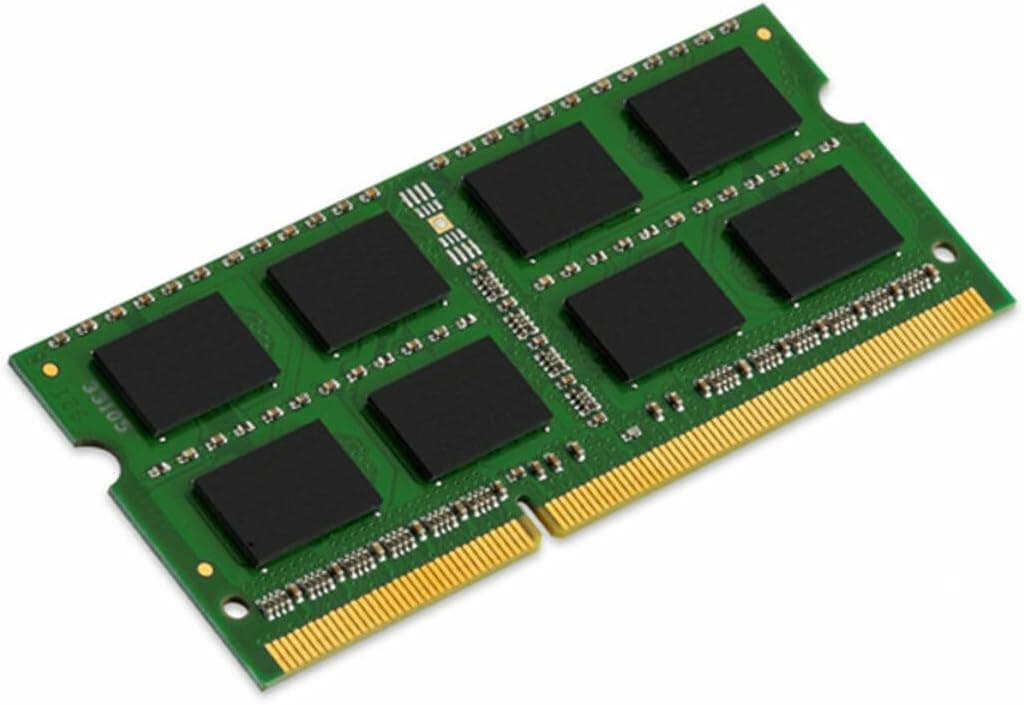
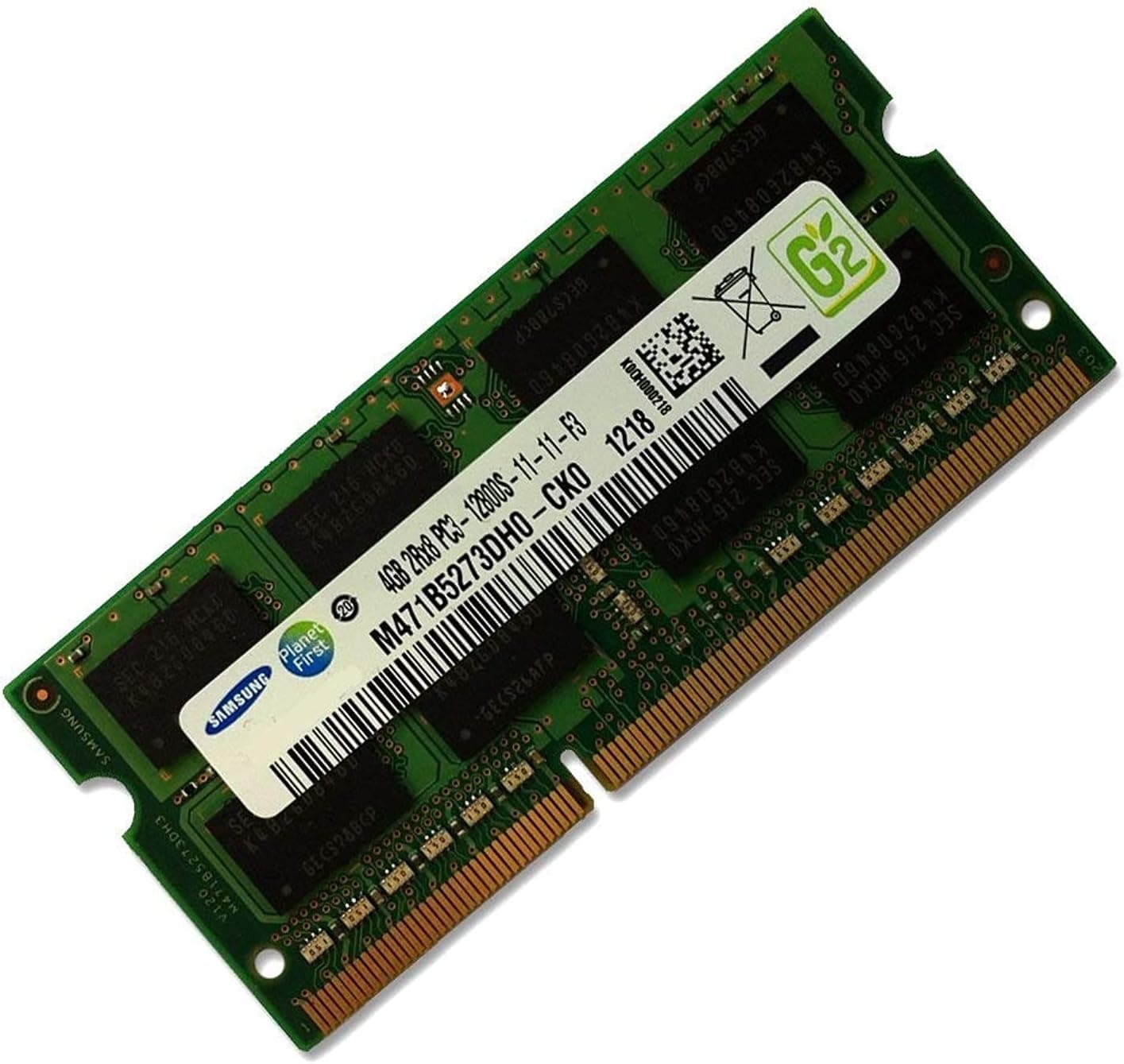
サムスン(Samsung)の 4GB DDR3-1600(PC3-12800)SODIMM は、204ピンのノートPC用増設メモリです。結論から言えば、これは「性能を上げるためのパーツ」ではなく「メモリ不足で不当に遅くなっている DDR3 世代のノートPCを、本来の速度に戻すためのパーツ」です。2,000円台前半という価格帯(2026年5月時点で Amazon.co.jp 表示価格 ¥2,399、価格は変動します)を考えると、買い替え前に試す価値のある延命策と言えます。
動作電圧は 1.5V、規格は DDR3-1600。メモリチップを自社で製造しているサムスンの純正モジュールで、Amazon.co.jp のレビューは 1,249 件で 5つ星のうち 4.5(好評率 90%、2026年5月取得時点)と、増設メモリとしては安定した評価です。この評価の中身はおおむね「安く、挿したら普通に動いた」という報告で、逆に言えば低評価の多くは相性や規格違い、つまり購入前の確認不足に起因します。だからこそ本記事では互換性の確認手順に紙幅を割きます。
本製品が向いているのは、2010年〜2014年前後に発売された DDR3 世代のノートPCで、搭載メモリが 2GB または 4GB のまま使い続けている人です。新規の自作や、DDR4/DDR5 世代のマシンには一切使えません。
互換性ガイド
増設メモリで失敗する原因は、ほぼ次の4点に集約されます。順に潰していけば、届いてから「挿さらない」「起動しない」という事故はほぼ防げます。
| 確認項目 | 本製品の仕様 | 確認方法 |
|---|---|---|
| フォームファクタ | SODIMM 204ピン | ノートPC用であること。デスクトップ用 DIMM(240ピン)とは物理的に互換なし |
| メモリ規格 | DDR3-1600 (PC3-12800) | DDR2/DDR4 スロットには切り欠き位置が違うため物理的に挿さらない |
| 動作電圧 | 1.5V | DDR3L(1.35V)専用機では動作しない場合がある |
| 対応機種 | DOS/V ノートPC | 各機種の最大搭載容量とスロット数を事前確認 |
1. DDR3 と DDR3L の違いが最大の関門です。 DDR3 と DDR3L はコネクタ形状が同じで、物理的には挿さってしまいます。ここが厄介な点で、「挿さったのに起動しない」「起動はするがメモリが認識されない」という症状はたいていこれが原因です。DDR3L 対応のメモリコントローラは 1.5V モジュールも受け付けることが多い一方、逆(DDR3L 専用設計の機種に 1.5V モジュール)は保証されません。薄型のウルトラブック系や、Haswell 世代以降の省電力志向のノートPCは DDR3L 専用のことがあるため、製品ページの記載だけで判断せず、お使いの機種のサービスマニュアルやメーカーの仕様ページで「DDR3」か「DDR3L」かを確認してください。
2. 最大搭載容量とスロット数を確認します。 DDR3 世代のノートPCはスロットが1本しかない機種と2本ある機種があり、また CPU・チップセット側の上限で 8GB までしか認識しない機種も珍しくありません。スロットが2本で片方が空いているなら、この 4GB を追加するだけで済みます。スロットが1本しかない機種では、既存モジュールを取り外して置き換えることになるため、元が 4GB なら容量は増えません。この確認を飛ばすと「増設したのに何も変わらなかった」という結果になります。
3. 動作クロックは低いほうに合わせられます。 元から DDR3-1333(PC3-10600)のモジュールが入っている機種にこの DDR3-1600 を追加した場合、2枚とも 1333 動作になります。これは正常な挙動で、故障ではありません。逆に DDR3-1600 対応機に 1333 のモジュールを足すと全体が 1333 に落ちます。クロックの差による体感差は、容量不足が解消されるインパクトに比べれば誤差の範囲です。
4. デュアルチャネルは容量を揃えたほうが有利です。 既存 4GB + 本製品 4GB の構成なら、多くの機種でデュアルチャネル動作になり、内蔵GPU を使う環境では描画性能にも効きます。4GB + 8GB のような非対称構成でも動作はしますが、一致する容量分だけがデュアルチャネルになります。同容量2枚が理想的です。
商品情報
価格は 2026年5月27日取得時点で Amazon.co.jp が ¥2,399、2026年7月9日取得時点で eBay US のマーケットプレイス出品が $15.00 でした。いずれも取得時点の値で、増設メモリは中古市場の在庫状況で上下しやすいため、購入時は必ず商品ページで最新価格を確認してください。DDR3 は生産がすでに縮小した規格であり、容量あたりの単価が新しい規格より割高になる局面もあります。
スペックは、容量 4GB、規格 DDR3-1600(PC3-12800)、動作電圧 1.5V、対応機種は DOS/V ノートPC。CL(CAS レイテンシ)やランク構成、片面/両面実装といった詳細は出品ごとに異なる場合があるため、シビアな相性が気になる場合は商品ページの写真とラベル表記を確認するのが確実です。
レビューは 1,249 件・5つ星のうち 4.5(2026年5月取得時点)。この件数はメモリ単品としては十分に多く、少数の当たり外れではなく傾向として信頼できる水準です。純正チップメーカー製という点は、無名ブランドのバルク品と比べたときの安心材料になります。
実際の使用感と、増設で変わること・変わらないこと
メモリ増設で最も効くのは「スワップの発生を減らすこと」です。物理メモリが足りない状態では OS がストレージへページングを行い、HDD 搭載機ではこれが致命的な待ち時間になります。2GB のマシンを 4GB に、あるいは 4GB を 8GB にする増設で、ブラウザのタブ切り替えやアプリ切り替えの引っかかりが目に見えて減るのはこのためです。
一方で、変わらないものもはっきりしています。CPU の処理速度そのもの、ストレージの読み書き速度、GPU の描画性能は増設では改善しません。動画のエンコード時間や、重いゲームのフレームレートを期待して増設すると失望します。また、すでに十分なメモリがある状態でさらに足しても体感は変わりません。増設は「不足の解消」であって「上乗せ」ではないと理解しておくのが正しい期待値です。
DDR3 世代のノートPCで最も費用対効果が高いのは、実のところ「メモリ増設 + HDD から SSD への換装」の組み合わせです。予算に余裕があるなら、この 2,000円台のメモリと合わせて SSD 換装まで行うと、体感は別物になります。メモリだけ増設して「思ったほど速くならない」と感じる場合、ボトルネックはストレージ側にあることが多いです。
導入手順の要点
作業自体は難しくありませんが、静電気と固定爪の扱いだけは注意が必要です。電源を切りバッテリーを外し(着脱不可の機種は完全にシャットダウンし電源ケーブルを抜き)、底面のメモリスロットカバーを開けます。金属部分に触れて放電してから、モジュールの切り欠きとスロットの突起を合わせ、斜め約30度で奥まで差し込み、その後に水平方向へ押し倒して両端の金属爪でロックします。斜めのまま押し込もうとしたり、接点に指で触れたりしないでください。
起動後は、Windows なら タスクマネージャーの「パフォーマンス」タブか「システム情報」で認識容量を確認します。想定より少ない場合は、挿し込み不足、スロットの上限、あるいは 32bit 版 OS(最大約 3.2GB しか使えません)が原因です。増設前に OS が 64bit かどうかも確認しておくと確実です。
こんな人におすすめ
- DDR3 世代のノートPCを、あと1〜2年だけ延命したい人。 2,000円台(2026年5月時点)で体感が戻るなら、買い替えを先送りする合理性は十分あります。
- スロットが2本あり、片方が空いている人。 既存モジュールを無駄にせず、デュアルチャネル化の恩恵まで受けられる、最も費用対効果の高いパターンです。
- サブ機・実験機・子ども用PCを整備している人。 主戦力ではないマシンに数万円を投じたくないが、遅すぎて使えないのも困る、という用途にちょうど合います。
- 無名バルク品を避けたい人。 チップメーカー純正で、レビュー 1,249 件・4.5(2026年5月取得時点)という実績は、初めて増設する人にとって選びやすさになります。
購入前の注意点
まず、4GB は 2026年現在の標準ではありません。 Windows 10/11 でブラウザのタブを 10 枚以上開き、Office とチャットアプリを常駐させるような使い方では、合計 8GB でも余裕があるとは言えません。この製品を買う正しい理由は「4GB にする」ことではなく「合計容量を増やして不足を解消する」ことです。現状 4GB の機種にもう 1 枚足して 8GB にする用途が最も現実的で、逆に「合計 4GB にするために買う」場合は、増設後もメモリ不足が残る可能性を織り込んでおいてください。
次に、投資対象としての妥当性です。 DDR3 世代のノートPCは登場から 10 年以上が経過しており、バッテリーの劣化、ヒンジやキーボードの摩耗、ストレージの寿命など、メモリ以外の部分も同時に限界へ近づいています。メモリ増設に 2,400円、SSD 換装に 5,000〜8,000円を投じた結果、半年後にバッテリーやマザーボードが故障するというのはよくある展開です。本体の状態が悪いと感じているなら、延命ではなく買い替えを検討したほうが結果的に安く済みます。
向かないケースをはっきり書いておきます。 DDR3L 専用機を使っている人、DDR4/DDR5 世代のノートPCを使っている人、デスクトップPCの増設を考えている人(形状が違うため使えません)、動画編集や 3D ゲームなど負荷の高い作業を DDR3 世代機で快適にしたい人。最後のケースは、メモリを足しても CPU と GPU が足を引っ張るため、期待した結果になりません。
商品ページの登録情報にも一言注意しておきます。 この種の増設メモリはマーケットプレイス出品や複数の出品者が同一ページにぶら下がる形が多く、収集した情報の中でも販売元表記が一部一貫していませんでした(同一の商品ページが国内向けと海外向けの両方の枠に同じ価格で入っている、といった形です)。商品ページを開いたときに、掲載されている販売元・型番・容量が想定と違うと感じたら、登録情報ではなく商品画像とタイトル、そして出品者名を基準に確認してください。中古・バルク・並行輸入品も混在しやすいカテゴリなので、返品条件と保証の有無は購入前に見ておくことをおすすめします。
最後に、静電気と物理的な破損です。 メモリモジュールは静電気に弱く、また斜め挿しのまま無理に押し込むとスロット側の爪や基板を痛めます。作業に不安がある場合、増設サービスを提供している店舗に依頼するほうが、結果的に安全です。
よくある質問
Q. DDR3L 専用のノートPCに挿しても大丈夫ですか? A.
推奨できません。形状が同じなので物理的には挿さりますが、1.5V を受け付けない設計の機種では起動しない、または認識されない可能性があります。機種の仕様で DDR3 と DDR3L のどちらを要求しているか確認してください。
Q. 今入っているメモリと速度が違いますが、混在させても問題ありませんか? A.
一般に、遅いほうのクロックに揃って動作します。動作すること自体は多くの環境で問題ありませんが、メーカーが保証する組み合わせではないため、まれに相性問題が出ることはあります。容量とクロックが揃った2枚構成が最も安全です。
Q. デスクトップPCにも使えますか?
A. 使えません。本製品は 204ピンの SODIMM で、デスクトップ用の 240ピン DIMM とは形状が異なります。デスクトップ用の増設を検討している場合は、対応する DIMM 規格の製品を選んでください。
Q. 4GB を追加すれば合計 8GB になりますか? A.
スロットが2本あり片方が空いていて、かつ機種側の最大搭載容量が 8GB 以上であれば、その通りです。スロットが1本しかない機種では既存モジュールとの入れ替えになるため、合計容量は 4GB のままです。事前に機種の仕様を確認してください。
Q. 増設すればゲームが快適になりますか?
A. メモリ不足でカクついていた場合は改善しますが、GPU や CPU の性能不足が原因の場合は変わりません。DDR3 世代のノートPCで最新タイトルを快適に動かすことは、メモリ増設では実現できないと考えてください。
Q. 32bit 版の Windows でも効果はありますか?
A. 32bit 版 OS は約 3.2GB 程度までしかメモリを扱えないため、4GB 以上に増設しても余剰分は使われません。効果を得るには 64bit 版 OS が前提です。