概要
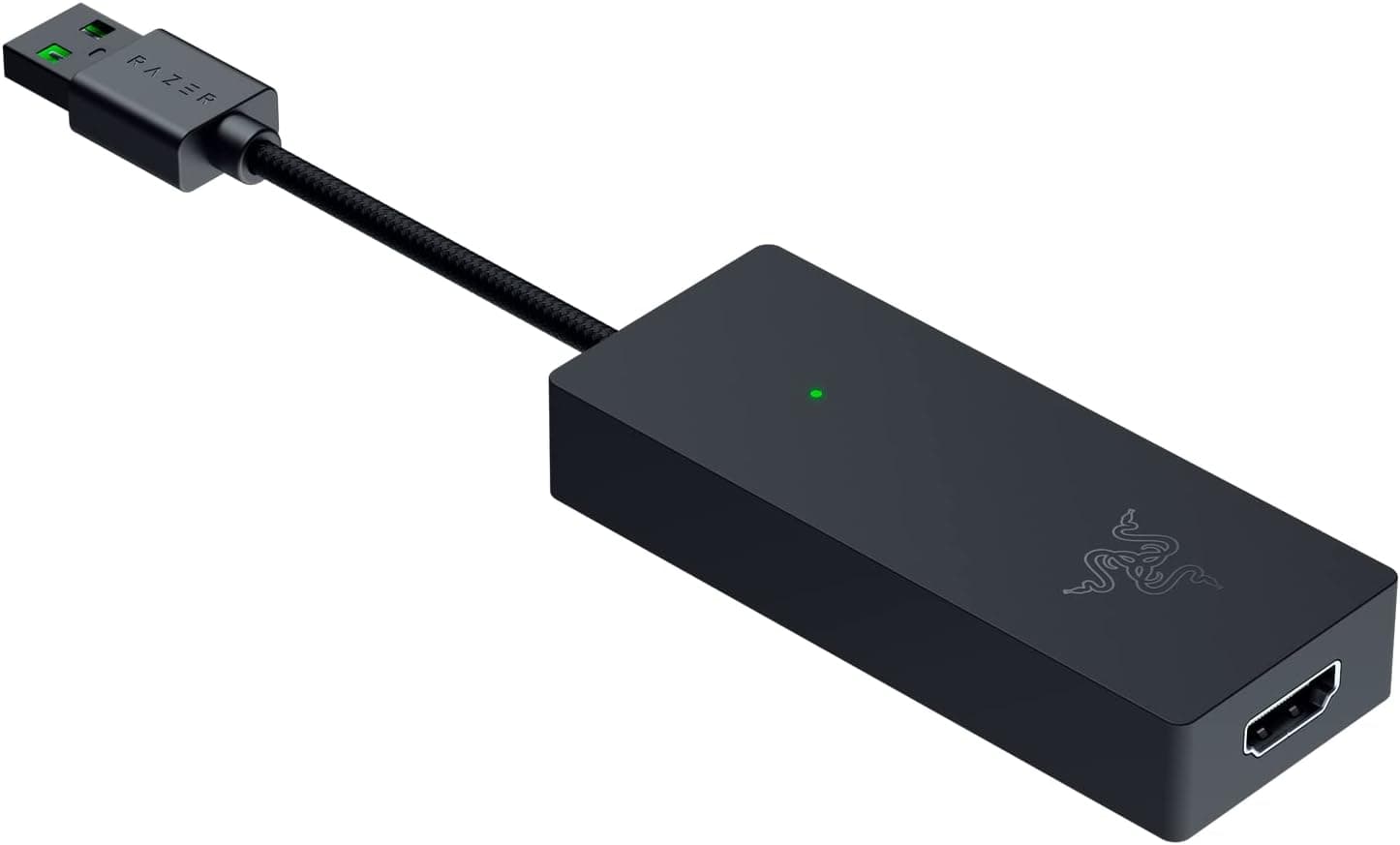
Razer Ripsaw X は、HDMI 2.0 入力と USB 3.0 Type-A 接続を備えた外付けタイプのビデオキャプチャーカードです。取り込み解像度は最大 4K(3840x2160)30fps、1080p なら 60fps までという仕様で、「4K の画をとりあえず取り込みたい」「一眼カメラを高画質な Web カメラにしたい」層に向いた製品です。USB バスパワー動作で外部電源が不要なため、ノート PC と組み合わせた持ち運び用途とも相性が良い構成になっています。
一方で、この製品は「配信の完成形」を狙った上位機ではありません。4K の取り込みは 30fps 止まりで、後述するようにパススルー出力の記載も仕様表にはありません。Amazon.co.jp のレビュー評価も 26 件で 5 段階中 3.8(好評率に換算すると 76%)と、絶賛一色ではない数字です。この記事では、その数字が何を意味するのか、どういう人なら満足でき、どういう人は別の選択肢を見るべきかまで踏み込んで整理します。
主な仕様と数値の読み方
まずは与えられた仕様を一覧にし、そのうえで「その数字が実際の使い方にどう効くのか」を補足します。
| 項目 | 値 | 実用上の意味 |
|---|---|---|
| 最大取り込み解像度 | 4K (3840x2160) @ 30fps | 4K は録画・アーカイブ向き。動きの速い FPS には不向き |
| 最大フレームレート | 4K30 / 1080p60 | 実配信の主戦場は 1080p60。ここが本命の動作モード |
| インターフェース | USB 3.0 Type-A | 青い USB 3.0 ポート直挿しが前提。2.0 では帯域不足 |
| 入力端子 | HDMI 2.0 | 4K30 を通すには HDMI 2.0 対応ケーブルが必要 |
| 対応OS | Windows 10 | macOS の記載は無し。Mac 運用は事前確認必須 |
| 電源 | USB バスパワー | ACアダプタ不要。ただしポートの給電品質に左右される |
この表で最も重要なのは「4K30 / 1080p60」という組み合わせです。カタログの見出しは 4K ですが、ゲーム配信で実際に使うのはほぼ 1080p60 のほうだと考えてください。4K30 は、映像作品の素材撮り、カメラ映像のアーカイブ、動きの少ないプレゼンや作業配信といった用途では十分に使えます。逆に FPS や格闘ゲームのように 1 フレームの見え方が結果に直結するジャンルを 4K で残そうとすると、30fps はかなり物足りません。
もう一点、USB 3.0 Type-A という接続方式も見落とされがちです。USB-C しか無い薄型ノートで使う場合はハブや変換が必要になり、そこで帯域が細ると 1080p60 でもコマ落ちの原因になります。「バスパワー動作=どこでも動く」ではなく、「ホスト側の USB 3.0 ポートの質がそのまま安定性になる」と理解しておくのが正解です。
互換性ガイド
対応 OS は Windows 10 と明記されています。プラグアンドプレイ対応で、追加ドライバのインストールを前提としない設計です。配信ソフトは OBS Studio や Streamlabs など主要どころに対応しており、OBS 側では映像キャプチャデバイス(Video Capture Device)ソースとして追加する使い方になります。Windows 11 環境での動作可否や macOS 対応については仕様表に記載が無いため、断定は避けます。Windows 10 以外で使う予定がある場合は、購入前に製品ページとメーカーのサポート情報で対応状況を確認してください。
PC 側の要件で実際につまずきやすいのは、次の 3 点です。第一に USB ポートです。USB 3.0(青いポート、または SS 表記)に直接挿すのが基本で、電力供給の弱いバスパワーハブ経由や、キーボード・モニター内蔵ハブ経由では認識が不安定になることがあります。第二に HDMI ケーブルです。4K30 を通すなら HDMI 2.0 に対応したケーブルが要り、古い High Speed 表記の短いケーブルだと信号が通らない・ちらつくといった症状が出ます。第三に HDCP です。据置ゲーム機の一部や動画配信アプリの出力は著作権保護がかかるため、そのままでは取り込めません。これはこの製品固有の欠点ではなく、キャプチャーデバイス全般に共通する仕様です。
映像入力側は HDMI 出力を持つ機器全般が対象になります。デジタル一眼レフやミラーレス、ハンディカメラ、家庭用ゲーム機、もう 1 台の PC などが典型です。カメラを Web カメラ化する用途では、カメラ側の「クリーン HDMI 出力」(撮影情報のオーバーレイを出さない出力)に対応しているかどうかが結果を大きく左右します。ここは Ripsaw X 側ではなくカメラ側の機能なので、手持ちのカメラの取扱説明書で確認しておいてください。
商品情報
価格は、2026年5月25日取得時点で ¥14,170 と記録されています。ただし価格は頻繁に変動し、セールや在庫状況で上下するため、実際に購入する際は必ず商品ページで最新の金額を確認してください。なお参考価格の項目には「Amazon US」というラベルが付いていますが、リンク先は Amazon.co.jp、通貨も日本円(JPY)です。取得元の表記ゆれと考えられるので、金額を見るときは通貨表記と販売ページの実表示を優先してください。もう一方の参照先である eBay 側は具体的な金額ではなく検索結果ページで、価格は「出品を確認」という扱いになっています。
評価面では、Amazon.co.jp のレビューが 26 件、平均 5 つ星のうち 3.8(2026年5月25日取得時点)です。100 点換算で 76 点にあたります。レビュー件数が 26 件と多くないため、数値の揺れ幅は大きいと考えたほうが良いですが、「万人が絶賛している定番機」ではないことは読み取れます。同カテゴリには 4K60 対応や PCIe 接続の上位機も存在するため、4K30 という上限をどう評価するかで満足度が割れやすい製品だと理解しておくと、期待値の設定を誤りません。
付属品は本体と USB 3.0 ケーブルというシンプルな構成です。専用ドライバの追加インストールを必要としない設計なので、開封してから配信ソフトで認識させるまでの手数は少なく済みます。メーカーは Razer で、発売時期は 2021年頃です。市場での位置づけは、エントリーからミドルクラスの外付けキャプチャーという帯になります。
競合製品との比較
同じ「USB 接続の外付けキャプチャー」という括りでも、狙いどころは製品ごとにはっきり分かれます。判断軸は基本的に 3 つ、(1) 4K を何 fps で扱えるか、(2) パススルー出力があるか、(3) 接続が USB か PCIe か、です。
- 4K60 で録りたい / パススルーで遅延ゼロのプレイ映像が欲しい — Ripsaw X の 4K30 では要件を満たしません。4K60 やパススルーを明記している上位機を検討してください。
- 1080p60 で十分、コストを抑えたい — Ripsaw X は帯域的に余裕のある選択肢ですが、1080p 専用の安価なデバイスでも要件は満たせます。ブランドとサポートを取るか、価格を取るかの判断になります。
- PC 内蔵で常設したい — USB 機器である Ripsaw X は取り回しの良さが利点である反面、ケーブルが 2 本机上に増えます。据え置きで動かさないなら PCIe 内蔵型のほうが取り回しは綺麗です。
- カメラを Web カメラ化したいだけ — これは Ripsaw X が最も素直に力を発揮する用途です。HDMI 入力 1 系統・バスパワー・プラグアンドプレイという構成が、そのまま「挿すだけで高画質な映像入力が増える」という体験になります。
表面的なスペック値だけで比べると 4K30 は見劣りしますが、実際の配信解像度が 1080p60 なら差はほとんど体感に出ません。4K の数字に引っ張られるより、「自分が最終的に何解像度・何 fps で出すのか」から逆算するほうが失敗が少なくなります。
実際の使用感とセットアップの勘所
セットアップの流れ自体は単純です。入力機器の HDMI 出力を Ripsaw X に挿し、本体を PC の USB 3.0 ポートに接続し、OBS Studio で映像キャプチャデバイスをソースとして追加します。ここで映らない・真っ黒になる場合、原因はたいてい PC 側ではなく入力側にあります。カメラの HDMI 出力設定、ゲーム機側の解像度設定、HDCP、そして HDMI ケーブルの規格。この 4 つを順に潰していけば、大半のトラブルは解決します。
音声の扱いも事前に決めておくと楽です。HDMI にはゲーム音やカメラ音声が乗ってくるため、配信ソフト側でマイクとゲーム音のバランスを取る作業が必ず発生します。デバイスを追加した直後は音が二重に聞こえたり、逆に無音になったりしがちですが、これは配線の問題ではなくミキサー設定の問題であることがほとんどです。
動作中の発熱についても触れておきます。小型でバスパワー動作のキャプチャーデバイスは、長時間の連続キャプチャーで本体が温かくなるのが一般的です。密閉されたバッグの中やケーブルの束に埋もれた状態で長時間動かすのは避け、風の通る場所に置くことをおすすめします。
おすすめユーザー
この製品が最も向いているのは、手持ちの一眼レフ・ミラーレス・ハンディカメラを、高画質な映像入力として PC に取り込みたい人です。専用ドライバの追加を前提としないプラグアンドプレイ設計と HDMI 2.0 入力の組み合わせにより、既存の機材をそのまま活かして映像品質を一段引き上げられます。オンライン授業、ウェビナー、企業のリモート会議など、一般的な Web カメラでは物足りない場面で効果が分かりやすく出ます。
次に、1080p60 を主戦場とする配信を始めたい人にも適しています。ゲーム機や別 PC の映像を HDMI で受けて配信ソフトに流す、というシンプルな運用であれば、1080p60 の取り込み性能で不足はありません。4K30 は、動きの少ない素材やアーカイブ用途の録画で追加的に使える、という位置づけで考えると納得感があります。
三つめは、持ち運びを前提にした配信・収録環境を組みたい人です。USB バスパワー動作で AC アダプタが不要なため、ノート PC・カメラ・HDMI ケーブル・本体だけで撮影現場に持ち込めます。イベント会場や出張先で臨時のライブ配信を組む用途では、電源確保の手間が一つ減るのは実質的な利点です。
購入前の注意点
最大の割り切りポイントは 4K が 30fps 止まりであることです。 カタログの「最大 4K」という表記だけを見て購入すると、4K60 で残せると誤解しがちですが、仕様表に記載があるのは 4K30 と 1080p60 です。動きの速いゲームを 4K で高フレームレート録画したい人は、この製品では要件を満たせません。ここは価格差込みで別クラスの製品を検討すべきところです。
パススルー出力についても期待しすぎないでください。 与えられた仕様表に記載されているのは HDMI 2.0 の「入力」だけで、モニターへ映像をそのまま流すパススルー出力の記載はありません。据置機を遅延なくプレイしながら配信したい場合、パススルーの有無は死活問題になります。この点は製品ページの端子構成を必ず自分の目で確認してから購入してください。仕様に無いものを「あるはず」と仮定するのが、キャプチャー機材で最も多い失敗です。
対応 OS の記載は Windows 10 のみである点も注意が必要です。macOS や Linux での利用、あるいは Windows 11 環境での動作については仕様表に情報がありません。Mac ユーザーが「USB 接続だから動くだろう」と考えて購入するのは危険です。
HDCP による制限も理解しておいてください。著作権保護がかかった映像出力(一部のゲーム機のシステム画面や動画配信アプリなど)は取り込めません。これは製品の不良ではなく仕様であり、返品理由にはなりません。
評価の分布にも目を通しておくことをおすすめします。 Amazon.co.jp のレビューは 2026年5月25日取得時点で 26 件・平均 3.8/5 です。件数が少ないため個々の評価が平均に与える影響が大きく、この数字だけで判断するのは危険ですが、少なくとも「無条件で万人向け」とは言いにくい水準です。購入前にレビュー本文を読み、自分の使い方(カメラ機種、OS、接続構成)に近い環境の声を探すことを強くおすすめします。
最後に、商品ページの登録情報そのものにも注意してください。 自動収集された参考価格には「Amazon US」というラベルが付いている一方でリンク先は Amazon.co.jp・通貨は円という食い違いがあり、同様の表記ゆれや別商品のメタデータ混入は各種通販サイトで珍しくありません。ページを開いたら、価格・通貨・出荷元、そして商品画像とタイトルを見て、自分が買おうとしているものが本当に Razer Ripsaw X なのかを確認してから購入してください。
よくある質問
Q. 4K60fps で録画できますか?
A. できません。仕様上の上限は 4K30fps です。60fps で使う場合は 1080p が上限になります。
Q. Mac で使えますか?
A. 仕様表に記載されている対応 OS は Windows 10 のみです。macOS については情報が無いため、製品ページとメーカーのサポート情報で最新の対応状況を確認してください。
Q. パススルー出力はありますか?
A. 与えられた仕様には HDMI 2.0 の入力のみが記載されており、パススルー出力の記載はありません。遅延なくプレイしながら配信したい場合は、購入前に端子構成を製品ページで確認することをおすすめします。
Q. ドライバのインストールは必要ですか?
A. プラグアンドプレイ対応のため、追加ドライバのインストールを前提としない設計です。OBS Studio や Streamlabs では映像キャプチャデバイスとして認識させて使います。
Q. USB 2.0 ポートや USB ハブ経由でも動きますか? A.
インターフェースは USB 3.0 Type-A です。帯域と給電の両面から、PC 本体の USB 3.0 ポートへ直接接続することをおすすめします。ハブ経由や USB-C 変換を挟むと、映像が途切れる・認識しないといった不安定さの原因になります。
Q. 外部電源は必要ですか?
A. USB バスパワー動作なので AC アダプタは不要です。ただし給電が弱いポートに接続すると動作が不安定になることがあります。
商品情報
(Amazon参照)
- メーカー名: Razer(レイザー)
- 販売元: Amazon.co.jp
- 出荷元: Amazon.co.jp
- ASIN: B09QLTVT9X
- 注記: 本記事はメーカー製造品をAmazon掲載情報に基づいて紹介しています。