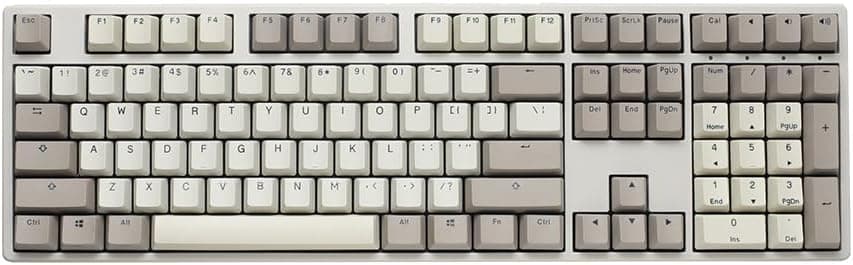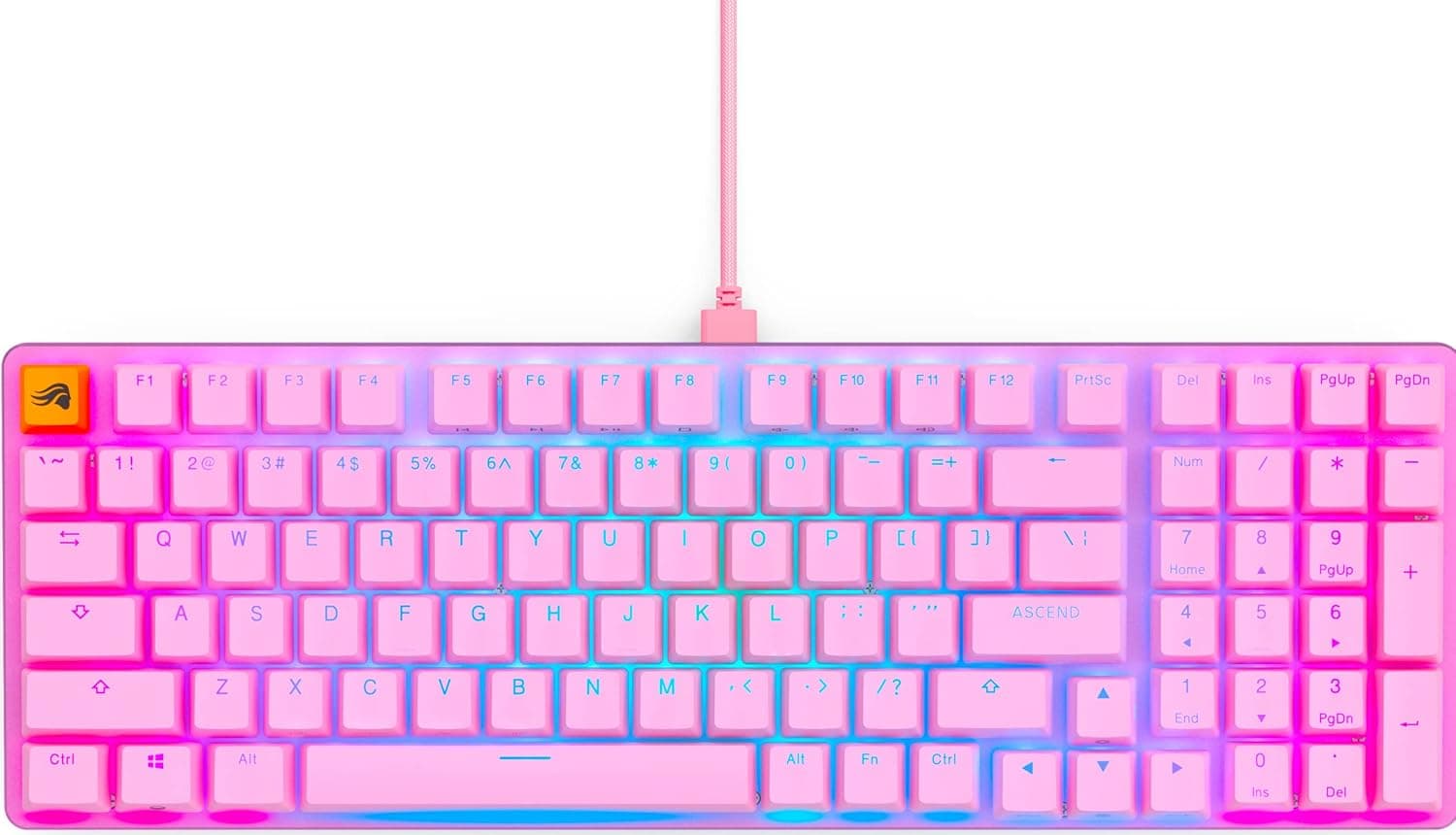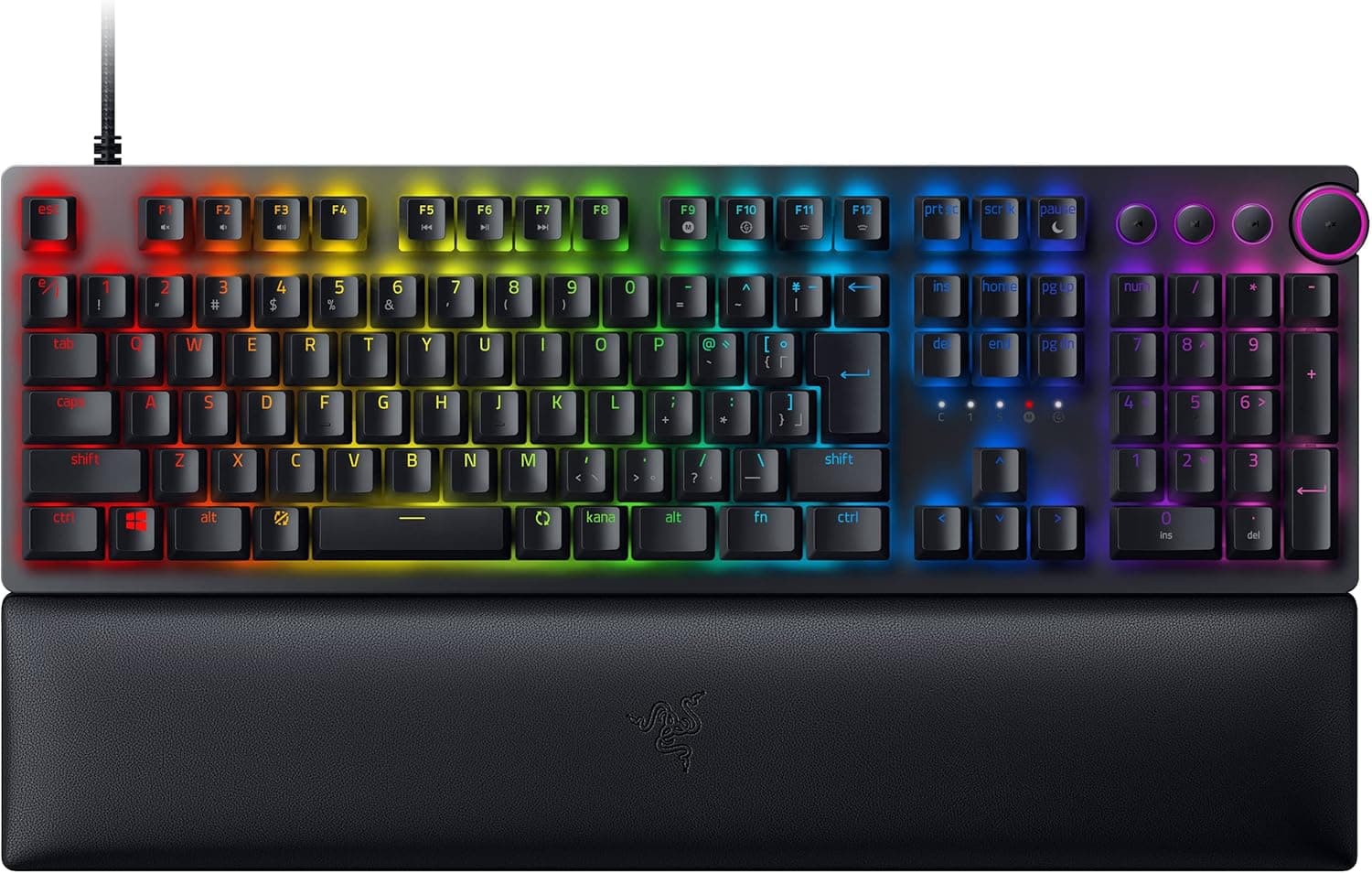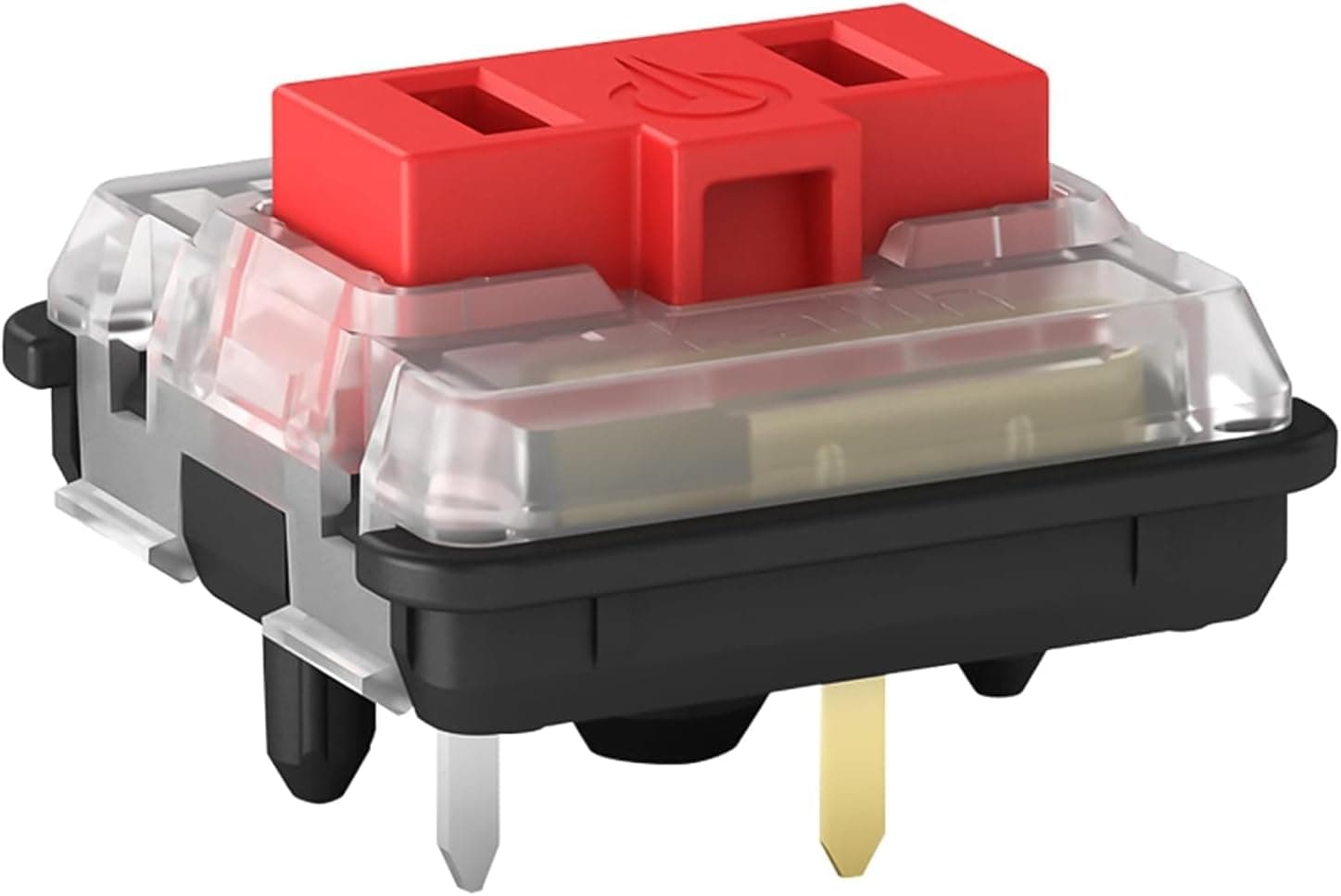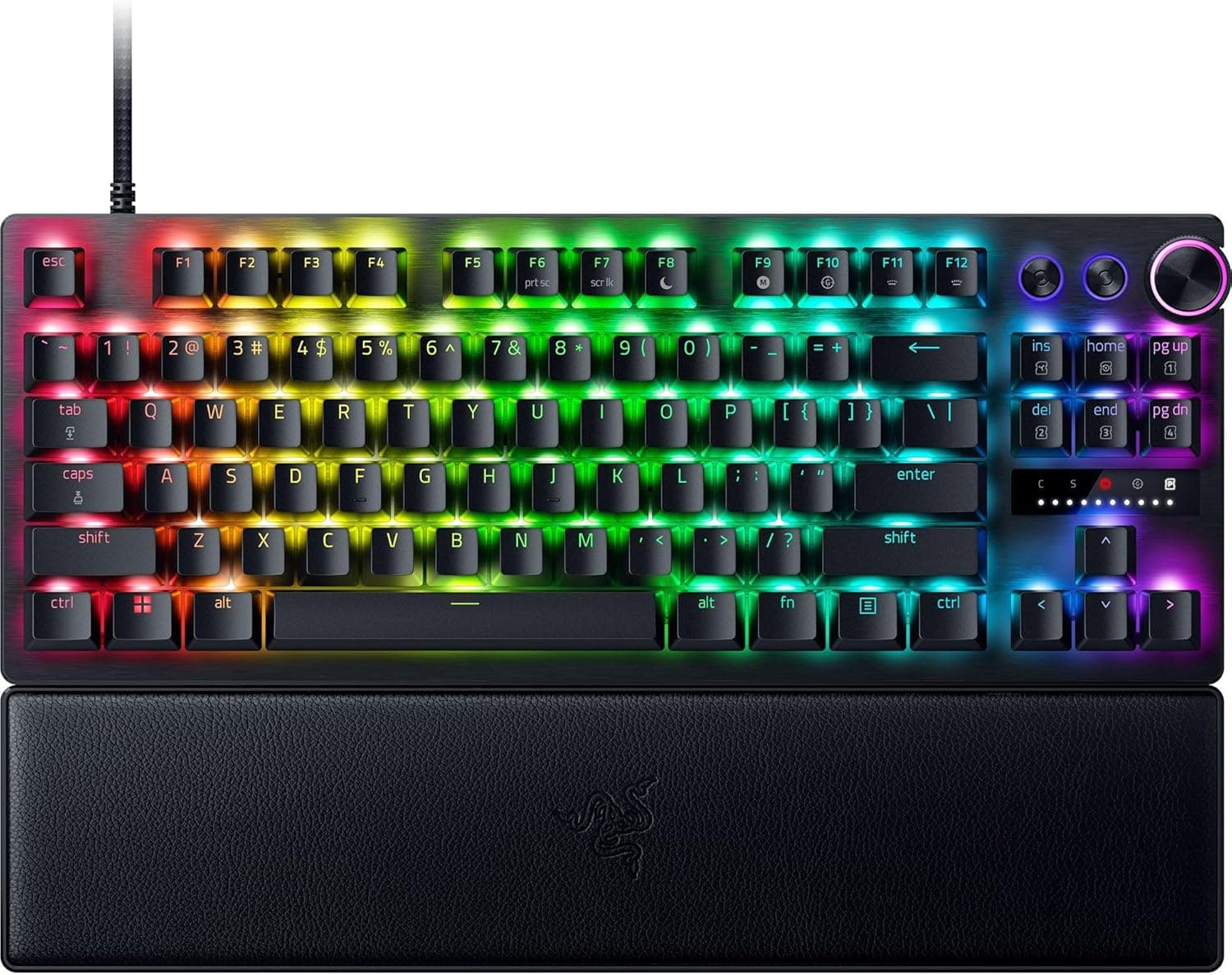
Razer Huntsman V3 Pro Tenkeyless JP は、アクチュエーションポイントを 0.1mm 単位で調整できる第2世代アナログオプティカルスイッチと、ラピッドトリガーを搭載した日本語配列のテンキーレスキーボードです。この記事では、スペックの意味するところ、実際に失敗しやすい互換性のポイント、そして「どういう人には勧めないか」まで踏み込んで解説します。
概要
この製品の中心にあるのは「アクチュエーションポイント 0.1〜4.0mm(0.1mm 単位)」という一点です。一般的なメカニカルスイッチはアクチュエーションポイントが 2.0mm 前後で固定されており、キーを離してもリセットされるまで一定のストロークが必要でした。アナログオプティカルスイッチはキーの沈み込みを連続値として読み取るため、押し込み量に応じた入力と、任意の位置でのリセットが可能になります。ラピッドトリガーはこの仕組みを使い、「キーを離した瞬間に入力が切れる」挙動を実現するモードです。
狙っているのは、FPS・TPS の競技志向プレイヤーです。CS2 や VALORANT のカウンターストレイフ、つまり A キーを離して D キーを押すまでの空白時間を詰めたい層に、この機能はまっすぐ効きます。逆に言えば、その一点に価値を感じない人にとっては、後述するとおりオーバースペックになりがちな製品でもあります。
押下圧は 40g と軽めです。一般的な赤軸系リニアスイッチが 45g 前後であることを考えると、わずかに軽い部類に入ります。軽いスイッチは指の疲労を抑えやすい一方、アクチュエーションポイントを浅く設定した場合は誤入力が起きやすくなるため、40g という数値は「軽くて楽」だけでなく「浅い設定と組み合わせると気を使う」という両面で理解しておくのが正しい読み方です。
Amazon.co.jp のレビューは 266 件、5つ星のうち 4.4(好評率 88%、2026年5月末取得時点)でした。件数としては爆発的に多いわけではありませんが、3万円台のニッチなハイエンド製品としては十分に評価の傾向が読める水準です。
ラピッドトリガーとアクチュエーション調整をどう使うか
この製品を買って最初にやるべきことは、全キー一律の設定をやめることです。アクチュエーションポイントを 0.1mm 側に振り切ると、指を置いただけで入力される「置き指暴発」が起きます。実用上は、移動に使う WASD だけを浅く(かつラピッドトリガー有効に)、それ以外のキーは標準的な深さに戻すという分け方が扱いやすい構成です。本機は 0.1mm 単位で調整できるので、こうしたキーごとの作り込みが本領になります。
もう一点、アナログ入力とラピッドトリガーは目的が異なります。アナログ入力はゲームパッドのスティックのように押し込み量を段階として使うもので、レースゲームやアクションゲームでの微妙な速度調整に向きます。ラピッドトリガーはオン・オフの切り替え速度を詰めるもので、FPS 向けです。両方が「アナログスイッチだからできること」ですが、活きる場面は別物と考えてください。
設定は Razer Synapse から行います。プロファイルをキーボード側のオンボードメモリに保存できるかどうかは環境や世代によって挙動が異なるため、複数の PC で使い回す予定がある場合は購入前に製品ページで対応状況を確認しておくと安全です。
互換性ガイド
公式に案内されている動作要件は「USB-A ポートを備えた Windows PC」です。接続は USB-A の有線のみで、Bluetooth や 2.4GHz ワイヤレスには対応しません。ここは選定時に最初に確認すべき点で、ワイヤレス前提のデスクを組んでいる人は候補から外れます。
近年の PC ケースやノート PC は前面・側面ポートが USB-C だけというケースが増えています。USB-A ポートが埋まっている、あるいは存在しない構成では、USB-C 変換アダプタか USB ハブが必要になります。ゲーミング用途ではポーリングの安定性を優先したいので、可能ならマザーボード直結の USB-A に挿すのが無難です。
物理サイズは 36.3 × 13.9 × 3.9cm です。テンキーレスとしては標準的な横幅で、フルサイズからの乗り換えならデスク上で 8〜10cm 前後の余裕が生まれる計算になります。ただし奥行き 13.9cm はキーボード本体のみの値で、付属のリストレストを装着すると手前方向にさらにスペースを要します。奥行きの浅いデスクやキーボードスライダーを使っている場合は、リストレスト込みの設置寸法で考えてください。
日本語配列である点は、環境によっては確認が必要です。OS 側のキーボードレイアウト設定が英語配列(101/104)のままだと、記号キーの刻印と実際の入力がずれます。Windows の「言語と地域」からレイアウトを日本語(106/109)に合わせてください。また、日本語配列は右 Shift が短く、変換・無変換キーがスペースバー周辺を占有するため、英語配列に慣れている人ほど最初の数日は違和感が出ます。
| 確認項目 | 本機の値 | 気をつける点 |
|---|---|---|
| 接続 | USB-A 有線 | USB-C のみの環境では変換が必要 |
| OS | Windows PC | Synapse 前提の機能は Windows 側で使う |
| 設置寸法 | 36.3 × 13.9 × 3.9cm | リストレスト装着で奥行きが増える |
| 配列 | 日本語(TKL) | OS 側のレイアウト設定を 106/109 に |
| スイッチ | 第2世代アナログオプティカル | ホットスワップ前提の運用には向かない |
商品情報
主要スペックは、第2世代 Razer アナログオプティカルスイッチ、アクチュエーション 0.1〜4.0mm(0.1mm 単位)、押下圧 40g、キー寿命 1億回、USB-A 有線接続、キーごとの RGB バックライト、寸法 36.3 × 13.9 × 3.9cm、テンキーレスの日本語配列という構成です。リストレストが付属します。
キー寿命 1億回という数値は、光学式スイッチであることに由来します。物理的な金属接点でオン・オフを判定するメカニカルスイッチと違い、光の遮断で判定するため接点の摩耗という故障要因がありません。一般的なメカニカルスイッチの公称寿命が 5,000万〜1億回であることを踏まえると、この点は上位の水準です。
価格は Amazon.co.jp 掲載で ¥32,980 でした(2026年5月29日取得時点)。ゲーミングキーボード全体で見れば明確に上位価格帯で、同じ予算があれば標準的なメカニカルキーボードなら2〜3台買えます。なお価格は頻繁に変動し、セール時には下がることもあるため、実際の購入時には商品ページで最新の価格を確認してください。日本正規代理店保証品として流通しているモデルです。
市場での立ち位置としては、アナログスイッチ+ラピッドトリガーというカテゴリの中で、大手メーカーが日本語配列で出している数少ない選択肢という点が実質的な価値になります。この分野は海外の小規模メーカー製や英語配列のみの製品が多く、「日本語配列で、正規代理店保証が付いて、国内で普通に買える」という条件を足すと候補は一気に絞られます。
競合との違いをどう考えるか
比較検討の軸は3つに整理できます。第一に、そもそもラピッドトリガーが必要かどうか。第二に、必要だとして日本語配列が必要かどうか。第三に、キーレイアウトのサイズ感です。
ラピッドトリガー搭載機はここ数年で選択肢が増え、磁気式(ホール効果)スイッチを採用した製品も多く出ています。動作原理は磁界の変化を読む方式と光学式で異なりますが、ユーザーから見た機能面(アクチュエーション調整とラピッドトリガー)は近い体験になります。価格レンジは製品によって大きく開きがあるため、「ラピッドトリガーが欲しい」という理由だけであれば、より安価な選択肢も検討する価値があります。
一方、60% や 75% といったよりコンパクトなレイアウトを許容できるなら、選択肢はさらに広がります。逆に、ファンクションキーを独立して残したい、日本語入力を頻繁に行う、といった条件が加わると、TKL 日本語配列という本機の立ち位置が効いてきます。自分がどの条件を外せないのかを先に決めると、判断が速くなります。
こんな人におすすめ
最も向くのは、CS2・VALORANT・Apex Legends といった競技性の高い FPS を日常的にプレイし、カウンターストレイフやタップ撃ちの精度を 1ミリ秒単位で詰めたいと考えているプレイヤーです。ラピッドトリガーの恩恵はこの用途で最も明確に体感でき、3万円台という価格に見合う価値を感じやすいはずです。
次に、日本語配列を外せない人。日本語入力を頻繁に行う、仕事でも同じキーボードを使う、英語配列に移行するつもりがない——こうした条件があるなら、ラピッドトリガー搭載機の選択肢は大きく絞られるので、本機は現実的な候補になります。
三番目に、設定を作り込むのが好きな人。キーごとにアクチュエーションポイントを変え、ゲームごとにプロファイルを切り替え、照明まで詰める——こうした作業自体を楽しめるなら、0.1mm 単位の調整幅は遊びがいのある仕様です。逆に「箱から出してそのまま使いたい」人は、この製品の価値の半分を使わずに終わります。
デスクスペースを節約したいが、ファンクションキーと矢印キーは物理キーとして残したい人にも適します。TKL はこの折衷点として長く支持されてきたレイアウトです。
実際に使うときの設定手順
USB-A ケーブルをマザーボード直結のポートに接続する(ハブ経由は避ける)。
Windows のキーボードレイアウトが日本語(106/109)になっているか確認する。
Razer Synapse をインストールし、ファームウェアが最新か確認する。
まずは全キーを標準的なアクチュエーション(2.0mm 前後)にして、通常のキーボードとして慣らす。
WASD のみアクチュエーションを浅くし、ラピッドトリガーを有効化する。数値は 1.5mm 付近から少しずつ下げ、暴発が出ない下限を探す。
ゲームごとにプロファイルを分けて保存する。
いきなり最浅設定にして「使いにくい」と結論を出す人が多いので、段階的に詰めるこの順序を推奨します。
購入前の注意点
ラピッドトリガーは万能ではありません。 効果が明確なのは、移動キーの入り切りを高速に繰り返す競技系 FPS です。MMO、RTS、シミュレーション、あるいは文章入力が主目的の場合、この機能はほぼ働きません。3万円台の価格差を正当化するのは機能そのものではなく「その機能を使う場面が自分にあるか」なので、プレイするタイトルを先に確認してください。RPG やアドベンチャーが中心の人には、率直に言って勧めません。
有線 USB-A 専用である点は妥協ポイントです。 ワイヤレス化が進む中、ケーブルが常時デスク上にあることを許容できない人には向きません。また USB-C しか空いていない構成では変換が必要になり、その分トラブルの種が増えます。
スイッチは交換前提の設計ではありません。 打鍵感を自分好みに変えていきたい、将来スイッチを載せ替えたい、というカスタムキーボード的な楽しみ方を求めているなら、ホットスワップ対応のメカニカルキーボードのほうが目的に合います。本機の価値はスイッチそのものの機能にあるので、そこを入れ替えたくなる時点で製品選択がずれています。
押下圧 40g の軽さは、浅い設定と組み合わせると誤入力の原因になります。 「軽い=疲れにくい」だけを期待して買うと、アクチュエーションを詰めた状態で指を置いただけの暴発に悩まされることがあります。前述の段階的な追い込みで、自分の指の置き方に合う下限を見つけてください。
打鍵音は静音仕様ではありません。 リニア系で底打ち音が中心とはいえ、通話しながらのプレイや、同室に人がいる環境では音量を気にする場面が出ます。静音性を最優先するなら別の製品を検討してください。
商品ページの掲載情報は必ず自分の目で確認してください。 Amazon の商品ページは登録情報(メーカー名、型番、対応レイアウト、付属品)が実際の製品と食い違っていることが稀にあります。特に本機は日本語配列モデルと英語配列モデル、フルサイズ版とテンキーレス版が並行して流通しているため、商品画像とタイトルで「JP」「Tenkeyless」の表記を確認してから購入してください。並行輸入品の場合、日本正規代理店保証の対象外になることもあります。
価格は変動します。 本記事に記載した ¥32,980 は 2026年5月29日取得時点の値であり、セールや在庫状況で上下します。購入時点の価格は必ず商品ページで確認してください。
よくある質問
Q. ラピッドトリガーは本当に勝率に影響しますか? A.
効果があるのは、キーの入り切りを高速で繰り返す操作、つまりカウンターストレイフやストッピングに限られます。エイム精度そのものが上がるわけではありません。操作の遅延要因のうちキーボード起因の部分を削るツールだと考えてください。既に上級者で、そこがボトルネックになっている人ほど効果を体感できます。
Q. Mac でも使えますか? A.
公式に案内されている動作要件は USB-A ポートを備えた Windows PC です。設定ソフトウェア前提の機能については Windows 環境で使う想定になります。Mac での利用可否は製品ページで最新の対応状況を確認してください。
Q. アクチュエーションはどのくらいに設定するのが正解ですか? A.
一律の正解はありません。移動キーは浅く(暴発しない範囲で)、それ以外は標準的な深さに、というのが出発点として扱いやすい設定です。1.5mm 付近から少しずつ下げて、指を置いただけで入力されない下限を探してください。
Q. 日本語配列と英語配列で性能差はありますか?
A. スイッチやラピッドトリガーの性能に差はありません。違いは記号キーの配置と右 Shift・スペースバーの長さです。日本語入力を頻繁に行うなら日本語配列、スペースバーを長く取りたいなら英語配列という選び方になります。
Q. キー寿命 1億回はどのくらい持ちますか?
A. 光学式スイッチのため金属接点の摩耗がなく、一般的なメカニカルスイッチより長寿命な部類です。実使用ではスイッチより先にケーブルやキーキャップの摩耗が問題になることのほうが多いでしょう。
Q. リストレストは必須ですか?
A. 着脱式なので好みで外せます。ただし本体高 3.9cm は薄型ではないため、リストレストなしだと手首が反る姿勢になりやすく、長時間プレイでは負担になります。デスクとイスの高さ次第なので、まずは付けた状態で試してください。
商品情報
(Amazon参照)
- メーカー名: Razer(レイザー)
- 販売元: Amazon.co.jp
- 出荷元: Amazon.co.jp
- ASIN: B0CLGV79TS
- 注記: 本記事はメーカー製造品をAmazon掲載情報に基づいて紹介しています。