概要
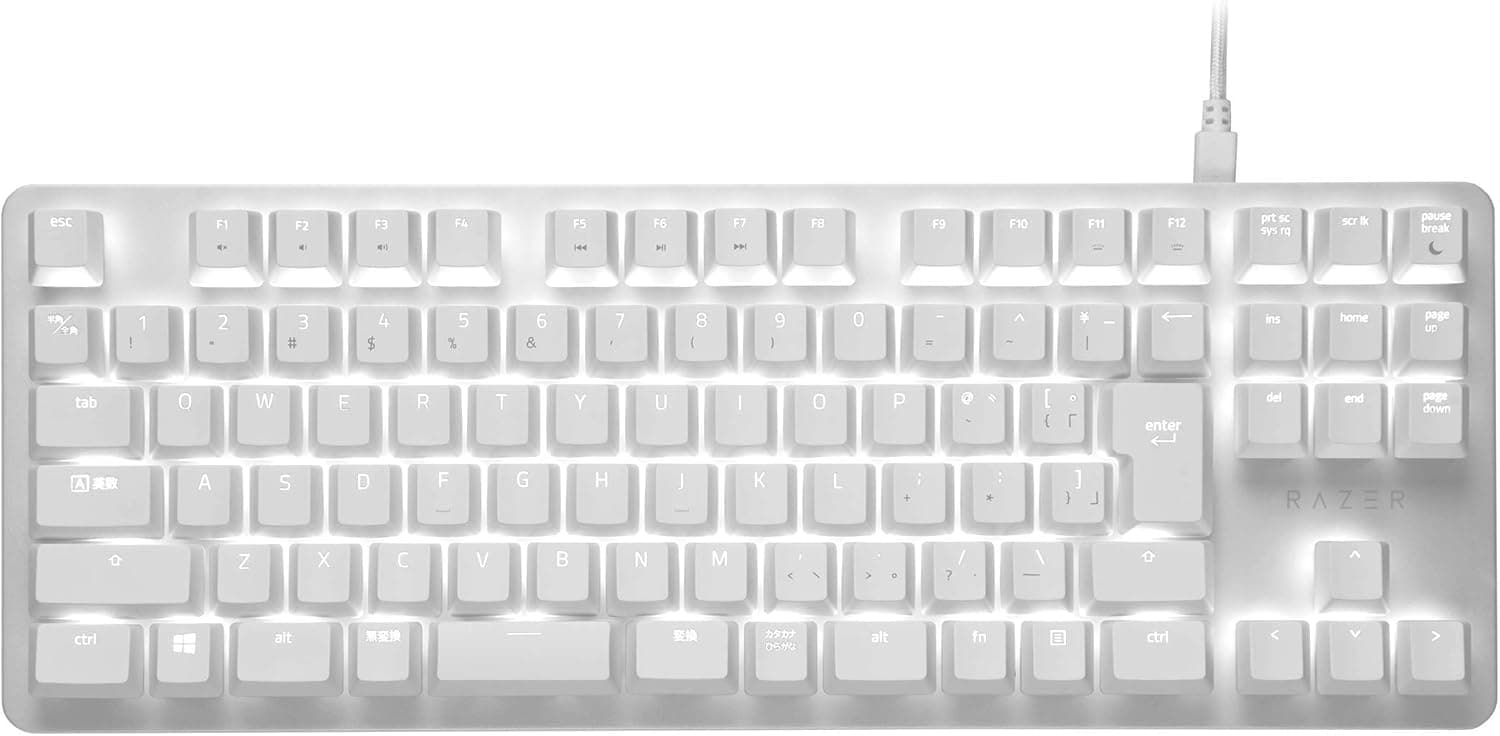
Razer BlackWidow Lite JP Mercury White は、静音寄りのRazerオレンジメカニカルスイッチと日本語配列(JIS)テンキーレスを組み合わせた、白基調のメカニカルキーボードです。結論から言えば「深夜や共有スペースでも使える、そこそこ静かなメカニカル」を日本語配列で探している人向けの一台で、派手なRGBやマクロ専用キー、ワイヤレスを求める人には向きません。Amazon.co.jp のレビューは2026年6月7日取得時点で1,271件・星4.4(好評率88%)と、母数の多さの割に評価が安定しているのが特徴です。
この製品の性格を一言で表すなら「引き算」です。BlackWidow の名前は付いていますが、上位のV4系のようなChroma RGB、マクロキー列、リストレスト、ホットスワップといった要素は入っていません。代わりに、白色単色LEDの個別バックライト、取り外し可能なUSBケーブル、Oリングという実用寄りの装備に絞られています。ゲーミングキーボードというより「ゲームもできる静かな仕事用キーボード」として見たほうが満足度は高くなります。
オレンジ軸の打鍵感と静音性の実際
Razerオレンジスイッチはタクタイル(触感あり)タイプで、押し込む途中に軽い山を感じるものの、グリーン軸のような「カチッ」というクリック音は出ません。作動点は約1.9mm、押下圧は45g前後が目安とされ、Cherry MX 茶軸に近い方向性のスイッチだと考えるとイメージしやすいはずです。キーストローク寿命は8,000万回とされており、毎日長時間叩く用途でも寿命面の不安は小さいでしょう。
ただし「静音」という言葉には注意が必要です。オレンジ軸が抑えているのはクリック機構による音であって、キーキャップが底打ちしたときの打鍵音そのものは残ります。ここで効いてくるのが付属のOリングで、キーキャップ裏の軸受け部分に装着するとストロークが数分の一ミリ浅くなり、底打ち音が明確に丸くなります。打鍵感が少しコリッとした硬めの感触に変わるため、好みが分かれる部分でもあります。まずは素の状態で数日使い、音が気になるキー(スペース、エンター、バックスペースなど押しの強いキー)だけにOリングを入れる、という段階的な導入がおすすめです。
静音性の期待値としては、「リニアの静音軸(サイレント系)ほどではないが、青軸・グリーン軸に比べれば別物」くらいが妥当です。同じ部屋で寝ている家族がいる、ボイスチャットでマイクに打鍵音を拾わせたくない、といった条件では、Oリング併用でかなり実用的なレベルになります。完全な無音を求めるなら、メカニカルではなく静電容量無接点や高品質メンブレンを検討したほうが早道です。
互換性ガイド
接続は有線USBのみで、ポーリングレートは1,000Hz。ワイヤレスやBluetoothには対応しないため、タブレットやスマートフォンとの併用、複数デバイス切り替えといった用途は想定外です。1,000Hzは1msごとに入力を送る設定で、競技系FPSでも不足しません。10キーロールオーバーとアンチゴースト機能を備えており、WASD+修飾キー+複数アクションを同時に押すような場面でも取りこぼしは起きにくい構成です。
対応OSはWindowsのみと明記されています。キーボードとしての基本入力はUSB HID規格に従うため、macOS やゲーム機でも打つこと自体はできる可能性がありますが、Razer Synapse 3 が Windows 専用である以上、キー割り当ての変更、マクロ、バックライトの明るさ管理といった設定機能は使えないと考えてください。Mac 中心の環境で使うなら、そもそも JIS 配列の刻印と macOS のキーマップの差(かな/英数、Command の位置)も併せて検討が必要です。
物理面での互換性で見落とされがちなのが、日本語配列そのものです。JIS 配列は右シフトが短く、変換・無変換キーが増え、エンターキーの形状が変わります。US 配列に慣れた人が乗り換えると、記号の位置と右シフトのミスタッチでしばらく苦戦します。逆に、日本語入力をよくする人にとっては変換/無変換キーを IME 切り替えに割り当てられるのが大きな利点で、これは US 配列では得られません。
ケーブルが取り外し可能な点は、デスクの配線整理や持ち運びで効いてきます。ただし端子形状や、市販の汎用ケーブルで代用できるかは製品ページで確認してください。断線時に交換できるのは有線キーボードとして寿命面の安心材料です。
商品情報
スペック面をまとめると、スイッチは Razer Orange Mechanical Switch、レイアウトは日本語配列(JIS)のテンキーレス、バックライトは個別制御の白色単色LED、ポーリングレート1,000Hz、10キーロールオーバー/アンチゴースト、キーストローク寿命8,000万回、取り外し可能USBケーブル、Oリング付属、対応ソフトウェアは Razer Synapse 3、メーカー保証は2年です。単色バックライトである点は、RGB前提で選ぶと期待外れになりますが、白い筐体に白色LEDという組み合わせは視認性が高く、暗い部屋でも刻印がすっきり読めます。
価格は Amazon.co.jp で2026年6月7日取得時点で¥9,873でした。海外マーケットプレイス側では、2026年7月14日取得時点で eBay US に $50.00 の出品がありました。いずれも取得時点の値であり、セールや為替、在庫状況で頻繁に変動します。特に本製品は発売から年数が経っているモデルのため、流通在庫の状況によって価格が上下しやすい点は頭に入れておいてください。購入時は必ず商品ページで最新価格を確認することをおすすめします。
ユーザー評価は Amazon.co.jp で1,271件・星4.4(好評率88%)です。レビュー件数が四桁に達している製品は評価が平均に収束しやすく、この水準は「はっきりした欠点は少ないが、突出した特徴もない堅実な製品」という位置づけを示しています。保証2年は同価格帯のゲーミングキーボードとしては標準的ですが、正規流通品かどうかで保証対応の可否が変わるため、販売元の表記は確認しておくべきです。
競合製品との比較
同じ Razer のラインナップで比較すると、BlackWidow V4 系は Chroma RGB、専用マクロキー、リストレストなどを備えた上位機種で、価格帯も一段上になります。打鍵音の面では、グリーン軸モデルはクリック音が明確に大きく、イエロー軸モデルはリニアで静かですがタクタイル感がありません。「タクタイルは欲しいが、うるさいのは困る」という中間解を狙っているのがオレンジ軸で、Lite はその方向性を最も素直に体現したモデルです。
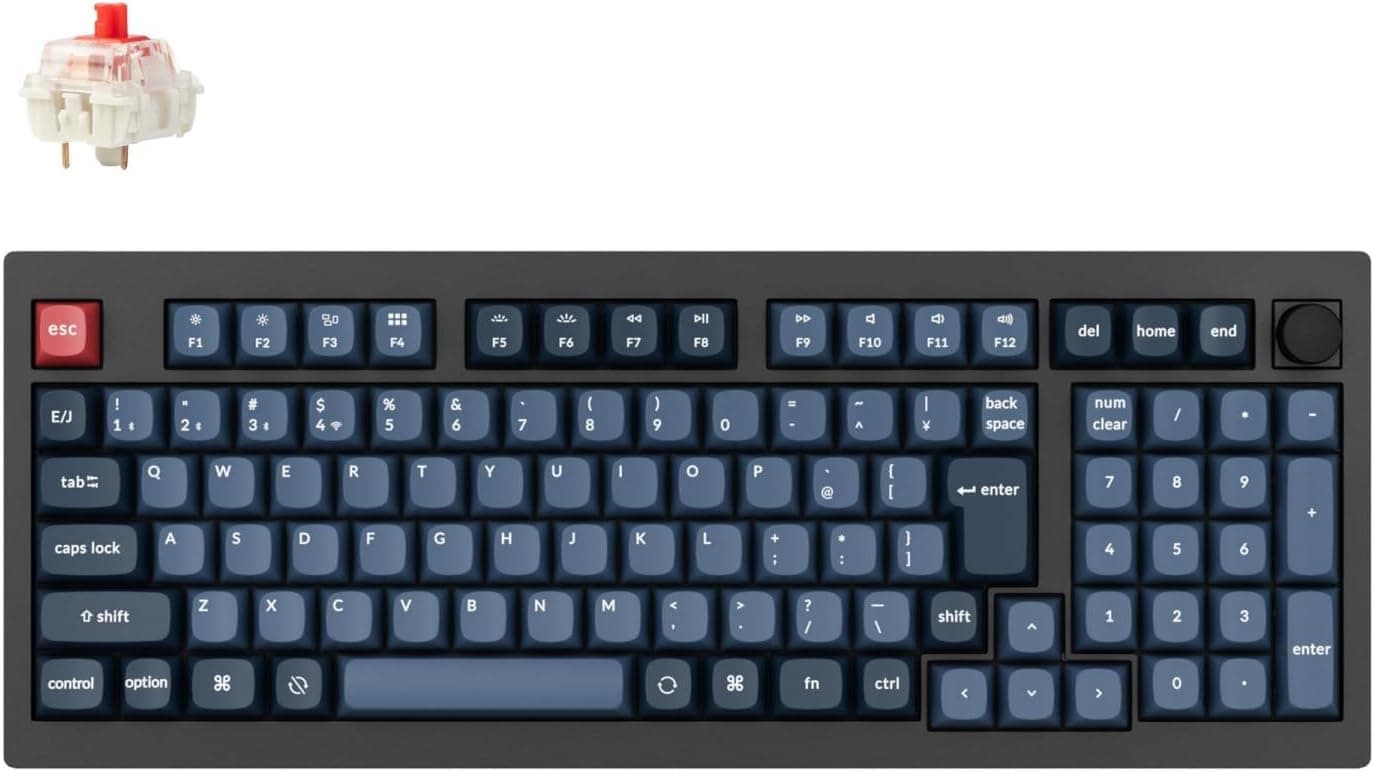
他社と比べる場合、Keychron の Q1 や K4 Pro のようなカスタム志向のキーボードはホットスワップ対応でスイッチを後から交換でき、打鍵感を自分で追い込めます。Ducky Origin のような Cherry MX 採用機は、スイッチの選択肢と入手性で有利です。BlackWidow Lite にはホットスワップがないため、「オレンジ軸が合わなかったら軸を替える」という逃げ道はありません。ここは購入前に一番よく考えるべき分岐点です。
逆に BlackWidow Lite が優位なのは、日本語配列(JIS)で、白基調で、テンキーレスで、静音寄りタクタイルという条件を同時に満たす製品が意外に少ないことです。海外ブランドのカスタム系キーボードは US 配列が基本で、JIS を選べる製品は限られます。この4条件が譲れないなら、選択肢はかなり絞り込まれます。
おすすめユーザー
第一に、深夜や共有スペースでゲーム・作業をする人です。オレンジ軸+Oリングの組み合わせは、クリック音の大きいスイッチから乗り換えたときの体感差が大きく、家族や同居人への配慮が必要な環境で効きます。第二に、デスクを白で統一したい人。Mercury White は他の Razer Mercury Edition 製品と色調を揃えやすく、見た目の一体感を作れます。
第三に、日本語配列を手放したくない人です。変換/無変換キーを IME 切り替えに使う運用に慣れていると、US 配列への移行は生産性の実損になります。第四に、テンキーレスでマウススペースを確保したい FPS プレイヤー。ローセンシで大きく腕を振る操作では、テンキー分の横幅が減るだけで可動域が変わります。最後に、キーボードにお金をかけすぎたくないが、メンブレンには戻りたくないという層にも現実的な選択肢です。
購入前の注意点
最も多い誤解は「静音=無音」です。前述のとおり、オレンジ軸が抑えているのはクリック機構の音であり、底打ち音は残ります。Web会議中にマイクが打鍵音を拾うのを完全にゼロにしたい、といった要求水準なら、この製品では満たせません。試せる環境があるなら、実機の打鍵音を一度聞いてから判断するのが確実です。
次に、機能の割り切りです。バックライトは白色単色で、RGB のライティング演出はできません。マクロは Synapse 3 で既存キーに割り当てる形になり、専用マクロキー列はありません。ホットスワップ非対応なので、スイッチの交換もできません。これらは「Lite」という名前が示すとおりの仕様であり、上位モデルと同じ機能を期待して買うと確実に不満が出ます。
Windows 専用という制約も見落とされがちです。Synapse 3 が動かない環境では、キー割り当てもバックライト設定も変更できません。Mac や Linux、ゲーム機がメイン環境の人は、この時点で候補から外したほうが無難です。また Synapse 3 自体、常駐ソフトとしてやや重い、クラウド同期のためにアカウント登録が要る、といった好みの分かれる仕様があります。設定を一度決めたらソフトを常駐させたくない人は、割り当てを本体に保存できるかを事前に確認しておくとよいでしょう。
もう一点、本製品は発売から年数が経ったモデルです。新品の正規流通在庫が減っている場合、並行輸入品や中古が混在した出品になることがあります。その場合、保証対応の可否や、JIS 配列でない別配列(US/UK)が届くリスクが出てきます。商品ページのタイトルだけでなく、掲載画像のキートップの刻印がJIS配列(変換・無変換キー、短い右シフト)になっているかを必ず確認してください。
最後に、Amazon などの商品ページに掲載されているメーカー名・型番・ASIN といった登録情報は、まれに別商品のものが紛れ込んでいることがあります。掲載情報だけを信じず、商品画像とタイトル、販売元の表記を突き合わせて、対象製品で間違いないかを自分の目で確認してから購入することをおすすめします。
よくある質問
Q. オレンジ軸は本当に静かですか。
A. 青軸・グリーン軸と比べれば明確に静かですが、無音ではありません。クリック音は無く、残るのは底打ち音です。付属のOリングを装着するとさらに音が丸くなります。
Q. Oリングは全部のキーに付けるべきですか。
A. まずは打鍵の強いキー(スペース、エンター、バックスペース、シフト)だけに付けて様子を見るのがおすすめです。全キーに付けるとストロークが浅くなり、打鍵感が硬めに変わるため好みが分かれます。
Q. Mac で使えますか。
A. 基本的な入力はできる可能性がありますが、対応OSは Windows のみとされており、Razer Synapse 3 も Windows 専用です。キー割り当てやバックライト設定は変更できないと考えてください。
Q. スイッチを後から交換できますか。
A. できません。ホットスワップには対応していないため、打鍵感を後から作り替えたい人は、ホットスワップ対応の製品を検討してください。
Q. RGB ライティングはできますか。
A. できません。バックライトは白色単色で、個別キーの点灯制御と明るさ調整のみです。
Q. 保証はどれくらいですか。
A. メーカー保証は2年です。ただし正規流通品かどうかで対応が変わる場合があるため、購入前に販売元の表記を確認してください。
商品情報
(Amazon参照)
- メーカー名: Razer(レイザー)
- ASIN: B086Z1FXLK
- 注記: 本記事はメーカー製造品をAmazon掲載情報に基づいて紹介しています。