概要
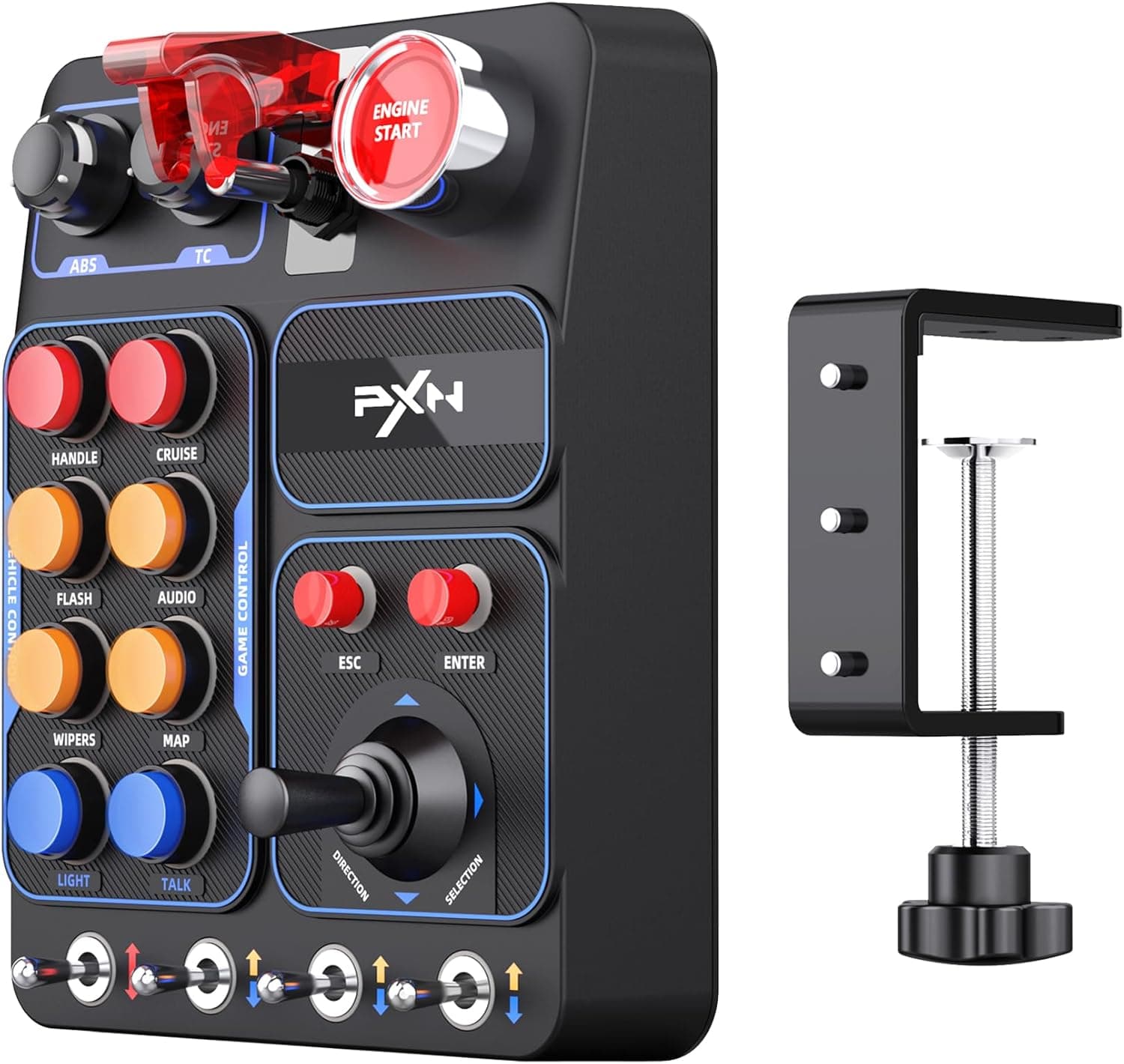
PXN CB1 は、ファーミングシミュレーターやトラックシミュレーター、レーシングシムで「キーボード上に散らばった操作」を手元の物理スイッチへまとめるための USB ボタンボックスです。結論から書くと、30個のプログラム可能ボタン・押し込み機能付き回転ノブ2個・8方向レバー1個という物量に対し、2026年5月26日取得時点で ¥14,999 という価格はこの種の周辺機器としてエントリー〜ミドルの水準です。すでにハンドルコントローラーを持っていて、次に足りなくなるのが「操作の置き場所」だと気づいた人が、最初に買い足す一台という位置づけになります。
Amazon.co.jp 側のレビューは 2026年5月26日取得時点で 11件・5つ星のうち4.7(好評率94%相当)でした。数字そのものは高いものの、母数が11件しかない点は先に断っておきます。初期不良率や1年後のスイッチ耐久といった長期の評価が固まるほどのサンプル数ではないため、この評点は「地雷ではなさそう」という程度の情報として受け取るのが妥当です。
何が便利になるのか
ボタンボックスの価値は「ボタンが増えること」ではなく「手を見ずに押せる操作が増えること」にあります。ファーミングシミュレーター22 のようなタイトルでは、作業機の上げ下げ、PTOのオン/オフ、折りたたみ、ヘッドライトと作業灯、アンローディングパイプの展開といった操作がキーボード全域に割り当てられており、ステアリングから手を離してキーを探す時間がそのまま作業効率とテンポを削ります。CB1 の30ボタンは、この「探す時間」を消すためのものです。
Euro Truck Simulator 2 や American Truck Simulator では、クルーズコントロールの設定・解除、エンジンブレーキの段数、ワイパー、ハザード、左右のウインカー、エアホーンあたりを固定位置に置けると体験が変わります。とくにウインカーは頻度が高く、8方向レバーを左右のウインカーに割り当てる使い方は理にかなっています。回転ノブ2個は押し込みにも対応するため、段階のある値(ワイパー速度、ライトの段、ミラーの選択など)を回して選び、押して確定する、という操作に向きます。
レーシング系では、ブレーキバイアス、トラクションコントロール、ABS、燃料マップといった走行中に触る調整をノブに、ピットリクエストやリセット、視点変更をボタンに置くのが定石です。ここでも重要なのは数ではなく配置で、30個あるからといって全部埋める必要はありません。むしろ「よく使う8個を絶対に間違えない位置に置き、残りは低頻度の操作に回す」ほうが、実際の操作精度は上がります。
互換性ガイド
接続は USB の有線で、対応OSは Windows PC と記載されています。動作方式はキーボードエミュレーションで、接続すると特別なドライバーなしで認識され、各ボタンがキー入力として送出されます。この方式の利点は、ゲーム側の「キーコンフィグ」画面を開いてボタンを押すだけで登録が終わることです。ゲームがコントローラーに対応していなくても、キーボード入力を受け付ける画面さえあれば割り当てられます。
この方式には裏返しの制約もあります。OS からはジョイスティックではなくキーボードとして見えるため、ゲーム内で「コントローラー用の割り当て欄」と「キーボード用の割り当て欄」が分かれているタイトルでは、キーボード側にしか登録できないのが基本です。ハンドルのボタンと同じ欄にまとめたい場合や、軸入力(アナログ値)として扱いたい場合は想定どおりにならないことがあります。購入前に、遊びたいタイトルのキーコンフィグがキーボード入力を受け付ける形式かどうかを確認しておくと安全です。
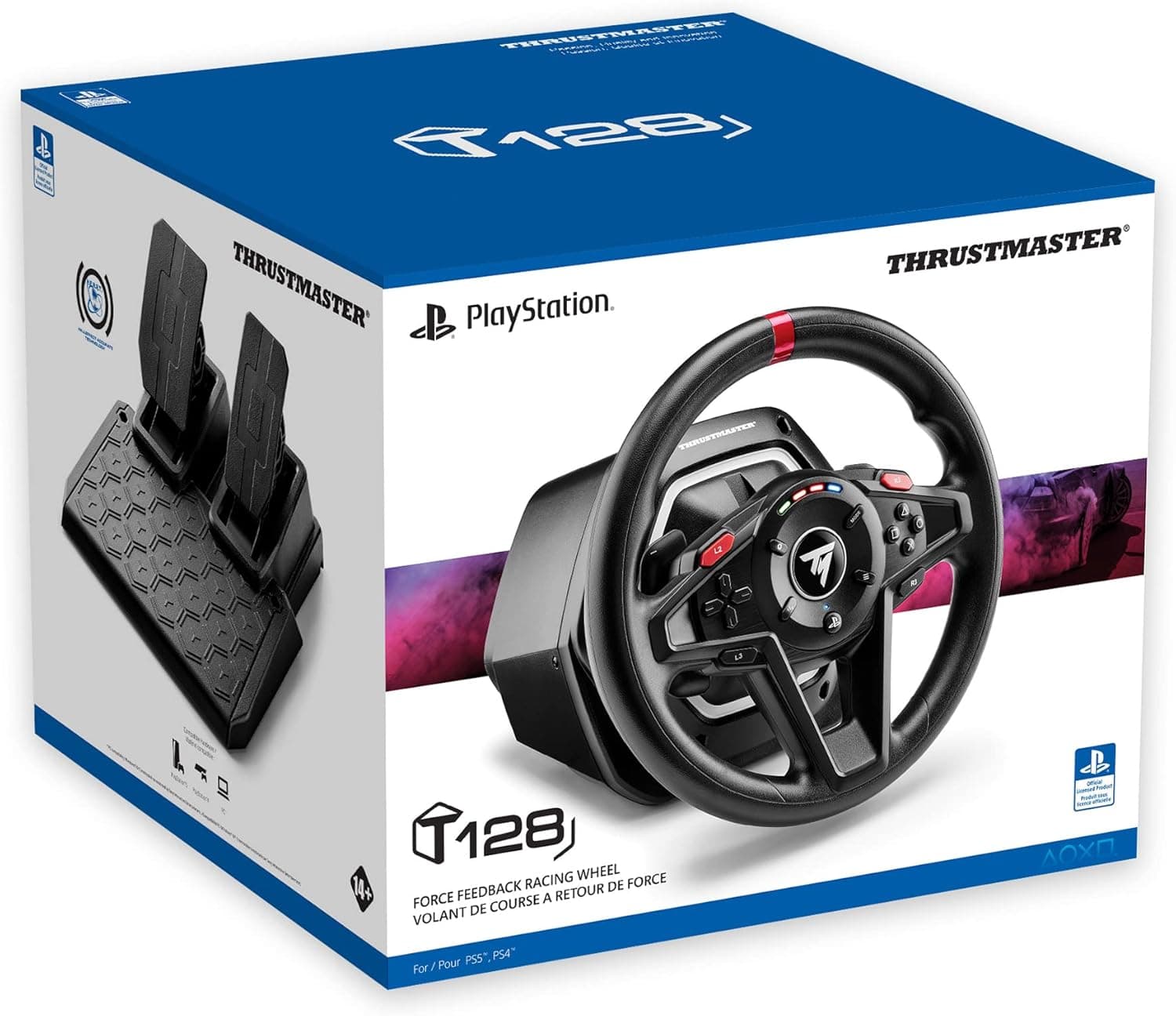
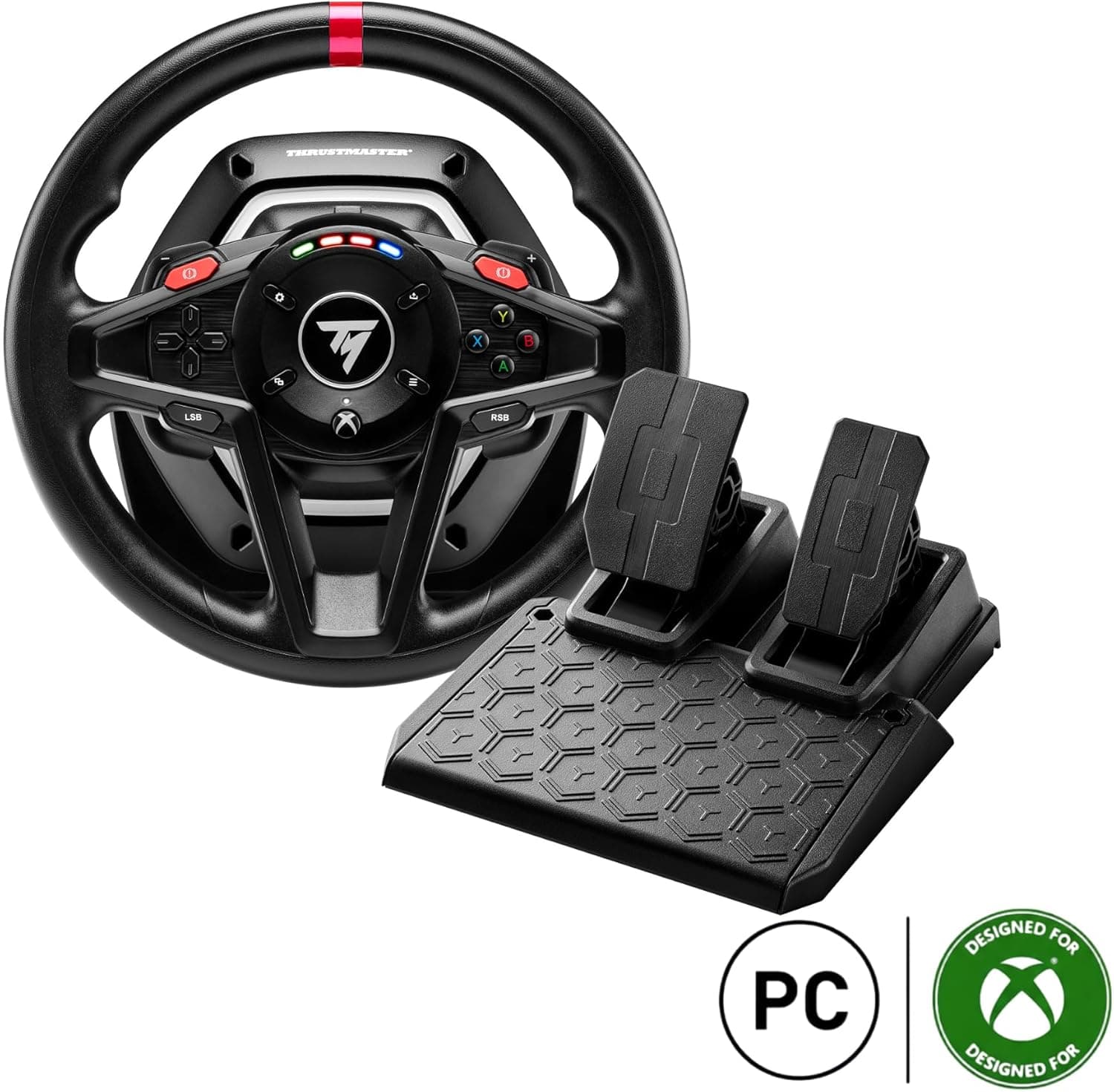
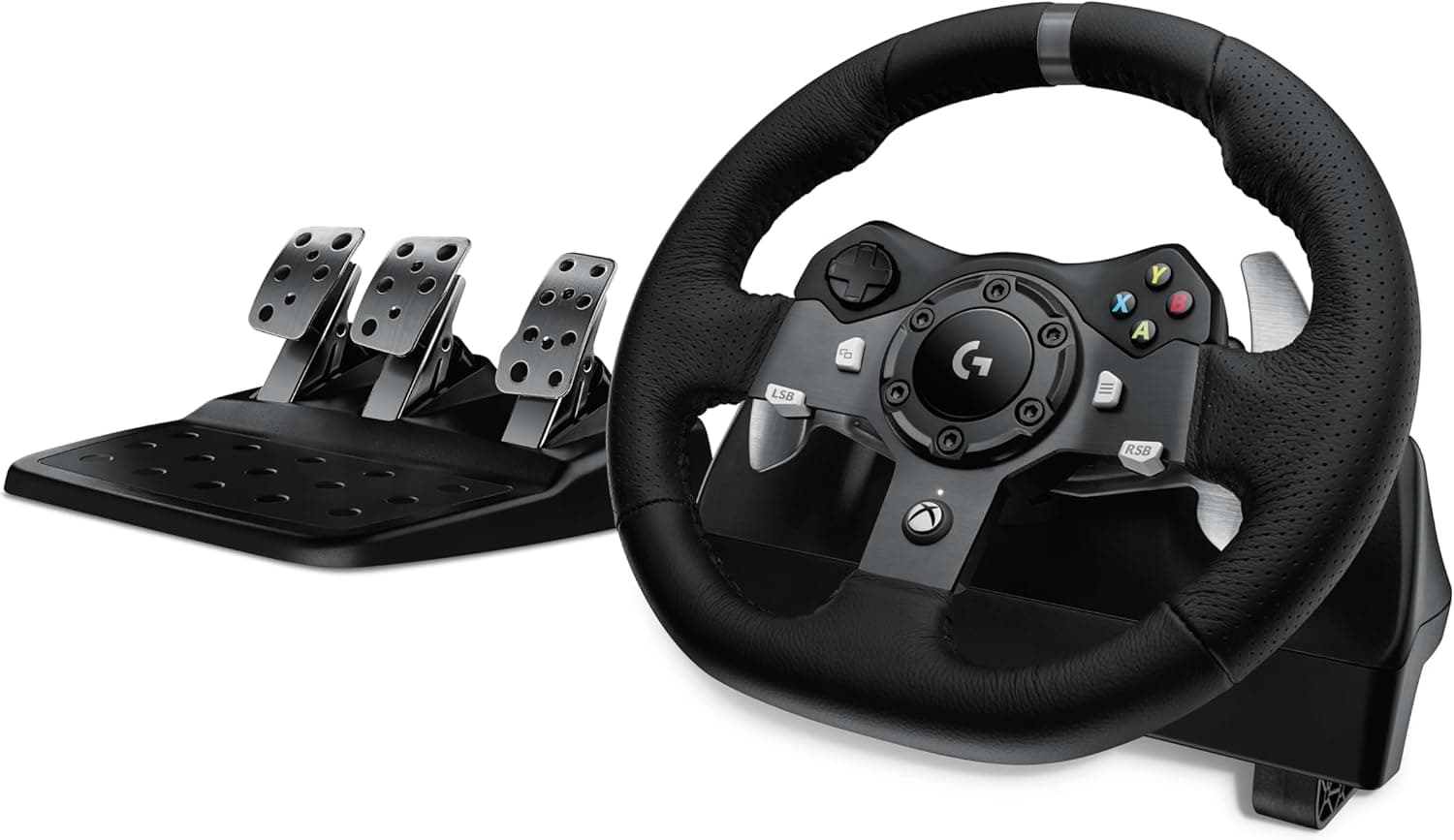
ハンドルコントローラーとの併用も想定されています。PXN V9 GEN 2 などの対応ホイールに接続した場合はアクセサリーとして動作し、PXN WHEEL アプリケーションから詳細設定を調整できます。互換性が案内されているホイールは Logitech G29/G920/G923、Thrustmaster T128/T248/T150/T300、PXN V9/V99/V10/V12 Lite などです。ただし「同じ机に置いて別々の USB で使う」のと「ホイールのアクセサリーとして接続する」のは扱いが変わるため、自分の機材がどちらの使い方になるかは把握しておいてください。
物理的な設置条件は見落としやすいポイントです。本体サイズは 24.4 × 23.9 × 12.7 cm、重量は 1.02 kg。付属のクランプブラケットが対応するデスク厚は最大 7.5 cm までです。天板が厚い昇降デスクや、天板の裏側に補強フレーム・配線トレイがあるデスクではクランプを噛ませる位置が限られます。背面には追加の取り付け穴が4つあり、リグやアームへ固定する余地は残されていますが、ネジ規格やアダプターの有無は製品ページで確認してください。ホイールの手前に置くのか横に置くのかで、リムを回したときの干渉も変わります。24 cm 角というサイズは、モニターアーム下の狭い机では意外と場所を取ります。
商品情報
発売日は 2024年12月25日です。価格は 2026年5月26日取得時点で Amazon 掲載の ¥14,999。価格は改定やセールで頻繁に動くため、購入時は必ず商品ページで最新の金額を確認してください。なお取得データ上、この価格エントリのラベルは「Amazon US」となっていますが、リンク先も通貨も日本の Amazon(円建て)です。金額そのものは製品クラスに対して不自然ではないため本文でも参照していますが、表示上の名称と実際の販売元がずれることがある点は覚えておいてください。もう一方の参照先である eBay 側は検索結果ページで、具体的な金額は取得できていません。
主要な仕様は、プログラム可能ボタン30個、押し込み機能付き回転ノブ2個、8方向レバー1個、7色対応の RGB イルミネーション。イルミネーションは色と明るさを好みで調整できるという位置づけで、ゲーム内の状態(回転数や警告など)と連動する機能については記載がありません。光り方に機能的な意味を期待している場合は、そこは割り切ってください。付属品は調整可能なクランプブラケットです。保証期間はメーカー規定に準じます。
競合製品との比較
同じ「ボタンを増やす機器」でも、Elgato Stream Deck 系とはそもそも目的が違います。Stream Deck は液晶キーにアイコンを表示し、配信ソフトやアプリのマクロを実行するのが本領で、押したキーが何の機能かを画面で示せるのが強みです。一方で、ゲーム中に手元を見ずに押し分ける、回して段階を選ぶ、レバーを倒す、といった物理的な触感を伴う操作は CB1 のようなスイッチ主体の機器のほうが素直です。ノブとレバーがあるかどうかが、シミュレーター用途での実質的な分かれ目になります。
コックピット向けの多機能パネル(Thrustmaster MFD Cougar のような製品)とも役割が異なります。ああいったパネルはフライトシム側の画面まわりの操作を前提に設計されており、汎用のキー割り当て箱として使う場合の自由度や、レーシングリグへの取り付けやすさは製品ごとに大きく違います。CB1 の立ち位置は「特定ジャンル専用の再現機器」ではなく「30個のキーを好きに配れる汎用の箱」です。逆に言えば、刻印やアイコンで機能が固定されている専用パネルのような「見ればわかる」性質は持たないため、割り当てを自分で覚えるかラベルを貼る運用が前提になります。
おすすめユーザー
もっとも相性がよいのは、ファーミングシミュレーターで作業機の操作をキーボードで捌くのに限界を感じている人です。作業機の上げ下げと PTO とライトを手元にまとめるだけで、体感の快適さは大きく変わります。次に、Euro Truck Simulator 2 や American Truck Simulator を長時間走る人。ウインカー、ワイパー、エンジンブレーキ、クルーズコントロールを固定位置に置ける効果は、プレイ時間が長いほど効いてきます。
レーシングシムでは、すでにホイールを持っていて、ホイール上のボタン数では足りなくなってきた層に向きます。ピット操作や車両設定をノブとスイッチに逃がすことで、ホイール側のボタンを走行中に本当に必要な操作だけに絞れます。加えて、複数ジャンルを行き来する人にも向いています。キーボードエミュレーション方式は割り当てが単純なので、タイトルごとに配置を組み替える運用がしやすいためです。
購入前の注意点
最初に割り切るべきは、レビュー母数が 2026年5月26日取得時点で 11件しかないという点です。評点 4.7 は高い部類ですが、11件では初期不良の発生率も、1年後にスイッチのチャタリングが出るかどうかも判断できません。長期耐久の実績が積み上がった製品と同じ安心感を期待するのは避け、購入直後に全ボタン・両ノブ・レバーの全方向をひととおり入力チェックし、初期不良の返品期間内に問題を洗い出しておくことを強く勧めます。
次に、キーボードエミュレーションであることが合わない場合があります。ゲーム内の割り当て画面がコントローラー入力しか受け付けない項目を持つタイトルや、キーボードとコントローラーの割り当てが排他になっているタイトルでは、思ったとおりに登録できないことがあります。「ボタンが増える」ことと「ホイールのボタンが増える」ことは同じではない、という理解が必要です。同様に、ノブは段階のあるキー入力を送る仕組みであり、アナログ的に連続した値を扱う用途には向きません。
設置面も見落としがちです。クランプ対応は最大 7.5 cm 厚まで。この範囲を超える天板、あるいは天板裏に補強材があって挟めない机では、付属クランプが使えません。1.02 kg という重量は、しっかり固定できていれば十分に安定しますが、逆に固定が甘いと押すたびに動きます。ホイールスタンドやリグに載せる場合は、背面の取り付け穴で使える固定方法があるかを事前に確認してください。ケーブル長についてはデータ上に記載がないため、リグの裏を回して PC まで届くかは購入前に製品ページで確認するのが確実です。
そして、Windows PC 対応という記載の範囲を超える使い方は想定しないでください。家庭用ゲーム機での動作については与えられた情報の範囲外です。最後にもう一点、通販ページの登録情報(販売元の表記や価格ラベル)が実際の製品や販売元とずれていることが、この製品に限らず実際にあります。この記事のデータでも価格エントリのラベルと実際の販売サイトが一致していませんでした。購入時は、ページの文字情報だけでなく商品画像とタイトルで対象製品が CB1 本体であることを確認し、金額もその場で確認してください。
よくある質問
Q. ドライバーのインストールは必要ですか。 A.
基本動作には不要です。USB で接続するとキーボードとして認識され、ゲーム側のキー割り当て画面でボタンを押せばそのまま登録できます。対応ホイールにアクセサリーとして接続した場合は、PXN WHEEL アプリケーションから詳細設定を調整できます。
Q. 30個のボタンは全部違うキーとして認識されますか。 A.
プログラム可能ボタンが30個という仕様です。実際にどのキーが割り当てられているか、また変更手順の詳細は製品付属の資料や製品ページで確認してください。運用のコツとしては、全部を埋めようとせず、使用頻度の高い操作を押し間違えない位置に集めるほうが結果的に快適になります。
Q. ハンドルコントローラーを持っていなくても使えますか。
A. 使えます。USB で PC に直接つなぐ独立した周辺機器として動作します。ホイールがなくても、キーボード操作が多いシミュレーターの操作を手元にまとめる用途で機能します。
Q. どのくらいの机に取り付けられますか。 A.
付属クランプは厚さ約 7.5 cm までのデスクに対応します。本体は 24.4 × 23.9 × 12.7 cm、1.02 kg なので、クランプ位置の周囲にそれだけの設置スペースが必要です。背面には追加の取り付け穴が4つあり、リグなどへの固定に使えます。
Q. 光り方をゲームと連動させられますか。
A. 7色の RGB イルミネーションを搭載し、色や明るさを好みに合わせて調節できるという案内です。ゲーム内の状態と連動する機能についての記載はないため、装飾および視認性の向上が主目的と考えるのが妥当です。