概要
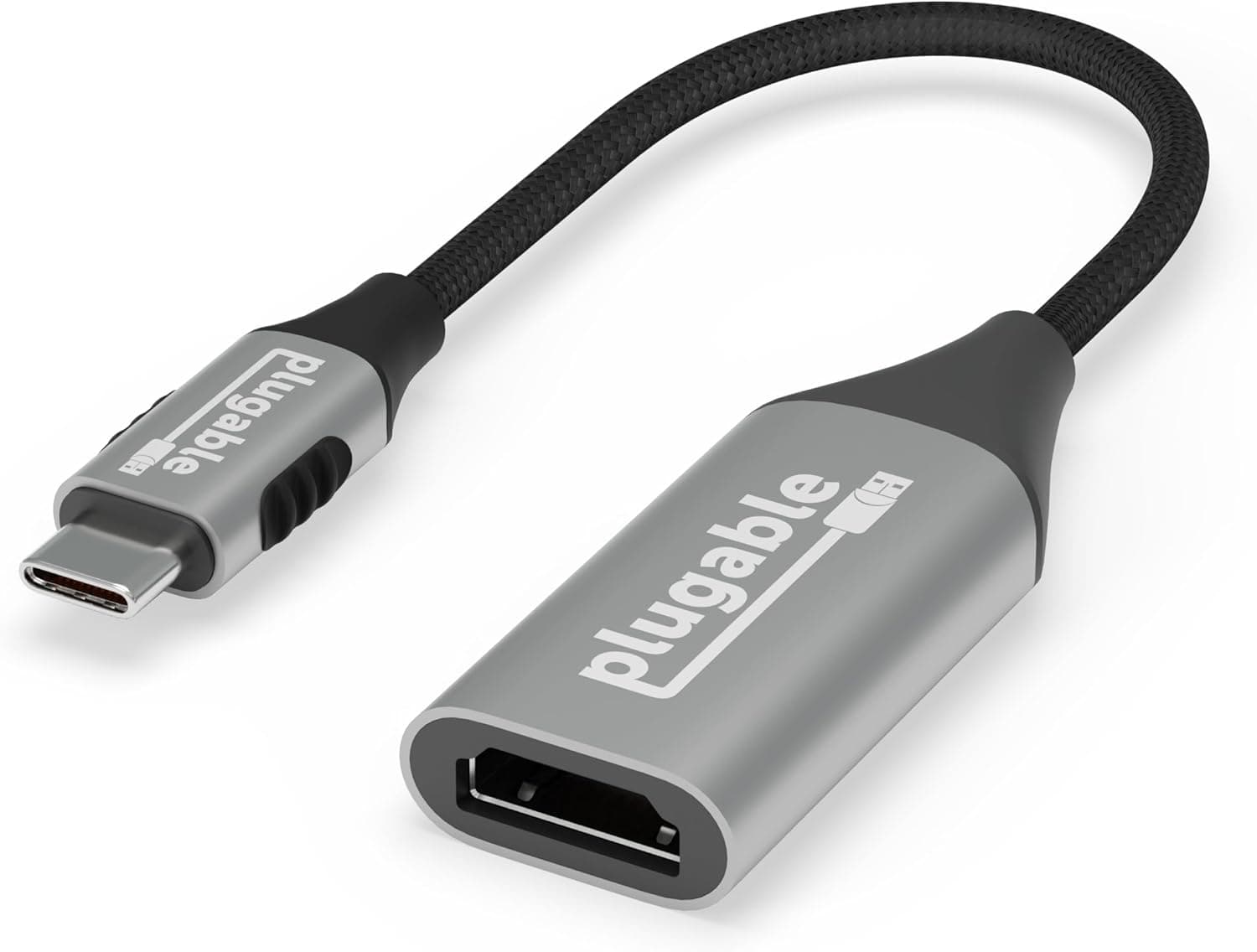
Plugable USBC-HDMI8K は、USB-C ポートから HDMI 2.1 対応ディスプレイへ映像を出力するための単機能アダプターです。最大 8K@60Hz(DSC 利用時)または 4K@144Hz に対応し、USB4 / Thunderbolt 3・4 / DisplayPort Alt Mode 1.4 のポートで動作します。結論から書くと、「USB-C 一本しかないノート PC を、高リフレッシュレートの HDMI モニターに 1 台だけつなぎたい人」向けの製品です。
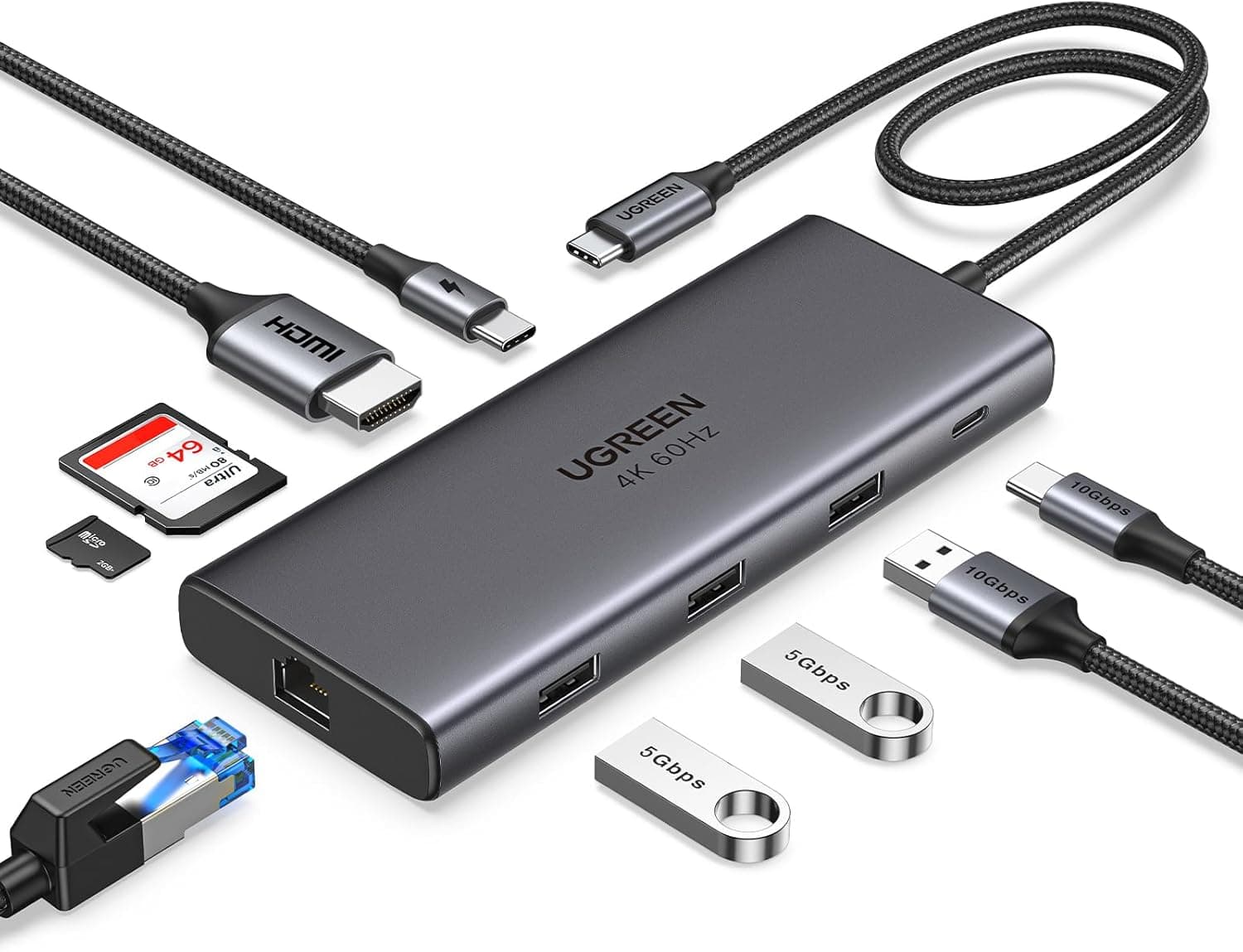
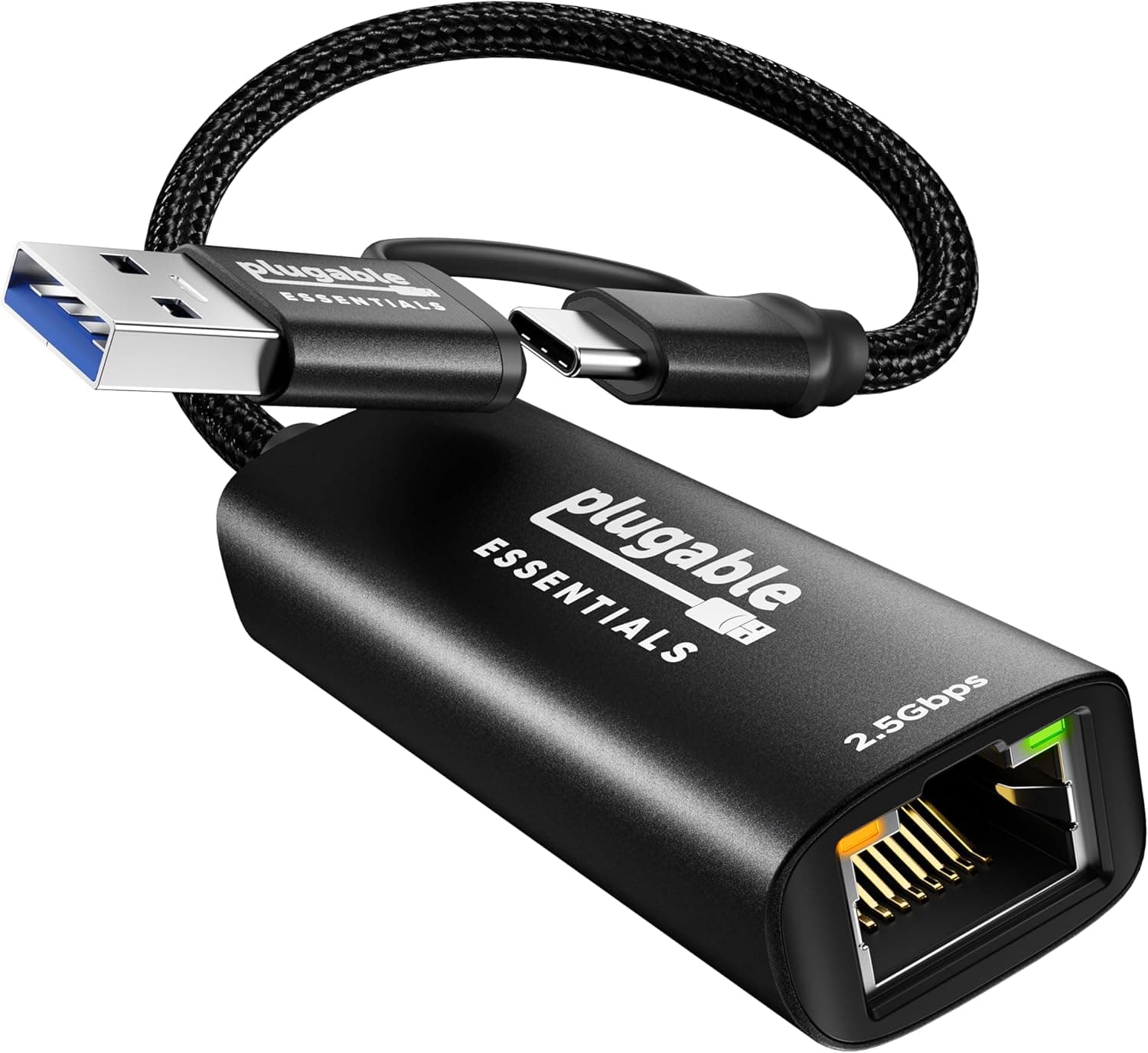
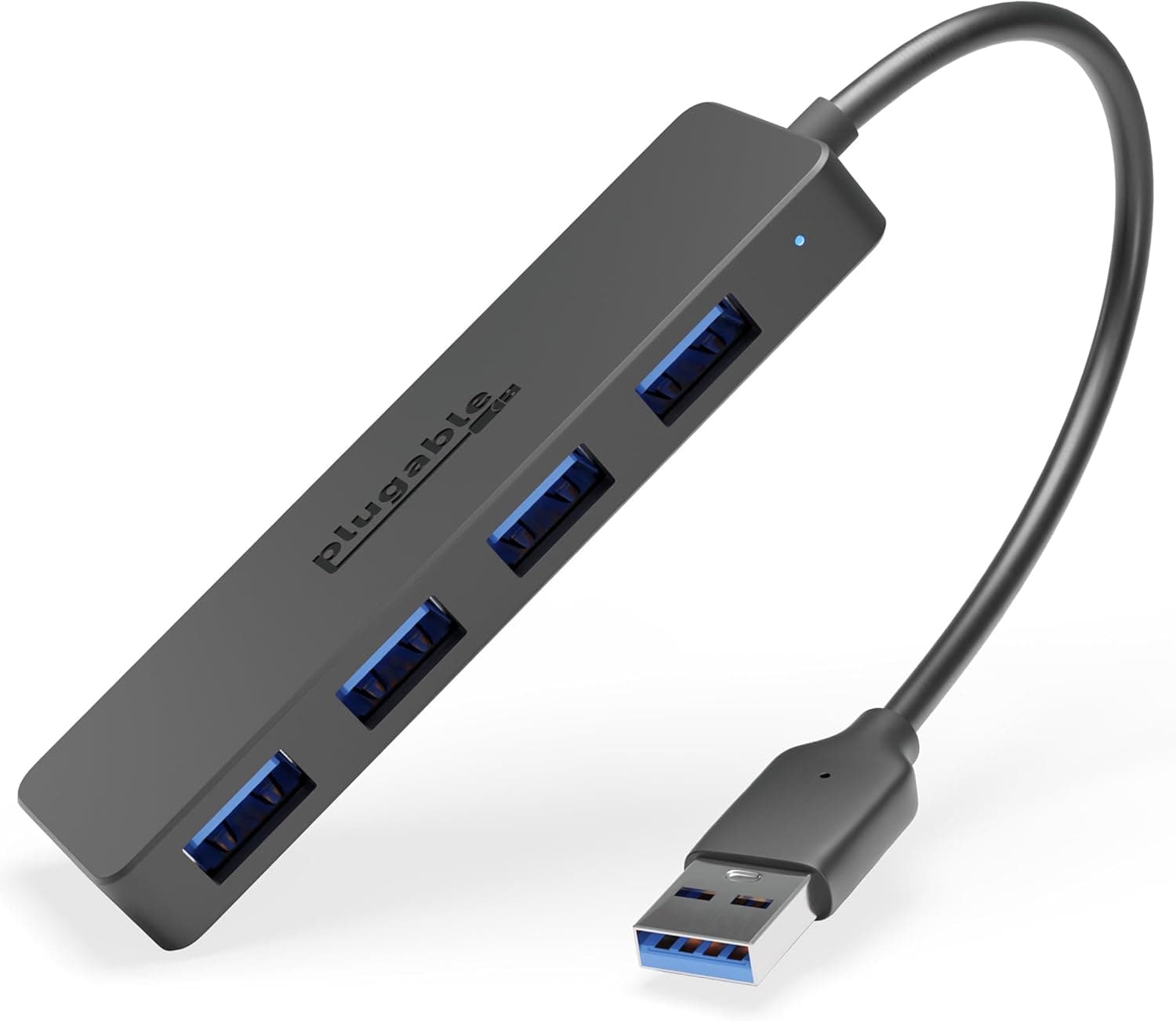
逆に言えば、ハブでもドックでもありません。USB ポートも LAN も増えませんし、本体への給電(パススルー充電)も付いていません。付属品は本体のみで、HDMI ケーブルは別途用意する必要があります。Amazon.co.jp のレビューは 5 つ星のうち 4.2、件数は 103 件(2026年5月取得時点)で、単機能アクセサリとしては安定した評価です。
このクラスの変換アダプターは「安いものなら 1,000 円台から買える」カテゴリでもあります。それでもこの製品を選ぶ理由があるとすれば、4K@144Hz と DSC 経由の 8K という上限の高さ、そして 2 年間の製品サポートです。4K@60Hz で足りるなら、もっと安い選択肢がいくらでもあります。
互換性ガイド
この製品でつまずく人のほぼ全員が、PC 側の USB-C ポートの仕様で失敗します。ここだけは購入前に必ず確認してください。
| 確認項目 | 必要な条件 | 満たさないとどうなるか |
|---|---|---|
| USB-C ポートの映像出力 | DisplayPort Alt Mode 対応、または Thunderbolt 3/4・USB4 | 映像が一切出ない(充電・データ専用ポート) |
| DP Alt Mode のバージョン | 1.4 以上 | 4K@144Hz や 8K が出ず、4K@60Hz 前後で頭打ち |
| モニター側 | HDMI 2.1、8K 出力時は DSC 対応 | 8K@60Hz が選べない/リフレッシュレートが下がる |
| OS | Windows / macOS / ChromeOS(ドライバ不要) | — |
| Mac の場合 | — | 最大 4K@60Hz に制限される(メーカー明記) |
メーカーの互換性メモにあるとおり、Mac 環境では最大 4K@60Hz に制限されます。 これは「相性が悪い」のではなく仕様上の制限なので、MacBook で 4K@120Hz を出す目的で買うと確実に期待外れになります。macOS 側の外部ディスプレイの扱いは Apple Silicon 世代・機種によって挙動が異なるため、Mac ユーザーはまず自分の機種が外部ディスプレイで何 Hz まで出せるかを確認してから判断してください。
Windows ノート PC の場合、ポートの横に稲妻マーク(Thunderbolt)や DP マークが付いていれば映像出力に対応している可能性が高い一方、無印の USB-C は充電とデータのみということが珍しくありません。とくに 5 万円前後のエントリーノートや、USB-C を「充電端子」としてしか使っていない機種は要注意です。メーカーの仕様表で「DisplayPort Alt Mode」「映像出力対応」の記載を探すのが確実です。
ゲーム機やスマートフォンについては、機種ごとに USB-C の映像出力対応がまちまちなので、「動く」と断定はできません。使いたい機器がある場合は、その機器側の仕様を先に確認してください。
8K@60Hz と 4K@144Hz を実際に出すには
スペック上の最大値と、実際に出る値は別物です。この製品の上限を引き出すには、アダプター単体ではなく経路全体が条件を満たしている必要があります。
- PC 側: DP Alt Mode 1.4 以上(=DSC を扱える世代)。ここが 1.2 止まりだと帯域が足りません。
- アダプター: HDMI 2.1 出力(本製品)。
- ケーブル: 8K や 4K 高リフレッシュレートでは、帯域に余裕のある HDMI ケーブルが必要です。手元に転がっている古いケーブルを使うと、信号が途切れる・低い解像度でしか認識しない、といった症状が出がちです。本製品にケーブルは同梱されていません。
- モニター側: HDMI 2.1 入力。8K@60Hz は DSC(表示圧縮)対応が前提です。
つまり「8K 対応」と書かれていても、8K モニターと対応 PC を持っていない大多数の読者にとっては、実質的に 4K で 120〜144Hz を狙える製品と考えるのが現実的です。トラブル時は、まず解像度とリフレッシュレートを一段下げて表示が安定するか試すと、原因がケーブル側か PC 側かの切り分けがしやすくなります。
商品情報
公表されている主な仕様は次のとおりです。
| 項目 | 値 |
|---|---|
| 最大解像度 | 8K@60Hz(DSC)、4K@144Hz |
| 対応インターフェース | USB-C(USB4 / Thunderbolt 3・4 / DP Alt Mode 1.4) |
| 出力コネクタ | HDMI 2.1 |
| 寸法(長さ×幅×高さ) | 14.7 × 10.5 × 1 cm |
| 色 | スペースグレー |
| 保証期間 | 2 年間 |
寸法の 14.7 × 10.5 × 1 cm は、ケーブル一体型アダプター本体というよりパッケージ実測に近い数値に見えます。実際の取り回し(ケーブル長やコネクタの厚み)が気になる場合は、商品ページの画像で形状を確認してください。厚みのある HDMI コネクタは、モニター背面が壁に近い設置だと干渉することがあります。
価格は、2026年8月27日取得時点で Amazon が ¥6,077、2026年5月30日取得時点で ¥6,404 でした。3 か月ほどで数百円動いており、セールや在庫状況で上下する価格帯だとわかります。参考として eBay 側には 2026年7月8日取得時点で $21.99 の出品がありましたが、海外出品は送料・関税・保証の扱いが国内購入と異なります。いずれも取得時点の値なので、購入前に必ず現在の価格を確認してください。
なお、価格データの一方は販売元ラベルが「Amazon US」となっているのに実際のリンク先と通貨は日本の Amazon(円建て)でした。データ収集側のラベル揺れとみられ、金額そのものは日本の Amazon の円価格として扱っています。
おすすめユーザー
- USB-C 一本しかない薄型ノート PC で、144Hz クラスの HDMI モニターを使いたい人。 DP Alt Mode 1.4 対応機なら、この製品の価値が一番はっきり出ます。
- ゲーミングモニター側が HDMI 2.1 で、PC 側に HDMI 端子が無い人。 変換で 120Hz 以上を維持したいケースにはまります。
- 将来 8K や高リフレッシュレート 4K に移行する予定があり、アダプターを買い直したくない人。 上限が高いぶん、環境を更新しても使い続けられます。
- 社内の共有備品として、複数の PC で確実に映ってほしい人。 ドライバ不要で、Windows・Mac・ChromeOS をまたいで使えます(Mac は 4K@60Hz まで)。
購入前の注意点
1. USB-C ポートが映像出力に対応していないと、まったく映りません。 これがこの手の製品で最も多い失敗です。「USB-C だからつながるはず」は通用しません。ポートが充電・データ専用の場合、アダプターの品質とは無関係に画面は真っ暗のままです。買う前にメーカー仕様表で DisplayPort Alt Mode の記載を確認してください。
2. Mac では 4K@60Hz が上限です。 仕様として明記されている制限なので、返品しても直りません。MacBook で高リフレッシュレート出力を狙っている人は、この製品では要件を満たせません。
3. HDMI ケーブルは別売りです。 8K や 4K@144Hz では帯域に余裕のあるケーブルが必要で、既存の古いケーブルでは上限が出ない、あるいは映像が不安定になることがあります。アダプターを疑う前にケーブルを疑ってください。
4. ハブではないので、拡張性はありません。 USB ポートも有線 LAN も増えず、パススルー給電も無いため、接続中もノート PC を充電したい場合は別のポートが必要です。USB-C が 1 ポートしか無い機種では、充電と外部モニターを同時に使えない構成になります。その用途なら、素直に USB-C ドックを選んだほうが幸せです。
5. 複数モニターには向きません。 出力は HDMI 1 系統です。デュアル・トリプルディスプレイを組みたい場合は、MST 対応ハブやドック、あるいは Thunderbolt ドックの領域になります。
6. 商品ページの登録情報が実物と食い違っていることがあります。 メーカー名・型番・寸法などの登録値は、通販サイト側で別商品の情報が紛れ込んでいる例が実際にあります。この製品でも寸法表記がパッケージ寸法に見えます。注文前に、商品画像とタイトルで対象製品そのものかを必ず確かめてください。
7. 6,000 円台という価格をどう見るか。 4K@60Hz までで十分なら、より安価な変換アダプターで用は足ります。この製品の価格差は「4K 高リフレッシュレート・8K・2 年サポート」に払うものだと割り切れる人向けです。
よくある質問
Q. 自分のノート PC で使えるか、どう確認すればいいですか。 A.
メーカーの仕様表で USB-C ポートの説明を見て、「DisplayPort Alt Mode」「Thunderbolt 3/4」「USB4」「映像出力対応」のいずれかが書かれていれば使える見込みがあります。何も書かれていない USB-C は、映像非対応の可能性が高いです。
Q. 4K@144Hz は必ず出ますか。
A. いいえ。PC 側が DP Alt Mode 1.4 以上、モニター側が HDMI 2.1 で 144Hz 入力に対応し、ケーブルも帯域を満たしている必要があります。どれか一つでも欠けるとリフレッシュレートは下がります。
Q. Mac で 8K は出ますか。
A. 出ません。Mac 環境は最大 4K@60Hz に制限されるとメーカーが明記しています。
Q. ドライバのインストールは必要ですか。
A. 不要です。Windows・macOS・ChromeOS でプラグ&プレイで動作します。
Q. HDR や著作権保護コンテンツは見られますか。 A.
HDMI 2.1 の HDR と HDCP 2.2/2.3 に対応しているため、対応環境であれば保護コンテンツの再生も想定されています。ただし実際の可否は、再生アプリ・OS・モニターの組み合わせにも左右されます。
Q. 映らないときは何から試せばいいですか。
A. まず別の HDMI ケーブルに交換し、次に解像度とリフレッシュレートを一段下げ、それでもだめならポートの映像出力対応を仕様表で確認する、の順が効率的です。多くの場合、原因はアダプターではなくケーブルかポート仕様です。