概要
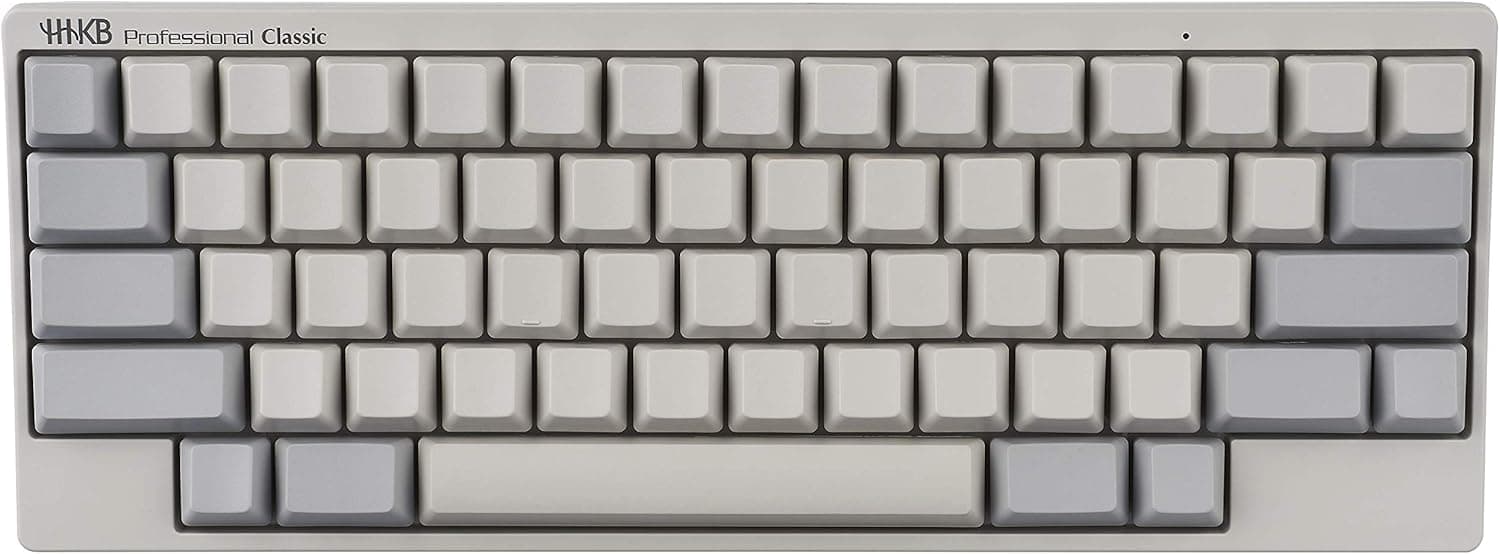
PFU の HHKB Professional Classic 無刻印(英語配列・白)は、静電容量無接点方式を採用した 60 キークラスのコンパクトキーボードです。結論から言えば、これは「タッチタイピングが完成している人が、10 年単位で使う道具として買うキーボード」であり、汎用的におすすめできる万人向け製品ではありません。Amazon.co.jp のレビューは 2026 年 5 月 25 日取得時点で 194 件・好評率 92%(5 つ星のうち 4.6)と非常に高い評価ですが、これは「選ぶ人を選んだ結果の高評価」だと理解しておくのが正確です。
本体サイズは 294 x 110 x 40 mm、質量は約 530g。A4 用紙(297 x 210 mm)と横幅がほぼ同じで、奥行きは半分程度という寸法です。数字だけ見ると小さく感じますが、530g という重量は 60% クラスとしては軽くありません。これはタイピング中に本体がずれにくいという実用上の利点として効いてきます。
最大の特徴である静電容量無接点方式は、スイッチ内部に物理的な金属接点を持ちません。接点の摩耗や酸化に起因するチャタリング(1 回の打鍵が 2 回入力される現象)が原理的に起きにくく、キー寿命は 5000 万回以上とされています。仮に 1 日 1 万打鍵を続けても、単純計算で 1 万日を超える計算になります。キーを底まで打ち込まなくても入力が確定するため、指を止める動作が減り、長時間の入力でも疲労が蓄積しにくいのも実用上の利点です。
互換性ガイド
接続は USB Type-C の 1 系統のみで、Bluetooth や 2.4GHz ワイヤレスには非対応です。対応 OS は Windows、macOS、Linux、Chrome OS。標準 HID キーボードとして認識されるため、OS 側にドライバをインストールする必要はありません。BIOS/UEFI 画面や OS インストーラなど、ドライバが読み込まれていない段階でも操作できるのは、USB 有線 HID 機器の実務的な強みです。
注意すべきなのは「USB-C ポートがあれば挿せる」わけではない点です。ケーブルは着脱式の USB-C ですが、PC 側の受け口がどうなっているかで必要なものが変わります。USB-A ポートしかないデスクトップ PC では、C-to-A のケーブルまたは変換アダプタが要ります。逆に USB-C ポートしか持たない薄型ノート PC では、キーボードで 1 ポート占有することになるため、電源やディスプレイと競合しないか事前に数えておいてください。USB ハブ経由でも動作しますが、電力供給が不安定なバスパワーハブでは認識が不安定になることがあるため、疑わしいときは本体ポートへ直挿しして切り分けます。
物理的な設置面での互換性も見ておきます。奥行き 110 mm はキーボードトレイやスライドテーブルにまず問題なく収まるサイズですが、逆に「デスクに対して小さすぎる」ことでキーボードが動いてしまうケースがあります。デスクマットとの併用が現実的です。また DIP スイッチによるキー配列の切り替え(Mac モード、Windows モード、Ctrl と Caps の入れ替えなど)は本体機能として持っており、これは PC 側に何も入れなくても効きます。一方、任意のキーへの自由なリマップやファームウェア更新には PFU 公式のキーマップ変更ツールが必要で、こちらは Windows / macOS 向けの提供です。Linux や Chrome OS のみの環境で使う場合、キーマップ変更のために一時的に Windows か Mac を用意する必要が出る点は、購入前に知っておくべき制約です。
商品情報
価格は 2026 年 5 月 25 日取得時点で Amazon.co.jp が ¥25,000、2026 年 6 月 1 日取得時点で eBay US が $241.78 です。いずれも取得時点のスナップショットであり、為替やセール、在庫状況で変動します。購入時は必ず商品ページで最新価格を確認してください。国内でおよそ 2 万円台半ばという水準は、静電容量無接点方式のキーボードとしては標準的な価格帯で、いわゆる「ハイエンド帯の入口」に位置します。
主要スペックを整理すると次のとおりです。
| 項目 | 値 |
|---|---|
| スイッチ方式 | 静電容量無接点方式 |
| キー配列 | 英語配列(60%) |
| キートップ印刷 | 無刻印 |
| 接続 | USB Type-C(着脱式ケーブル) |
| 外形寸法 | 294 x 110 x 40 mm |
| 質量 | 約 530g |
| 対応 OS | Windows / macOS / Linux / Chrome OS |
| キー寿命 | 5000 万回以上 |
表で目を引くのは、寿命 5000 万回という数値と、無刻印という選択の組み合わせです。この 2 つは無関係ではありません。一般的な印刷キーキャップは、長期間の使用で刻印が擦れて消えていくことがありますが、そもそも刻印がなければ「印字が薄くなって見栄えが悪くなる」という劣化要因が 1 つ消えます。長く使う前提の製品と無刻印仕様は、見た目の好みだけでなく耐用年数の面でも噛み合っています。
レビュー評価は 2026 年 5 月 25 日取得時点で 194 件・4.6/5(好評率 92%)。レビュー件数としては数万件規模の量販キーボードに比べれば少ないものの、価格帯を考えれば十分な母数です。付属品は USB Type-C ケーブルのみで、リストレストやキーキャップ引き抜き工具は含まれません。メーカー保証は 1 年が標準です。
競合製品との比較
同じ静電容量無接点方式では東プレの REALFORCE 系が代表的な比較対象になります。大づかみに言えば、REALFORCE はフルサイズやテンキーレスなど「一般的な配列のまま打鍵品質を上げる」方向、HHKB は「配列そのものを再設計して手の移動を減らす」方向です。どちらが上という話ではなく、既存の配列を変えたくないなら HHKB は不向きです。
メカニカルキーボードとの比較では、価格の意味合いが違います。ホットスワップ対応のガスケットマウント機やワイヤレス対応の 75% 機は、同等かそれ以下の価格でスイッチ交換・キーキャップ交換・無線接続といった拡張性を提供します。HHKB Professional Classic はそれらの拡張性をほぼ持たない代わりに、最初から完成した打鍵感と長期安定性を提供する製品です。「カスタマイズを楽しみたい」なら、素直にホットスワップ機を選んだほうが満足度は高くなります。
実際の使用感と慣れの期間
60 キークラスの配列では、独立した矢印キーとファンクションキーがありません。HHKB では Fn キーとの同時押しでこれらを補いますが、矢印は右下付近のキーに割り当てられており、慣れると手をホームポジションから大きく動かさずにカーソル移動ができます。逆に言えば、慣れるまでは確実に速度が落ちます。個人差はありますが、日常的に使って 1〜2 週間で違和感が薄れ、1 か月ほどで元の速度に戻るというのがよく聞く経験則です。
Control キーが A の左隣(一般的な Caps Lock の位置)にあるのは、Emacs や Vim、ターミナル中心のワークフローでは明確な利点です。一方で、Ctrl+C / Ctrl+V を小指の付け根で押す癖がついている人は、この配置に馴染むまでにもうひと山あります。無刻印であることは、実はこの慣れの過程では大きな障害になりません。困るのは記号キーの位置で、日常的に打つ英数字よりも、あまり使わない記号を探すときに手が止まります。
おすすめユーザー
- タッチタイピングが完成しているプログラマー・エンジニア — Ctrl の位置とコンパクトな配列がターミナル中心の作業と噛み合います。手の移動距離が減るぶん、長時間のコーディングでの負担も抑えられます。
- 1 日に数千〜1 万字以上を書くライター・翻訳者 — 底打ちしなくても入力が確定する静電容量無接点方式は、打鍵数が多い仕事ほど恩恵が大きくなります。
- 10 年単位で同じ道具を使いたい人 — キー寿命 5000 万回以上という設計は、買い替えを前提にしない使い方に向いています。
- キーボードとマウスの距離を詰めたい人 — 横幅 294 mm なのでマウスを体の近くに置け、肩の外転を減らせます。
- 持ち運んで使いたい人 — 約 530g、ケーブル着脱式で、鞄に入れて自宅と職場を行き来する用途に耐えます。
逆に、次に当てはまる人には積極的にはすすめません。ゲーム用途がメインの人(ラピッドトリガーや高ポーリングレートを備えた製品のほうが適します)、数値入力が多くテンキーを常用する人、無線でデスクを配線レスにしたい人、そして「まずキーボードの沼を体験してみたい」段階の人です。最後のケースは、より安価なホットスワップ機で好みのスイッチを探ってからのほうが、結果的に遠回りになりません。
購入前の注意点
無刻印は「上級者向け」ではなく「向き不向き」の問題です。 英数字を見ないで打てる人でも、記号キーやテンキー相当の位置で迷うことはあります。自分のタイピングを一度観察して、キーボードを一切見ずに 5 分間文章を打ち切れるか試してみてください。それができないなら、同シリーズの刻印ありモデルを選ぶほうが幸せです。無刻印は「練習すれば慣れる」ものではありますが、その練習期間中の生産性低下は現実のコストです。
矢印キーと Delete の扱いが最大の慣れどころです。 表計算ソフトや動画編集ソフトのように矢印キーを多用するアプリを日常的に使う人は、Fn 同時押しの操作が想像以上にストレスになる可能性があります。加えて、右上のキーが一般的な配列と異なる扱いになるため、押し間違いによる誤消去が最初のうちは起こりがちです。
バックライトは非搭載で、無線接続もありません。 暗い部屋で作業する習慣がある人は、無刻印との組み合わせで手元がまったく確認できなくなります。デスクライトの用意を前提にしてください。配線を減らしたい人にとって、USB 有線のみという仕様は妥協ではなく仕様上の非対応です。
キーマップ変更ツールは Windows / macOS 前提です。 Linux 単独環境で細かいリマップをしたい場合、本体 DIP スイッチで対応できる範囲を超えると詰まります。購入前に、自分がやりたいカスタマイズが DIP スイッチの範囲で足りるかを確認しておくと安全です。
打鍵感は試してから判断する価値があります。 静電容量無接点方式は、メンブレンともメカニカルとも違う独特の感触です。文章では「スコスコした」「軽い」といった表現になりますが、これは好みが明確に分かれる部分で、2 万円台の買い物を文章だけで決めるのは惜しい価格帯です。家電量販店やキーボード専門店の試打機で 1 分でも触れておくことを強くすすめます。
通販ページの登録情報にも一言。 この製品の Amazon 掲載情報では、メーカー名が「PFU」ではなく「HHKB」というブランド名で登録されており、販売元も第三者ショップになっています。これ自体は不自然ではありませんが、キーボードのようにモデル違い(刻印あり/なし、英語配列/日本語配列、Classic / HYBRID など)が多い製品では、商品ページの登録情報とタイトルが食い違っている例が実際にあります。注文前に、商品画像と商品名で「無刻印・英語配列・Classic」であることを必ず目で確認してください。価格についても、取得時点と現在で変わっている可能性が高い点は改めて念を押しておきます。
よくある質問
Q. 無刻印モデルと刻印ありモデルで、打鍵感に違いはありますか。
A. スイッチ方式は同じ静電容量無接点方式で、打鍵感そのものは基本的に変わりません。違いはキートップの印字の有無です。印字がない分、長期使用で刻印が擦れるという劣化がないという副次的な利点があります。
Q. Mac でも問題なく使えますか。 A.
対応 OS に macOS が含まれており、標準 HID キーボードとして認識されます。本体の DIP スイッチで Mac 向けの配列モードに切り替えられます。ただし Mac 特有の一部キーは Fn との組み合わせでの操作になるため、慣れが必要です。
Q. Bluetooth 接続はできますか。
A. できません。本モデルの接続は USB Type-C の有線のみです。無線が必須なら、同シリーズの無線対応モデルや他社製品を検討してください。
Q. キーが 2 回入力される(チャタリング)ことはありますか。
A. 静電容量無接点方式は物理接点を持たないため、接点摩耗に起因するチャタリングは原理的に起こりにくい構造です。キー寿命も 5000 万回以上とされています。
Q. 日本語入力の切り替えはどうしますか。 A.
英語配列のため、日本語配列にある専用の変換/無変換キーはありません。OS 側の設定やユーティリティで切り替えキーを割り当てるのが一般的です。導入初日にここでつまずく人が多いので、事前に自分の OS での設定方法を調べておくとスムーズです。
Q. 約 530g という重さは持ち運びに不利ですか。
A. 60% クラスとしては軽量ではありませんが、294 x 110 x 40 mm というサイズなので鞄には収まります。この重さはむしろ、タイピング中に本体がずれにくいという利点として働きます。
商品情報
(Amazon参照)
- メーカー名: HHKB
- 販売元: Tomokein Shop
- 出荷元: Amazon
- ASIN: B082TZFYYZ
- 注記: 本記事はメーカー製造品をAmazon掲載情報に基づいて紹介しています。