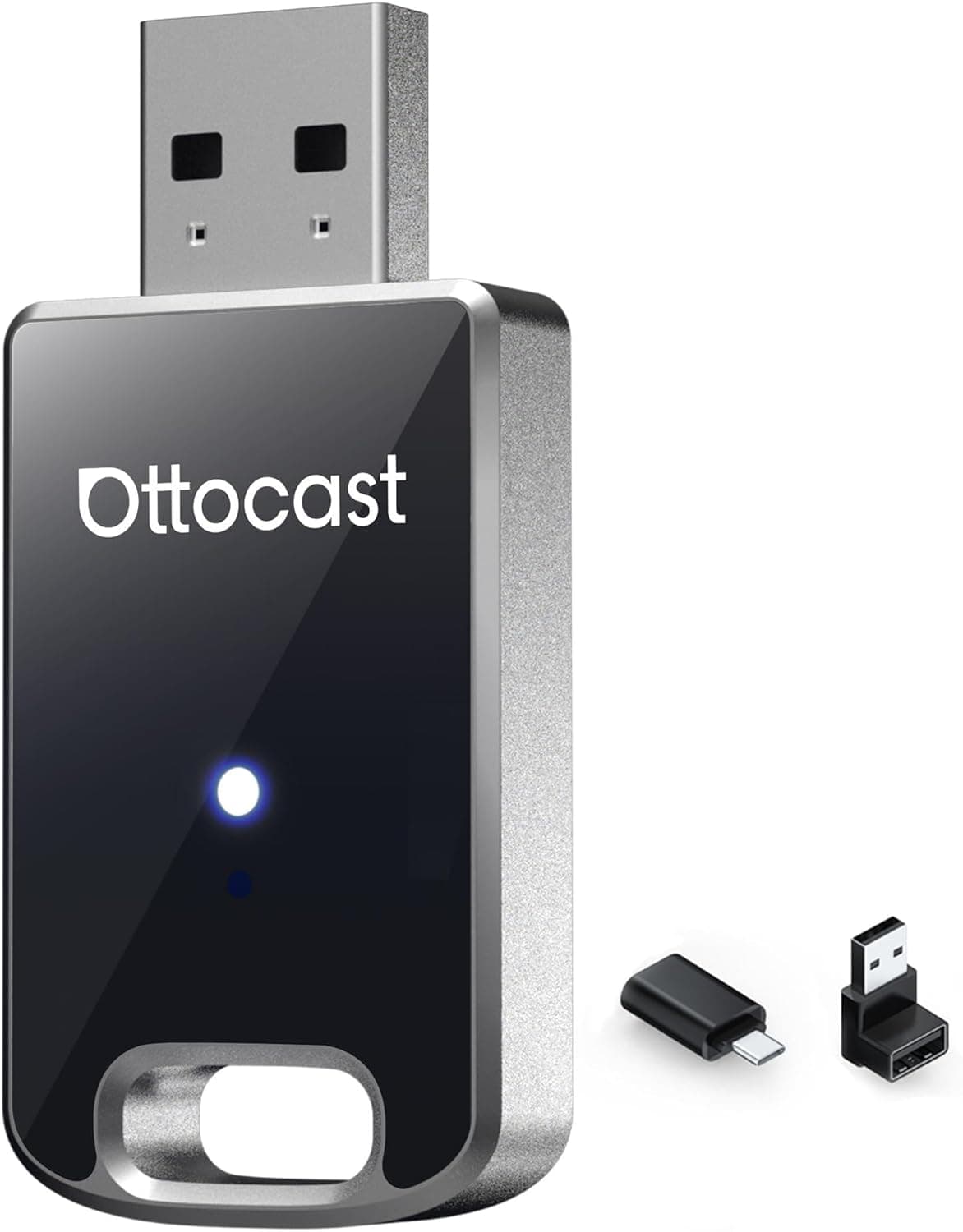
OTTOCAST Mini 2026は、車両側の有線CarPlay/Android Autoを、USB-Aポートに挿すだけでワイヤレス化する小型アダプターです。この記事では、対応車両の見極め方、実際の接続の流れ、そして「買ってから気づく」タイプの落とし穴までをまとめます。
概要
結論から言うと、本製品は「純正ナビ/ディスプレイオーディオは気に入っているが、毎回ケーブルを挿すのが面倒」という人のための製品です。ヘッドユニットそのものを交換せず、USBポートに挿しっぱなしにできるアダプター1個で、乗り込んだら自動で画面が立ち上がる環境に近づけられます。specsによると通信規格はWi-Fi 5(802.11ac)、BluetoothはVersion 5.0、コネクタ形状はUSB-A、対応機能はワイヤレスCarPlayとワイヤレスAndroid Autoの両方です。
仕組みとしては、Bluetoothでスマートフォンとの最初のハンドシェイク(機器の認識)を行い、その後Wi-Fiで画面と音声のデータをやり取りする、という二段構えが一般的です。本製品もBluetooth 5.0とWi-Fi 5の両方を備えており、この方式に沿った構成になっています。逆に言うと、スマートフォン側のBluetoothとWi-Fiを両方オンにしておかないと接続できません。ここは有線接続との一番大きな違いなので、最初に覚えておくと戸惑いません。
Amazon.co.jpのレビューは、2026年5月の取得時点で81件・5つ星のうち4.4(好評率88%相当)です。レビュー件数としては多くはないため、「圧倒的な実績がある定番品」というより「評価は良好だが母数はまだ小さい新しめの製品」と捉えるのが妥当です。この種のアダプターは車種との相性で評価が割れやすいので、星の数だけでなく、自分と同じ車種のレビューがあるかを見るのが実用的です。
互換性ガイド
互換性の前提は1つだけで、しかしそれが決定的です。車両側が有線のCarPlay/Android Autoに対応していること。 compatibilityの注記にも「有線CarPlayまたはAndroid Autoに対応した車両が必要です」と明記されています。ヘッドユニットが単なるBluetoothオーディオ対応やUSB音楽再生対応なだけでは動きません。判別方法はシンプルで、いまお使いのスマートフォンをUSBケーブルで繋いだときにCarPlay/Android Autoの画面が出るかどうか。出るなら候補、出ないならこの製品では解決できません。
次に見るのがUSBポートの種類です。車内にUSBポートが複数ある車では、片方が充電専用(データ通信不可)というケースが珍しくありません。挿しても何も起きないときは、まずポートを変えてみるのが定石です。ポートの脇にスマートフォンのアイコンやCarPlayのマークが描かれていれば、そちらがデータ用である可能性が高いです。コネクタ形状はUSB-Aなので、USB-Cポートしかない年式の新しい車ではUSB-C変換が別途必要になります。この変換はデータ通信に対応したものを選んでください。充電専用の変換アダプターでは動作しません。
物理的な取り回しも侮れません。挿しっぱなし運用が前提の製品なので、ポートの位置がシフトレバーやカップホルダーの至近だと、乗り降りのたびに手や荷物が当たります。センターコンソールの蓋を閉める車では、蓋の内側にアダプターの厚みぶんのクリアランスがあるかも確認しておくと安心です。小型とはいえゼロではありません。
スマートフォン側は、iPhoneならワイヤレスCarPlayはiOSの標準機能なので基本的に問題ありません。Androidはワイヤレス Android Auto に対応した端末とOSバージョンが必要で、メーカーやモデルによって事情が異なります。手持ちの端末が対応しているかは、購入前にメーカーの製品ページで確認してください。
商品情報
価格はAmazon.co.jp(ASIN: B0G64V3PVR)で、2026年5月24日の取得時点で¥16,239です。**この金額はあくまで取得時点のもので、セールやクーポン、為替や在庫状況で変動します。**この種のアダプターは価格の上下が大きいカテゴリなので、購入時は必ず商品ページで最新価格を確認してください。eBay側は検索リンクのみで具体的な金額は取得できていないため、本記事では相場としては扱いません。
主要スペックは次のとおりです。
| 項目 | 値 |
|---|---|
| 通信規格 | Wi-Fi 5 (802.11ac) |
| Bluetoothバージョン | 5.0 |
| コネクタ形状 | USB-A |
| 対応デバイス | iPhone / Androidスマートフォン |
| 対応機能 | ワイヤレスCarPlay / ワイヤレスAndroid Auto |
表の読み方を補足します。Wi-Fi 5(802.11ac)は5GHz帯を使える規格で、この用途では十分です。CarPlayの画面転送は動画配信のような高ビットレートを要求しないため、Wi-Fi 6でないことが実用上の不利になる場面は考えにくいでしょう。Bluetooth 5.0はあくまで最初の接続確立に使われる部分で、音楽の音質を左右するのはWi-Fi経由の経路のほうです。「Bluetooth 5.0だから音が悪い」という誤解はよくありますが、ワイヤレスCarPlayの音声はWi-Fi側を通ります。
価格帯としては、ヘッドユニットごと社外品に交換する場合と比べれば桁が1つ小さく、純正のワイヤレス対応車を買い直すのとは比較になりません。一方、同種のドングルは価格帯の幅が広く、本製品は安価な部類ではありません。何にお金を払うかというと、接続の安定性と再接続の速さ、そしてファームウェア更新のサポートです。ここは実際に使ってみないと分からない領域なので、返品条件を確認したうえで購入するのが現実的です。
実際の使い方と初期設定
流れはおおむね共通しています。まずアダプターを車両のデータ対応USBポートに挿し、有線CarPlay/Android Autoが起動する側であることを確認します。次にスマートフォンのBluetooth設定を開き、アダプターが提示する機器名とペアリングします。承認すると自動的にWi-Fi接続へ切り替わり、ヘッドユニットの画面にCarPlay/Android Autoが表示されます。初回さえ済ませれば、以降はエンジン始動後に自動で繋がります。
覚えておきたいのは、自動接続でも「即座」ではないという点です。ヘッドユニットの起動 → Bluetooth検出 → Wi-Fi切り替え、という手順を踏むため、有線のように挿した瞬間に映るわけではありません。数十秒程度の待ちが発生するのが一般的で、近所のコンビニまでのような短距離移動だと、着く頃にやっと繋がるということも起こり得ます。これは製品の欠陥ではなく、ワイヤレスCarPlay全般の性質です。
複数のスマートフォンを登録できる製品が多いものの、同時に接続できるのは1台です。家族で共有する車では「先に検出されたほうに繋がる」挙動になりがちなので、運転者が固定でない車では、もう一方の端末のBluetoothを切るなどの運用ルールを決めておくと揉めません。
購入前の注意点
一番大きな注意点は、繰り返しになりますが車両が有線CarPlay/Android Autoに対応していないと、この製品では何も解決しないことです。「ナビが古いのでスマホの画面を映したい」という目的で買うと確実に失敗します。その用途はこのカテゴリではなく、ヘッドユニットの交換やHDMI入力の増設で解こうとするべき問題です。
次に、電力とバッテリーです。ワイヤレス接続中、スマートフォンはWi-FiとBluetoothを継続して使うため、有線時のような充電はされません。長距離ドライブでナビを使い続けると、むしろ残量が減っていく状況になります。ワイヤレス化してケーブルから解放されたつもりが、結局充電のためにケーブルを挿すことになった、というのはよくある落とし穴です。車内にワイヤレス充電パッドやもう1本の充電ケーブルを用意しておくのが現実的な運用です。
発熱にも触れておきます。この種のドングルは常時Wi-Fiを飛ばすため本体が温かくなります。夏場に直射日光が当たるダッシュボード周りのポートに挿しっぱなしにしていると、動作が不安定になる、あるいは接続に時間がかかるといった症状が出ることがあります。設置場所は日の当たりにくいところを選んでください。
ソフト面では、iOSやAndroidのメジャーアップデート直後に不具合が出る可能性があります。ワイヤレスCarPlay系のアダプターは、OS側の仕様変更にファームウェア更新で追随する構造なので、メーカーが更新を出し続けてくれるかどうかが製品寿命を決めます。購入前に、メーカーのアプリやファームウェア更新の手段が用意されているかを製品ページで確認しておくとよいでしょう。
最後に、掲載情報についての注意です。本記事執筆時点で、Amazonの掲載情報のメーカー名はOTTOCASTで、記事の対象製品と一致しています。ただしこの種の商品ページは、販売元・出荷元がメーカー本体ではないマーケットプレイス出品であることが多く、同じ型番名で複数の出品が並ぶことがあります。**購入時は商品画像とタイトルで対象製品が合っているかを必ず確認し、価格やスペックの記載が他の製品のものと混ざっていないかも見てください。**登録情報に誤りが含まれているケースは実際にあります。
こんな人におすすめ
毎日クルマに乗り、そのたびにCarPlay/Android Autoを使う人にこそ効く製品です。1回あたりの手間は数秒でも、年間で数百回となれば体感は大きく変わります。特に、通勤や送り迎えのように乗り降りの回数が多い使い方をしている人、後席に荷物を積んだ状態でケーブルを探したくない人、ケーブルの抜き差しでLightningやUSB-Cのポートを傷めたくない人には投資に見合います。純正ナビの操作系や車両情報との連携が気に入っていて、ヘッドユニットは交換したくない、という人にも適します。
逆に、乗車が週末だけ、1回の乗車時間が10分程度、といった使い方なら、接続待ちの時間が節約した手間を食い潰すため、優先度は下がります。
よくある質問
Q. 有線CarPlayに対応していない車でも使えますか?
A. 使えません。車両側が有線CarPlayまたはAndroid Autoに対応していることが前提です。スマートフォンをUSBで繋いでCarPlayの画面が出るかどうかで判断してください。
Q. 接続中にスマートフォンは充電されますか?
A. されません。アダプターは車両のUSBポートを占有しますが、スマートフォンとは無線で繋がるためです。長時間の使用では別途充電手段を用意してください。
Q. 音質は有線より落ちますか?
A. 音声はBluetoothではなくWi-Fi経由で伝送されるため、一般的なBluetoothオーディオよりは有利です。ただし有線と完全に同一という保証はなく、電波環境の影響も受けます。
Q. 家族で2台のスマートフォンを登録できますか?
A. 複数台の登録に対応する製品が多いですが、同時接続は1台です。切り替えの挙動は使用環境によるため、詳細は製品ページの記載を確認してください。
Q. USB-Cポートしかない車では使えますか?
A. 本体のコネクタはUSB-Aなので、データ通信対応のUSB-C変換アダプターが必要です。充電専用の変換では動作しません。
Q. Amazonのレビュー評価はどのくらいですか?
A. 2026年5月の取得時点で81件・5つ星のうち4.4です。件数はまだ多くないため、自分と同じ車種のレビューを重点的に読むことをおすすめします。
商品情報
(Amazon参照)
- メーカー名: OTTOCAST
- 販売元: B&Bストア
- 出荷元: B&Bストア
- ASIN: B0G64V3PVR
- 注記: 本記事はメーカー製造品をAmazon掲載情報に基づいて紹介しています。