概要
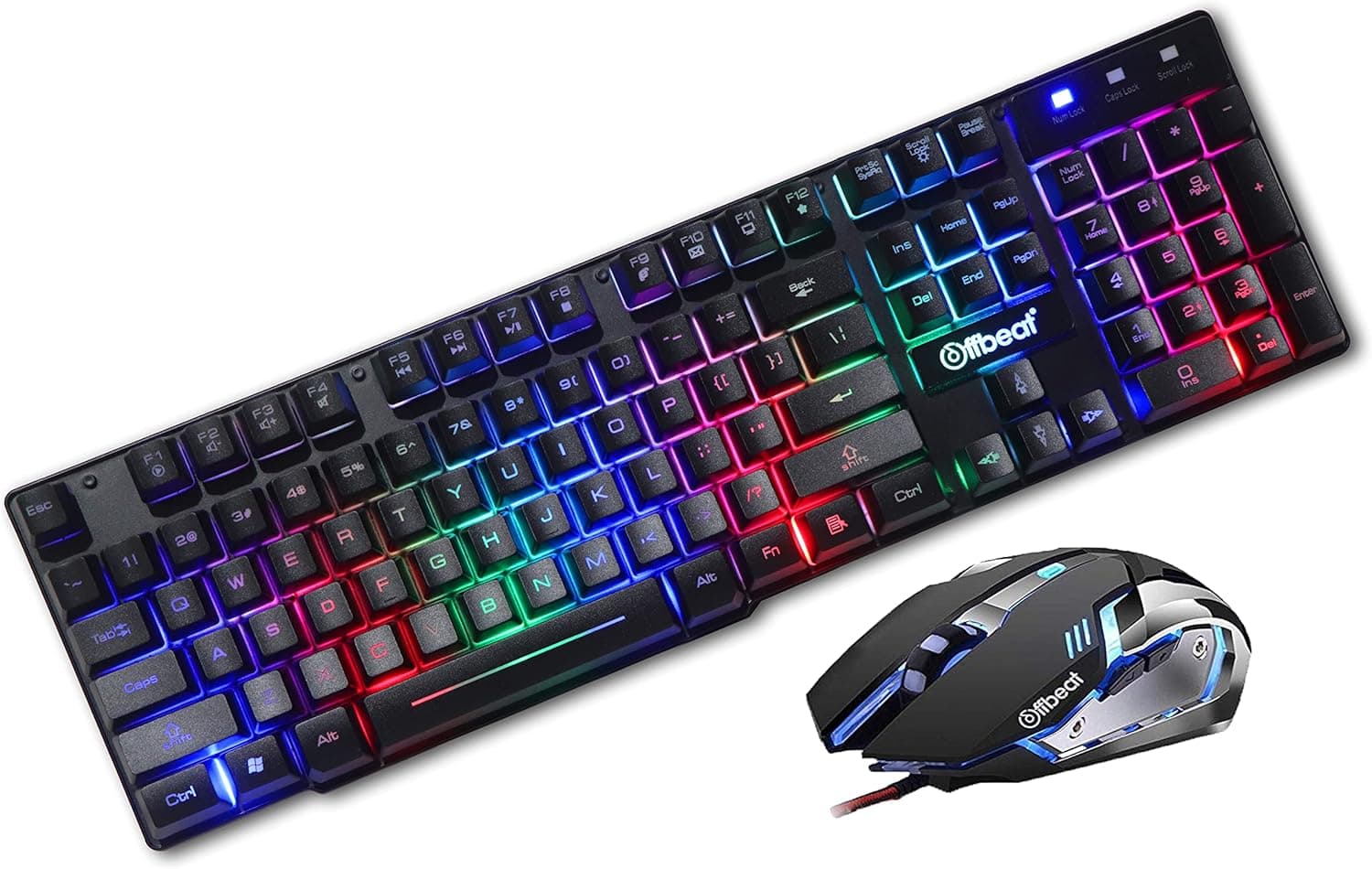
Offbeat スレイヤー有線ゲーミングキーボード&マウスコンボは、「ゲーミング用の入力機器を最小限の出費でひと揃え用意する」ことに全振りしたエントリー製品です。キーボードは 19 キーのアンチゴースト対応で RGB バックライトを搭載し、マウスは最大 3200 DPI・4 段階切り替えの 4 ボタン仕様。どちらも USB 有線接続で、ドライバのインストールは不要です。Amazon.co.jp のレビューは 867 件で平均 3.9(5 段階、好評率にして 78%)と、価格帯なりの評価に落ち着いています。
先に結論を書きます。この製品は「今日からゲームを始めたいが、周辺機器に予算を割きたくない人」の一次装備としては合理的です。一方で、競技的な FPS を続けるつもりの人、キーの打鍵感にこだわる人、マクロやキー再割り当てを使いたい人には向きません。理由は以下で順に説明します。
メカニカル「フィール」とは何か
この製品でもっとも誤解されやすいのが、商品名にある「メカニカルフィール」という表現です。これはメカニカルスイッチを搭載しているという意味ではありません。メンブレン(ラバードーム)構造のキーボードに、メカニカルキーボードに似たキーキャップ形状・ストローク感・打鍵音を持たせた、いわゆる「メカニカル風」の製品を指す業界的な言い回しです。
実際の違いは主に 3 点です。第一に耐久性で、一般的なメンブレンのキー寿命は数百万回程度、メカニカルスイッチは 5,000 万〜1 億回を謳う製品が多く、桁が変わります。第二にスイッチ交換の可否で、メンブレンはスイッチが劣化しても交換できません(ホットスワップ対応の製品なら、故障したスイッチだけを差し替えられます)。第三に打鍵の一貫性で、メンブレンはキーの押す位置によって重さが変わりやすく、端を押したときの入力が甘くなることがあります。
ただし、メンブレンが一方的に劣るわけでもありません。打鍵音が静かで、価格が安く、ホコリや液体に対してある程度の耐性を持つ設計が多い、という利点があります。「メカニカルではない」ことを理解したうえで買うなら、この製品の評価は妥当です。問題は、名称から本物のメカニカルだと思い込んで買ったときの落差です。
19 キーアンチゴーストの実際の意味
スペック上の「19 キーアンチゴースト」も、読み方に注意が必要です。これはキーボード全体のうち 19 個のキーだけが同時押しの衝突対策を施されているという意味で、全キー同時押しに対応する NKRO(N キーロールオーバー)とは別物です。
対策済みのキーがどれかはメーカーが明示していないことが多いのですが、この種の製品では WASD 周辺と、その近くにある Shift / Ctrl / Space / Q / E / R などの、ゲームで頻繁に併用されるキー群が選ばれるのが通例です。つまり「移動しながらしゃがんで走ってリロードする」といった FPS の典型的な組み合わせは拾えます。
逆に取りこぼしやすいのは、対策範囲の外に出る操作です。数字キー列でスキルを多数割り当てる MMO / MOBA、テンキーや F キーを絡めるショートカット、格闘ゲームのように離れた位置のキーを 4 つ以上同時に押す操作は、入力が落ちる可能性があります。自分のプレイするジャンルが後者に該当するなら、この製品ではなく全キー同時押し対応を明記した製品を選んでください。
3200 DPI マウスをどう評価するか
付属マウスは最大 3200 DPI・4 段階切り替え・4 ボタンです。数字だけ見ると現行のゲーミングマウス(26,000 DPI や 30,000 DPI を謳う製品が珍しくありません)に大きく見劣りしますが、実用上、DPI の絶対値はほとんどの人にとって不足しません。フル HD や WQHD で FPS を遊ぶ場合、実際に使われる設定は 800〜1600 DPI 程度が中心で、3200 DPI は十分に上を確保できています。
本当に効いてくるのは DPI ではなく、センサーの追従性(速く振ったときの座標の乱れ)、加速・スムージングの有無、クリックの安定性、そして重量とケーブルの取り回しです。この価格帯の製品では、これらが上位機と同等であることは期待できません。特に有線ケーブルは、上位機に使われる柔らかい編組ケーブルではなく硬めのものが使われることが多く、マウスパッド上での引っかかりを感じたらマウスバンジー(数百円のもので構いません)を併用すると改善します。
また 4 ボタンという構成は、左右クリック+ホイールクリック+ DPI 切り替えボタン、あるいはサイドボタン 1 個という内訳が一般的です。「進む/戻る」のサイドボタン 2 個を前提にした使い方をしている人は、ボタンが足りない可能性がある点を確認してください。
互換性ガイド
接続は USB-A の有線で、対応 OS は Windows と macOS です。USB-A ポートが 2 つ必要(キーボードとマウトで各 1)で、これは意外な落とし穴になります。USB-C のみのノート PC や、ポートが埋まっているミニ PC では、USB ハブか USB-C 変換アダプタを別途用意する必要があります。ハブを使う場合は、キーボードとマウスは消費電力が小さいのでバスパワーのもので問題ありません。
ゲーム機(PlayStation / Xbox)についてはメーカーが動作を保証していません。一部のゲーム機は USB キーボードをチャット入力用に受け付けますが、ゲーム内操作に使えるかはタイトル側の対応次第で、この製品固有の話ではありません。ゲーム機で使う前提なら購入を見送るべきです。
ドライバのインストールは不要で、挿せばそのまま使えます。これは手軽さの裏返しでもあり、専用ソフトウェアが存在しない=マクロ登録・キー再割り当て・RGB の細かい制御・DPI 値のカスタム設定ができないことを意味します。RGB はキーボード上のショートカット(Fn 併用が一般的)で用意されたパターンを切り替える方式、マウスは呼吸モードの固定発光です。キーの入れ替えをどうしても行いたい場合は、Windows なら PowerToys の Keyboard Manager のような OS 側のツールで代替できます。
ケーブル長はキーボードが約 1.8m。デスク下に PC を置く一般的な環境なら足ります。ただしモニターアーム経由で背面配線をする、あるいは PC がデスクから離れた位置にある場合は、1.8m では届かないことがあるので、購入前にケーブル経路の実測をおすすめします。
商品情報
スペックを整理すると次のとおりです。
| 項目 | 値 |
|---|---|
| アンチゴーストキー数 | 19 キー |
| マウス最大 DPI | 3200(4 段階調整) |
| 接続方式 | USB 有線 |
| バックライト | RGB(呼吸モード対応) |
| キーボードケーブル長 | 約 1.8m |
| マウスボタン数 | 4 ボタン |
価格は、2026 年 5 月 30 日取得時点で Amazon.co.jp が ¥9,791、2026 年 7 月 8 日取得時点で eBay US が $18.00 でした。いずれも取得時点の値で、セールや在庫状況で変動します。この 2 つの価格差はかなり大きく、為替や送料・輸入諸費用だけでは説明しきれない開きがあります。海外マーケットプレイス側は同名の別構成・別ロットを掴んでいる可能性もあるため、金額そのものより「エントリークラスのコンボである」という位置づけの確認に使い、実際の支払額は購入直前に商品ページで確認してください。
レビューは 2026 年 5 月 30 日取得時点で 867 件、平均 3.9/5(好評率 78%)。件数が 800 件を超えているのは、この価格帯の無名ブランド製品としては多いほうで、極端な初期不良ロットではないことの傍証にはなります。一方で平均 3.9 は「満足でも不満でもない」帯であり、上位ブランドのゲーミングキーボードが 4.3〜4.5 前後に集まることを考えると、期待値は控えめに置くのが妥当です。
おすすめユーザー
- PC ゲームを始めたばかりで、まず一式そろえたい人。 キーボードとマウスを別々に買うより総額を抑えられ、色味やデザインも揃います。まずこれで遊び、自分がどのジャンルに時間を使うかが見えてから、必要な方(多くの場合まずマウス)を単体で買い替えるのは、遠回りに見えて合理的な進み方です。
- サブ機・実家 PC・仕事場の予備機用。 常用しないマシンに高価な周辺機器を置く必要はありません。有線でドライバ不要なので、久しぶりに電源を入れても確実に動きます。
- 子ども用・共用 PC 用。 壊れても買い直しの心理的ハードルが低く、メンブレンなので打鍵音も比較的静かです。
- RGB バックライトを試してみたい人。 光る周辺機器が自分の好みに合うかを、小さい投資で確かめられます。
購入前の注意点
ここが一番重要です。以下に当てはまるなら、この製品は買うべきではありません。
本物のメカニカルスイッチを期待している場合。 前述のとおりこれはメンブレンの「メカニカル風」です。リニア/タクタイル/クリッキーといったスイッチの選択、スイッチ交換、キーキャップの本格的な交換(キーキャップの軸形状が Cherry MX 互換でない可能性が高く、市販キーキャップが付かないことがあります)はいずれも想定されていません。
競技的な FPS / 格闘ゲームを続けるつもりの場合。 19 キーアンチゴーストの範囲外での取りこぼしに加え、ポーリングレートやキー入力遅延の仕様が公開されていません。公開されていない=悪いとは限りませんが、勝敗に直結する部分を「たぶん大丈夫」で運用することになります。
マクロやキー再割り当てを使いたい場合。 専用ソフトウェアがないため、キーボード単体ではできません。OS 側のツールで代替する前提になります。
日本語配列が必須の場合。 商品情報にキー配列の明記がありません。この種の輸入エントリー製品は US 配列(英語配列)であることが多く、かな入力や記号配置、変換/無変換キーの有無が普段と変わる可能性があります。購入前に商品ページの実機写真でエンターキーの形状(縦長なら JIS、横長なら US の可能性が高い)を必ず確認してください。
耐久性への期待。 保証はメーカー保証ではなく販売ページの返品規定に依存するのが実情です。数年単位で使い続ける前提より、「消耗品として割り切る」ほうが精神衛生に良い製品です。
もうひとつ、商品ページの登録情報そのものを鵜呑みにしないでください。 Amazon の商品ページは、メーカー名・型番・ASIN といった登録情報が実際の商品と食い違っていたり、同じページ内で複数の構成(キーボード単体/コンボ/色違い)が混在していたりすることがあります。この記事の執筆時点では ASIN B08R1RLPSR のメーカー欄は Offbeat で、記事の対象と矛盾しませんが、時期によって出品者が入れ替わる可能性はあります。注文前に、商品画像とタイトルで「キーボードとマウスの 2 点セットであること」を必ず目視で確認してください。
実際に届いてからやること
両方を別々の USB ポートに直挿しして認識を確認する。 ハブ経由で不調が出たときに、原因の切り分けができなくなるためです。
全キーを一度ずつ打って反応を確認する。 メモ帳で構いません。初期不良はここでほぼ判明します。
自分がゲームで使う同時押しを実際に試す。 移動+しゃがみ+ダッシュ+リロードなど、3〜4 個の組み合わせを打ってみて、落ちる入力がないか見ておきます。返品可能期間内に確認するのが肝心です。
マウスの DPI 段階を切り替えて、自分に合う段を見つける。 4 段階しかないので、合う段が無ければ OS 側のポインタ速度で微調整します。
よくある質問
Q. これは本当にメカニカルキーボードですか?
A. いいえ。「メカニカルフィール」はメカニカル風の打鍵感を持つメンブレン式を指す表現です。スイッチ交換や打鍵感の選択はできません。
Q. 19 キーアンチゴーストは全キー同時押し(NKRO)と同じですか?
A. 違います。19 個のキーに限った対策で、その範囲外のキーを多数同時に押すと入力が落ちる可能性があります。数字キー列を多用する MMO / MOBA では注意が必要です。
Q. PS5 や Xbox で使えますか?
A. メーカーは動作を保証していません。PC 用として購入してください。
Q. 3200 DPI で FPS は足りますか?
A. 数値としては足ります。フル HD〜WQHD で実際に使われるのは 800〜1600 DPI 程度が中心です。差が出るのは DPI の上限ではなく、センサーの追従性やクリックの安定性のほうです。
Q. キーの割り当てを変えられますか?
A. 専用ソフトウェアがないため、キーボード単体ではできません。Windows なら PowerToys の Keyboard Manager など、OS 側のツールで代替してください。
Q. 日本語配列ですか?
A. 商品情報に配列の明記がありません。購入前に商品ページの画像でエンターキーの形状を確認することをおすすめします。
商品情報
(Amazon参照)
- メーカー名: Offbeat
- 販売元: Royal Ecommerce-Jp
- 出荷元: Royal Ecommerce-Jp
- ASIN: B08R1RLPSR
- 注記: 本記事はメーカー製造品をAmazon掲載情報に基づいて紹介しています。