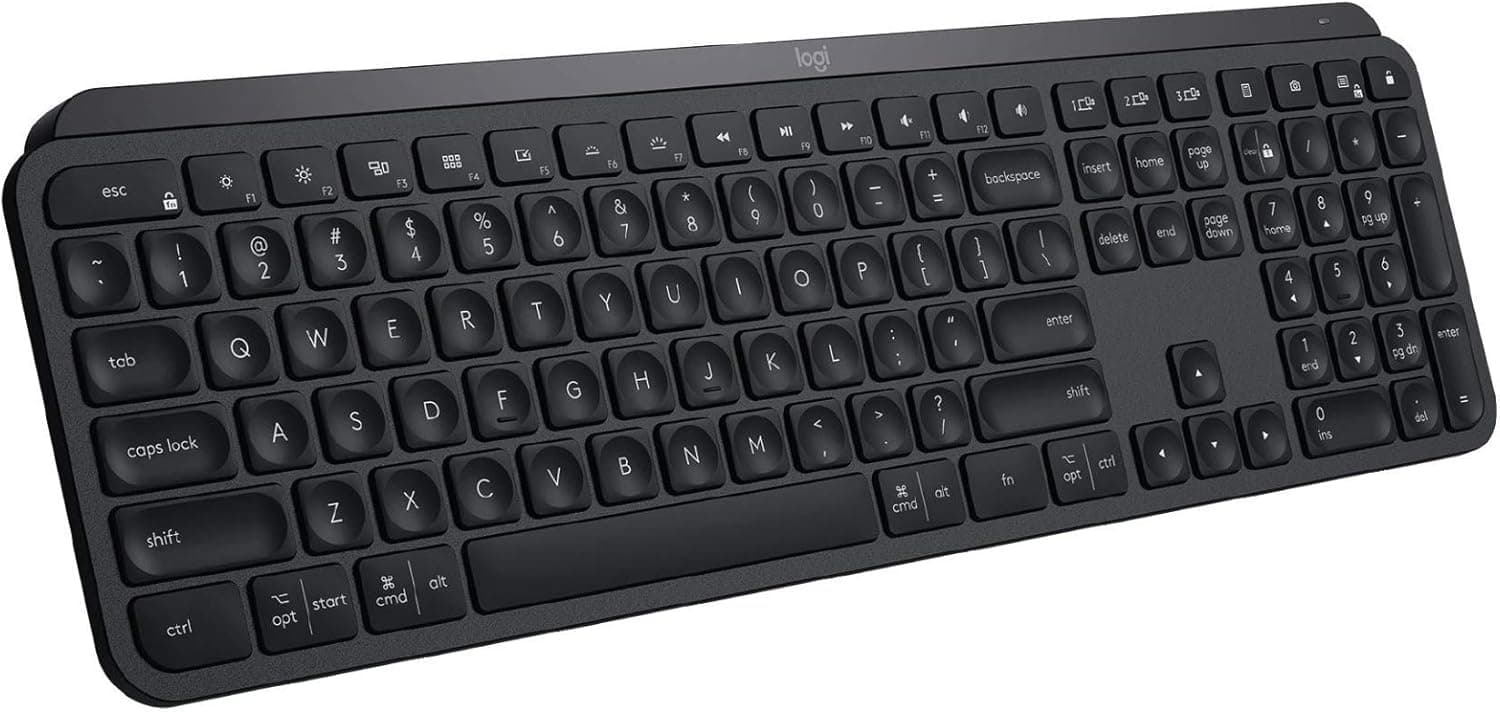
概要
Logitech MX Keys Wireless Keyboardは、プロフェッショナルユーザー向けに設計されたプレミアムワイヤレスキーボードです。結論から言うと、これは「1日中文字を打つ人が、複数のPCを行き来しながら静かに作業するため」のキーボードであり、ゲーミング用途や持ち運び用途の製品ではありません。Amazon.co.jpのレビューは5つ星のうち4.6(好評率92%、927件/2026年5月30日取得時点)で、キーボードとしてはかなり安定した評価です。
独自開発のPerfect Strokeキーにより、指にフィットするくぼみ形状と安定した打鍵感を実現し、長時間のタイピングでも疲れにくいのが特徴です。バックライト付きキーは、手が近づくと自動で点灯し、周囲の明るさに合わせて輝度を調整します。Bluetooth Low EnergyまたはLogitech Unifyingレシーバーを介して、最大3台のデバイスに同時接続でき、マルチデバイス環境でのシームレスな切り替えをサポートします。
打鍵感とバックライトの実際
Perfect Strokeはいわゆるパンタグラフ(シザー)系の構造で、ノートPCのキーボードを厚く・重く・安定させたような打鍵感になります。ストロークが浅いぶん指の移動距離が短く、メカニカルキーボードのような「底打ちの衝撃」が少ないのが利点です。逆に言えば、45gの静電容量無接点や、リニア軸メカニカルのような深い沈み込みを期待すると確実に肩透かしを食らいます。ここは好みではなく構造の違いなので、店頭で触れる機会があれば触ってから決めるのが確実です。
バックライトは近接センサーで手をかざすと点灯し、環境光に応じて輝度が変わります。便利な機能ですが、バッテリー駆動時間はバックライトON時で最大10日、OFF時で最大5ヶ月と公称値で15倍の差があります。つまりバックライトは「常用する機能」ではなく「暗所で必要なときだけ使う機能」と考えたほうが運用は楽です。日中の明るいオフィスで使うなら、最初からオフにして5ヶ月サイクルの充電に寄せるのが現実的な使い方です。
互換性ガイド
本製品はBluetoothとUSBレシーバーの両方に対応し、Windows 10/11、macOS 12以降、Linux、Chrome OS、iOS、Androidと幅広いプラットフォームで利用可能です。最大3台のデバイスをペアリングし、キーボード上のEasy-Switchボタンで切り替えられます。接続方式ごとの前提条件を整理すると以下のとおりです。
| 項目 | 要件 | つまずきやすい点 |
|---|---|---|
| Unifyingレシーバー | USB-Aポートが1つ必要 | USB-Cのみのノート/MacBookでは変換アダプタかハブが必須 |
| Bluetooth接続 | Bluetooth 4.0以降 | 古いデスクトップは内蔵非対応のことがある |
| Logitech Flow | 別売のLogitech MXマウス | キーボード単体ではFlowは使えない |
| 設置スペース | 430.2mm × 131.6mm × 20.5mm | 幅43cmはフルサイズ級。奥行きの浅い机や引き出し式キーボードトレイでは要確認 |
物理的な相性で一番失敗しやすいのは、実はソフトウェアではなくサイズです。430.2mmという横幅はテンキー付きフルサイズとして標準的ですが、マウスの可動域を含めると机の横幅は最低でも70cm前後は欲しくなります。60%や75%のコンパクトキーボードから乗り換えると、マウスが体の外側に押し出されて肩が開き、かえって疲れるケースがあります。テンキーを日常的に使わないなら、この点はサイズ選びの分岐点になります。
もう一点、重量810g(電池含む)は据え置き前提の数字です。厚みは最薄部で20.5mmと薄型ですが、1kg近い金属天板のキーボードを毎日カバンに入れる運用は現実的ではありません。持ち出し用途なら別のモデルを検討してください。
Flow機能は「同一ネットワーク上の複数PC間でテキストやファイルのコピー&ペーストが可能」という強力な機能ですが、対応するLogitech MXシリーズのマウスが別途必要です。キーボード単体では有効になりません。ここを見落として「Flow目当てで買ったのに使えない」となるのは、この製品で最も多い誤解のひとつです。
商品情報
Logitech MX Keysは2019年に発売され、現在も継続して販売されているミドルハイクラスのワイヤレスキーボードです。市場での位置づけは、オフィスワーカーやクリエイター向けの高品質タイピング体験を提供するプレミアムモデルです。付属品はUSB-C充電ケーブル(約1.5m)およびLogitech Unifyingレシーバー。保証期間はメーカー標準で1年間。製品本体はブラックとライトグレーの2色展開で、本記事ではブラックモデル(920-009295)を扱っています。
主な仕様は、104キーのフルサイズ配列(テンキー付き)、Bluetooth Low Energy/Unifyingレシーバーの2系統接続、自動調光バックライト(手動オフ可)、USB-C充電、重量810g、外形寸法430.2mm × 131.6mm × 20.5mmです。バッテリーはバックライトON時で最大10日、OFF時で最大5ヶ月。
価格については注意が必要です。参照している通販ページで取得した価格は、2026年5月30日時点で ¥28,140、2026年8月27日時点で ¥27,327 でした。一方、この製品の一般的な国内実売価格帯は約¥14,000〜¥16,000(税込)、海外では約$99.99USDとされてきた水準です。海外マーケットプレイス側では2026年7月8日取得時点で $73.99 という値も出ています。取得された¥27,000台という価格は、メーカー希望価格ではなく第三者出品者による設定価格である可能性が高いと考えられます。いずれも取得時点の値であり、セールや出品者の入れ替わりで大きく変動します。購入前に必ず商品ページで現在価格と出品者を確認してください。
競合製品との比較
同じ「キーボード」でも、比較対象によって評価は変わります。押さえておきたい軸は3つです。
- 打鍵感で選ぶなら静電容量無接点系 — REALFORCEのような45g荷重の静電容量モデルは、打鍵の質そのものでは上を行きます。ただし有線・大柄・高価格で、マルチデバイス切り替えは基本的にできません。
- カスタマイズ性で選ぶならホットスワップ系メカニカル — Keychronなどのホットスワップ対応機は軸の交換やキーキャップ変更が前提で、自分好みに詰めていく楽しさがあります。MX Keysは軸交換もキーキャップ交換も想定されていません。買った状態が完成形です。
- ワイヤレスのフルサイズで選ぶなら — 98キー級のワイヤレスメカニカルという選択肢もあります。打鍵音と厚みを許容できるなら、価格対性能では有利なことが多いです。
MX Keysが明確に勝っているのは「静粛性」「薄さ」「3台切り替えの完成度」「筐体の剛性感」の4点です。逆に「打鍵の気持ちよさの絶対値」「カスタマイズ性」「価格」では、いま挙げたどのカテゴリにも負ける可能性があります。何を最優先するかを先に決めてください。
おすすめユーザー
- オフィスワーカー・リモートワーカー:静音性が高く、長時間の資料作成やメール対応でもストレスが少ない。マルチペアリング機能により、ノートPCとデスクトップPCを頻繁に行き来する人に最適です。Web会議中でも打鍵音が相手に乗りにくいのは実務上大きな利点です。
- マルチデバイスユーザー:タブレットやスマートフォンを含む複数のデバイスを1台のキーボードで操作したい方。Flow機能(対応MXマウス併用時)を使えば、PC間でのファイル転送もスムーズです。
- タイピングの質にこだわる方:Perfect Strokeキーによる浅いストロークと安定したフィードバックは、メカニカルキーボードに比べて静かで、かつ打鍵感を重視するユーザーに適しています。
- 数値入力が多い方:104キーのフルサイズでテンキーを備えるため、経理・データ入力・表計算中心の業務と相性が良い構成です。
購入前の注意点
まず価格です。 参照ページで取得された価格(2026年5月30日時点 ¥28,140/2026年8月27日時点 ¥27,327)は、この製品が長く維持してきた実売水準(おおむね¥14,000〜¥16,000)の約2倍です。出荷元・販売元が「ジュリア本店」という第三者出品者になっており、メーカー正規流通ではない出品の価格を拾っている可能性があります。同じASINでも出品者によって価格・保証対応・付属品の状態は変わります。購入時は必ず出品者欄を確認し、メーカー保証の適用可否を確かめてください。加えて、商品ページの登録情報(型番・カラー・付属品)が実際の商品と食い違っていることもあるため、画像とタイトルで対象製品が本当にMX Keys(920-009295)かを確認することをおすすめします。
次にキーの構造です。 これはメカニカルキーボードではありません。ストロークが浅く、軸交換もできず、キーキャップの交換も現実的ではありません。「静かで疲れにくい」ことと「打っていて楽しい」ことは別軸の評価であり、後者を求めているなら満足しにくい製品です。
サイズと重量も割り切りが必要です。 幅430.2mm・重量810gは、机に据え置いて使う前提の数字です。カフェやコワーキングに毎日持ち出す用途、あるいは机が狭くマウス領域を確保しにくい環境では、コンパクトモデルのほうが快適です。
Unifyingレシーバーの接続先も見落とされがちです。 USB-Aポートが必要なので、USB-Cのみの薄型ノートやMacBookではハブや変換が要ります。Bluetooth接続ならこの問題は回避できますが、BIOS/UEFI画面やOSインストール直後などBluetoothスタックが動かない場面では入力できません。そういう作業を頻繁に行う人は、レシーバーを挿せるUSB-A環境を1つ確保しておくと安全です。
バックライトの運用も要注意です。 ON時最大10日という数字は「週1回以上の充電サイクル」を意味します。充電はUSB-C経由ですが、常時ケーブルを挿して使うつもりならワイヤレスである意味が薄れます。バックライトを切って5ヶ月サイクルに寄せるか、割り切って週次充電を習慣化するかを最初に決めておくとストレスがありません。
Windows/Mac混在環境の刻印も確認してください。 本モデルはWindowsとMacの両方に対応しますが、キー刻印は両OS併記の形式です。Mac専用のクリーンな刻印を求める場合は、Mac向けバリエーションの有無を製品ページで確認してください。
よくある質問
Q. 何台まで同時に接続できますか?
A. 最大3台です。キーボード上のEasy-Switchキーで瞬時に切り替えられます。Windows PC、Mac、タブレットを1台ずつ割り当てる使い方が一般的です。
Q. バッテリーはどれくらい持ちますか?
A. 公称でバックライトON時最大10日、OFF時最大5ヶ月です。実際の持ちは輝度・使用時間・環境光で変わるため、バックライトを多用するなら週1回程度の充電を見込んでおくと安全です。充電はUSB-Cです。
Q. Bluetoothとレシーバー、どちらで繋ぐべきですか? A.
USB-Aポートに余裕があるならUnifyingレシーバーのほうが接続が安定しやすく、BIOS画面など低レベルな場面でも使えます。ポートを空けておきたい、あるいはタブレットやスマホと繋ぐならBluetoothです。両方を併用して切り替えることもできます。
Q. Flow機能はキーボードだけで使えますか?
A. 使えません。対応するLogitech MXシリーズのマウス(別売)が必要です。キーボード単体ではPC間のコピー&ペーストやファイル転送は行えません。
Q. ゲーム用途に使えますか?
A. カジュアルなプレイなら問題ありませんが、競技性の高いFPSやリズムゲームには向きません。ワイヤレス接続のパンタグラフ構造は、低遅延・高速連打を前提とした設計ではないためです。ゲーム中心なら有線メカニカルを選んでください。
Q. レビュー評価はどのくらいですか?
A. 参照元のAmazon.co.jpでは、2026年5月30日取得時点で5つ星のうち4.6(927件、好評率92%)でした。件数・スコアともに更新されるため、最新の数値は商品ページで確認してください。
商品情報
(Amazon参照)
- メーカー名: Logitech
- 販売元: ジュリア本店
- 出荷元: ジュリア本店
- ASIN: B07XD3VS62
- 注記: 本記事はメーカー製造品をAmazon掲載情報に基づいて紹介しています。