この記事では j5create の HDMI キャプチャーボード「JVA14」を、公開されている仕様と価格・レビューの実データをもとに掘り下げます。
概要
j5create の JVA14 は、4K30fps でのキャプチャーと 4K60Hz HDR のパススルー出力を 1 台でこなす USB-C 接続型の外付けキャプチャーデバイスです。結論から言うと「4K/HDR のモニター環境を落とさずに、ノート PC やスマホで録画・配信を始めたい人」に向いた製品です。逆に、4K60fps で"録画"したい人や、1080p で十分だから安さを最優先したい人には、それぞれ力不足・過剰になります。
この製品の設計思想は「録る側は 4K30fps で妥協し、プレイする側の体験は一切妥協しない」という点にあります。パススルーは 4K60Hz HDR に加えて 2560×1440@144Hz、1920×1080@240Hz に対応するため、高リフレッシュレートのゲーミングモニターを使っている人でも、キャプチャーを挟んだ瞬間に 60Hz へ落ちるという典型的な不満が起きにくい構成です。加えて USB-C の Power Delivery を最大 60W 通せるので、ポート数の少ない薄型ノートでも「キャプチャー+充電」を 1 本のケーブルで賄えます。
なお Amazon.co.jp のレビューは 2026年6月時点で 15 件・星 4.1(好評率 82%)と母数が非常に少なく、レビュー件数を根拠に安心して選べるタイプの製品ではありません。定番機と比べて情報量が少ないぶん、仕様を自分で読み解いて判断する必要があります。
早見表:この製品で解決すること・しないこと
| やりたいこと | JVA14 で足りるか |
|---|---|
| 4K60Hz HDR のモニターでプレイしながら配信 | ◎ パススルーが 4K60Hz HDR 対応 |
| 144Hz / 240Hz のゲーミングモニターを維持したい | ◎ 2K144Hz / FHD240Hz パススルー対応 |
| 4K30fps で録画・アーカイブしたい | ◎ 最大 3840×2160@30fps |
| 4K60fps で録画したい | × キャプチャー側は 30fps 上限 |
| ノート PC 1 台でモバイル配信したい | ◎ PD 最大 60W パススルー給電 |
| ミラーレス機を Web カメラ化したい | ◎ HDMI 入力 1 系統+三脚ネジ穴 |
| とにかく安く 1080p で始めたい | △ 価格帯的に割高 |
表のとおり、JVA14 の価値は「キャプチャー性能」よりも「パススルーと給電の質」に寄っています。ここを必要としない人にとっては、より安価な 1080p クラスの製品で十分です。
互換性ガイド
接続は USB-C 3.2 Gen 1(USB 3.0 互換)で、対応 OS は Windows 10/11、macOS(M1/M2/M3 対応)、ChromeOS、Android です。ただし macOS ではメーカーサイトからのドライバーインストールが必要とされているため、UVC 完全準拠でつなげばすぐ映る、という前提では考えないでください。Mac ユーザーは購入前に、自分の macOS バージョン向けのドライバーが j5create の製品ページに用意されているかを確認しておくのが安全です。
ホスト側のポート選びは失敗しやすいポイントです。USB 3.0(5Gbps)帯域が確保できるポートに直挿しするのが基本で、USB 2.0 ポートや安価なハブ経由では帯域が足りず、解像度が落ちたりコマ落ちしたりします。一般論として、4K30 を非圧縮で流すと USB 3.0 の帯域を超えるため、この種の製品は圧縮フォーマットを併用します。使用するキャプチャーソフト側で出力フォーマット(MJPEG / NV12 など)を切り替えると挙動が変わることがあるので、カクつく場合はまずここを疑ってください。
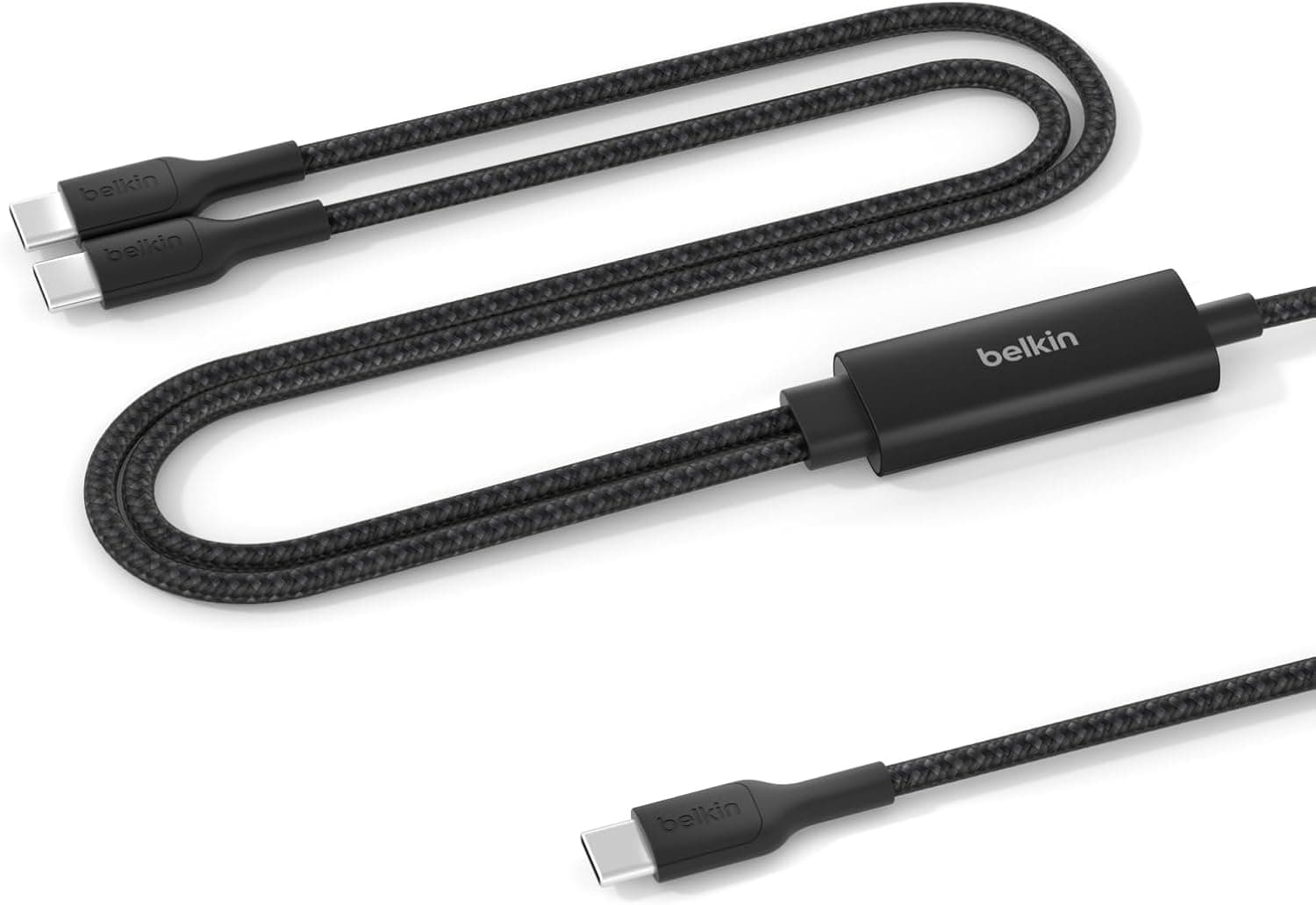
HDMI 入力は 1 系統のみです。ゲーム機とカメラを同時に取り込む、といった使い方はできません。またパススルーが 4K60Hz HDR まで対応するとはいえ、ケーブルがボトルネックになる例は非常に多く、入力側・出力側ともに 4K60Hz を通せる品質の HDMI ケーブル(一般に 18Gbps 対応品が目安)を使ってください。付属品は USB-C to A ケーブルとクイックスタートガイドで、HDMI ケーブルは含まれない前提で準備しておくと確実です。
もう 1 つ、キャプチャー機器全般に共通する制約として HDCP があります。PS5 などは初期設定で HDCP が有効になっており、そのままでは映像を取り込めません。ゲーム機側の設定で HDCP を無効化する必要があり、動画配信サービスの再生画面は仕様上どのキャプチャー機器でも取り込めません。「映らない=初期不良」と判断する前に、必ずここを確認してください。
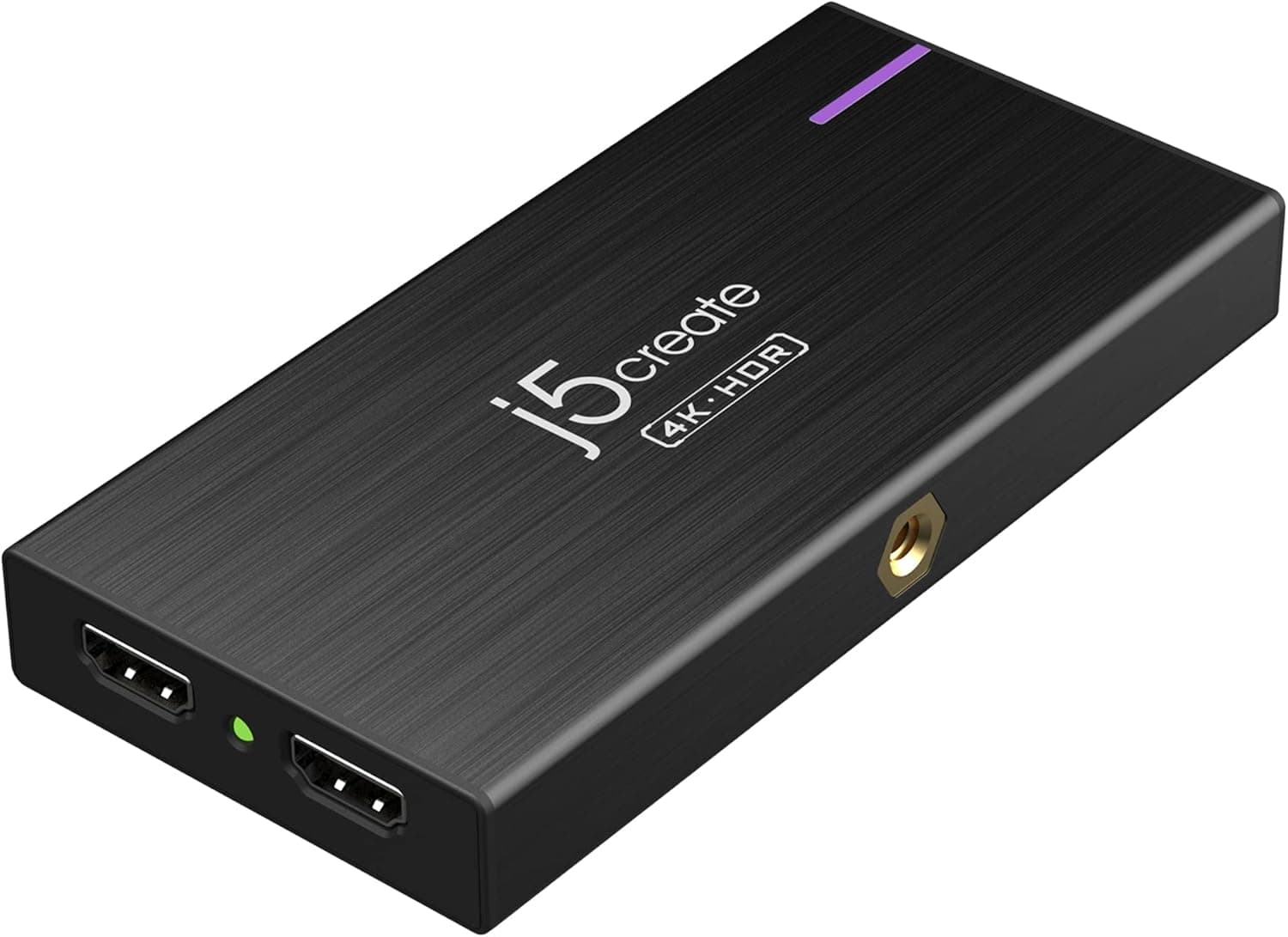
本体サイズは 134×65×18mm、重量 380g です。USB スティック型の製品と比べるとかなり大きく重い部類で、ノート PC の USB ポートにぶら下げるような使い方には向きません。その代わりコールドシューと 1/4 インチネジ穴を備えているため、三脚やライトスタンド、カメラケージに固定して使う前提の設計だと理解しておくとよいでしょう。
商品情報
JVA14 は 2022年8月頃に登場したミッドレンジ帯のキャプチャーデバイスです。主要スペックは、キャプチャー解像度が最大 3840×2160@30fps、パススルー解像度が最大 3840×2160@60Hz HDR / 2560×1440@144Hz / 1920×1080@240Hz、インターフェースが USB-C 3.2 Gen 1、Power Delivery が最大 60W、本体サイズ 134×65×18mm、重量 380g となっています。アルミ筐体を採用しており、長時間の配信でも熱がこもりにくい構造です。
価格は、Amazon.co.jp で 2026年6月2日取得時点で ¥17,980、楽天の j5create 公式ストアで 2026年8月17日取得時点で ¥22,687 でした。いずれも取得時点の価格であり、セールや為替、在庫状況で変動します。2 つの販路で 4,000 円以上の差が付いていた点からも分かるとおり、購入前に複数の販売ページを比べる価値がある製品です。記事の価格表記はあくまで参考として扱い、必ず最新の商品ページで確認してください。
ユーザー評価は Amazon.co.jp で星 4.1(5 段階)、好評率 82%、レビュー件数 15 件(2026年6月取得時点)です。件数が少ないため、平均点の上下は数件のレビューで簡単に動きます。定番の国内メーカー製キャプチャー機器のようにレビュー数千件で傾向を読む、といった判断はできない点は理解しておいてください。メーカー保証は 1 年間とされていますが、購入元によって扱いが異なる場合があるため、こちらも販売ページでの確認を推奨します。
競合製品との比較
キャプチャーデバイスは大きく 3 層に分かれます。1 つ目は 1080p30〜60 止まりの数千円クラスの USB ドングル、2 つ目が JVA14 のような「4K 入力対応・4K30 録画・高品質パススルー」のミッドレンジ、3 つ目が 4K60 録画や HDMI 2.1 に対応するハイエンドです。JVA14 は明確に 2 層目の製品で、選ぶ理由は「録画品質の最大化」ではなく「プレイ環境を落とさないこと」にあります。
安価な 1080p ドングルと比べた場合、差が出るのは主にパススルーです。廉価品はパススルーが無い、あるいはあっても 4K30Hz 止まり・HDR 非対応というものが多く、4K60Hz や高リフレッシュレートのモニターを使っていると「プレイ中の画面が明らかに劣化する」という体験になります。JVA14 はここを 4K60Hz HDR / 2K144Hz / FHD240Hz でカバーしており、価格差はほぼこの一点に対する対価だと考えてよいでしょう。
一方、PCIe 内蔵型やハイエンド外付け機と比べると、JVA14 は録画側が 4K30fps 上限であることが弱点です。4K60fps のアーカイブを残したい、あるいは HDMI 2.1 の 4K120Hz パススルーが必要という要件がある場合、この製品では要件を満たせません。デスクトップ PC を固定運用していて内蔵カードが挿せるなら、そちらのほうが安定性・帯域の面で有利なケースもあります。JVA14 の土俵は、あくまで「持ち運べて、Mac や Android でも使えて、ケーブル 1 本で給電もできる」という取り回しの良さです。
実際の使用感と設定のコツ
導入手順自体は単純で、映像機器の HDMI 出力を JVA14 の HDMI 入力へ、JVA14 の USB-C をホスト PC へ、パススルー出力をモニターへつなぐだけです。Windows なら OBS Studio の「映像キャプチャデバイス」ソースで認識され、Mac の場合は前述のとおりドライバー導入が先になります。うまく映らないときの切り分けは、「①HDCP が有効になっていないか ②USB 3.0 ポートに直挿ししているか ③HDMI ケーブルが 4K60Hz を通せる品質か」の順に確認するのが効率的です。
配信ソフト側の設定では、キャプチャー解像度を無理に 4K のまま扱わないことをおすすめします。4K30 で取り込んで 1080p に縮小して配信する運用は画質面で有利ですが、その分 PC のエンコード負荷が上がります。配信プラットフォーム側のビットレート上限を考えると、多くの人にとっては 1440p もしくは 1080p での取り込み・配信のほうが破綻しにくい選択です。4K30 のフル解像度は、配信ではなくローカル録画・編集素材用と割り切ると使いどころがはっきりします。
PD 60W の給電パススルーは、ノート PC でのモバイル配信では実際に効きます。ただし 60W は「最大値」であり、高性能なゲーミングノートの実消費電力を賄いきれないこともあります。負荷の高い状態で使い続けるなら、バッテリー残量が緩やかに減る前提でスケジュールを組んでおくと安全です。
おすすめユーザー
第一に、4K60Hz や高リフレッシュレートのモニターでプレイしながら、Nintendo Switch や PS5 のゲーム実況を始めたい人に向いています。パススルーの品質が確保されているため、「配信を始めた途端にプレイ環境が劣化する」という最大のストレスを回避できます。録画側の 4K30fps も、一般的な配信プラットフォームの帯域を考えれば実用上の不足はほとんどありません。
第二に、ミラーレスカメラや一眼レフを高画質な Web カメラとして使いたいクリエイター、オンライン講義やウェビナーの配信者にも適します。コールドシューと 1/4 インチネジ穴があるため、カメラ側のリグや三脚に直接固定でき、机の上でケーブルが散らかりません。
第三に、デスクトップ PC を持たず、ノート PC や Android 端末を主軸にしている人です。PCIe カードという選択肢が取れない環境で、USB-C 1 本にキャプチャーと給電をまとめられる製品は選択肢が限られます。持ち運んでイベント会場や別拠点で撮る、という運用にもはまります。
購入前の注意点
最大の落とし穴は、録画は 4K30fps が上限だという点です。「4K60Hz対応」という表記はパススルー側の話であり、4K60fps のアーカイブを残すことはできません。製品名や商品ページの見出しだけを読んで「4K60 で録れる」と誤解する人が一定数いるため、ここは必ず切り分けて理解してください。4K60fps 録画が要件なら、この製品は候補から外すべきです。
次に、HDMI 入力が 1 系統しかないことです。ゲーム機とカメラを切り替えながら使う場合、その都度ケーブルを差し替えるか、別途 HDMI セレクターを用意する必要があります。マルチカム前提の配信には設計が合いません。
本体の大きさと重さも見落とされがちです。134×65×18mm・380g は「USB に挿しっぱなしにする小物」ではなく、机やリグに置いて運用する機材のサイズ感です。カバンに入れて持ち運ぶ用途では問題になりませんが、ケーブルの取り回しには余裕を見ておいてください。
Mac での運用にはドライバーが必要である点も、事前に把握しておくべき制約です。ドライバー不要の UVC 機器と違い、OS のアップデート後に動作確認が必要になる可能性があります。業務で確実性が求められる用途なら、本番前に必ず同じ OS 環境でテストしてください。
価格面では、販路によって差が大きいことに注意が必要です。前述のとおり Amazon.co.jp と楽天公式ストアで 4,000 円以上の開きがありました(それぞれ 2026年6月・8月の取得時点)。記事に載っている価格は取得時点のスナップショットに過ぎないため、必ず最新価格を確認してください。
最後に、通販サイトの登録情報についての注意です。この製品の掲載情報でも、販売元ラベルと実際の販売ページの通貨・地域表記が一致していない箇所が見られました。キャプチャー機器のカテゴリでは、商品ページのメーカー名・型番・付属品欄に別商品の情報が紛れ込んでいることが実際にあります。購入前には、商品画像とタイトル、そして型番(JVA14)が一致しているかを自分の目で確認することをおすすめします。
よくある質問
Q. 4K60fps で録画できますか。
A. できません。キャプチャーは最大 3840×2160@30fps です。4K60Hz は HDR 対応のパススルー出力側の仕様です。
Q. PS5 をつないだのに映りません。
A. まず PS5 本体設定で HDCP を無効にしてください。そのうえで USB 3.0 以上のポートに直挿しし、HDMI ケーブルが 4K60Hz を通せる品質かを確認します。
Q. Mac でそのまま使えますか。
A. M1/M2/M3 を含め対応していますが、メーカーサイトからのドライバーインストールが必要とされています。購入前に自分の macOS 向けドライバーの提供状況を確認してください。
Q. 144Hz のモニターを使っていますが、リフレッシュレートは落ちますか。
A. 2560×1440@144Hz、1920×1080@240Hz のパススルーに対応しているため、その範囲内であれば維持できます。4K で 144Hz を通すことはできません。
Q. ノート PC の充電は同時にできますか。
A. 最大 60W の Power Delivery パススルーに対応しています。ただし 60W は最大値で、消費電力の大きいゲーミングノートでは充電が追いつかない場合があります。
Q. 価格はいくらですか。
A. Amazon.co.jp で 2026年6月時点 ¥17,980、楽天の公式ストアで 2026年8月時点 ¥22,687 でした。いずれも取得時点の価格で、現在は変動している可能性があります。