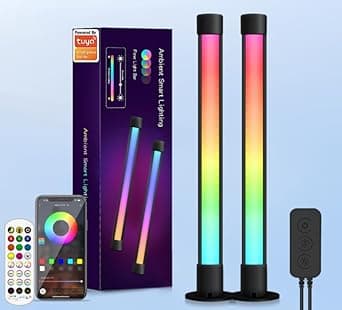
Haloak スマートゲーミングライトバーは、モニター背面やデスクに置いて使う USB 給電式の LED アンビエントライトです。最大の特徴は内蔵マイク(サウンドセンサー)で周囲の音を拾い、その強弱に合わせて色と明るさをリアルタイムに変化させる点にあります。Amazon.co.jp のレビューは 2026年6月8日取得時点で 28 件・5つ星のうち4.1(好評率にすると約 82%)と、母数は小さいながら評価は安定しています。
概要
この製品は「PC の画面と厳密に色を同期させる装置」ではなく、「音に反応してデスク周りの雰囲気を作るライト」です。ここを最初に理解しておくと、購入後のギャップがほとんどなくなります。電源は USB(5V)1 本、操作は専用アプリ(iOS/Android)・赤外線リモコン・USB ケーブル上の物理ボタンの 3 通りで、セグメントごとに色や明るさを調整できます。
本体は軽量・コンパクトで、滑り止めスタンドとカウンターウェイトのダブル構造により、モニター背面の狭いスペースでも自立します。ネジ止めや粘着テープを使わずに置けるため、デスクの模様替えや別のモニターへの移設が簡単です。素材はプラスチックと金属の組み合わせで、仕上げはつや消しブラックの塗装。点灯していないときにデスクから浮かないカラーリングで、これは常設する機器としては地味ながら重要な要素です。
向いているのは、ゲーム中の没入感を上げたい人、配信の背景に動きを足したい人、そして「まずは安価に RGB 環境を試したい」人です。逆に、映像と色を一致させたい人や、既存のスマートホーム環境に組み込みたい人には別カテゴリの製品が必要になります。
互換性ガイド
互換性の条件はきわめて単純で、USB ポートから 5V の電力を取れること、これだけです。PC 本体の USB-A、モニターに付いている USB ハブ、ゲーム機(PS5/Xbox/Switch のドック)、テレビの USB 端子、スマホ用の USB 充電アダプターのいずれでも動作します。OS やドライバへの依存が無いため、Windows / macOS / Linux のどれでも、あるいは PC を介さない構成でも点灯します。
ただし、実際に失敗しやすいポイントが 3 つあります。
給電元によって挙動が変わる。 PC 本体の USB ポートから取ると、PC のスリープ・シャットダウンに合わせてライトも消えます。「PC を消しても間接照明として残したい」なら、USB 充電アダプター(1A 以上のもの)から直接給電するのが確実です。逆に「PC の電源と連動して自動で消えてほしい」なら PC 側から取るのが正解で、どちらが良いかは使い方次第です。
テレビの USB ポートは電流が細いことがある。 古めのテレビでは USB 端子の供給能力が 0.5A 程度に絞られていることがあり、最大輝度で使うと暗くなったり点滅したりする場合があります。症状が出たら USB 充電アダプターに切り替えてください。
赤外線リモコンは見通しが必要。 本体をモニターの完全な裏側や、机の奥の物陰に置くと、リモコンの信号が届かなくなります。リモコン中心で運用するなら受光部が見える位置に、アプリ中心で運用するなら位置は自由、という考え方になります。
物理的な設置については、モニターアームを使っている場合とスタンド脚を使っている場合で置き場所が変わります。スタンド脚のモニターは背面下部にスペースが確保しにくいので、ライトバーはモニターの真後ろではなく、少し横にずらして壁を照らす配置のほうが光が回ります。壁とモニターの距離は 10〜15cm 程度あると、光が拡散して境目が目立ちにくくなります。
商品情報
主なスペックは、光源が LED、電源が USB(5V)、コントロール方式がアプリ・赤外線リモコン・本体ボタンの 3 系統、音楽同期は内蔵サウンドセンサー(マイク)方式。筐体とシェードはプラスチックと金属の組み合わせで、仕上げは塗装・つや消し、カラーはブラックです。LED の消費電力はごくわずかで、常時点灯させても電気代を気にする水準ではありません。
価格については注意が必要です。この記事で参照している価格情報は 2026年7月13日取得時点の eBay 検索結果で、金額が確定しておらず「出品ページを参照」の状態です。この種のライトバーは販売チャネルとセールによって価格が大きく上下するため、本記事では具体的な金額を断定しません。購入前に必ず商品ページで最新の価格を確認してください。 過去に別のレビュー記事で見かけた金額をそのまま信じると、実売と数千円単位でずれることがあります。
レビュー面では、2026年6月8日取得時点で総レビュー数 28 件、平均 4.1/5(約 82%)。28 件という母数は「明らかな地雷ではない」と判断するには十分ですが、「個体差や初期不良率を統計的に語れる」水準ではありません。数万件のレビューがある定番品と同じ感覚で安心してよい数字ではない、という点は正直に書いておきます。
競合製品との比較
比較対象になりがちな製品との違いを整理します。
| 方式 | 代表例 | 同期の対象 | ハブ/追加機器 |
|---|---|---|---|
| マイク同期型 | 本製品 | 部屋の音 | 不要 |
| 画面キャプチャ型 | Philips Hue Play + HDMI Sync Box など | 画面の色 | 必要 |
| ソフトウェア連携型 | Nanoleaf、各社 RGB エコシステム | アプリ/ゲーム連携 | 製品による |
重要なのは、本製品はマイク同期型であり、画面に映っている色とは連動しないということです。爆発シーンで画面がオレンジになっても、ライトがオレンジになるとは限りません。音が大きくなったタイミングで、設定した色相の中で明滅・変化する、という挙動です。「Ambilight のような映像連動」を期待して買うと、確実に落胆します。
一方で、マイク方式には明確な利点もあります。HDMI の間に機器を挟まないので **映像の遅延・HDR や高リフレッシュレートの劣化が一切起きません。**240Hz や HDR 環境で映像経路に手を加えたくないゲーマーにとっては、これはむしろ長所です。さらに、PC でもゲーム機でもテレビでもレコードプレーヤーでも、音が鳴るものなら何でも「同期元」になります。ハブもブリッジも不要で、USB を挿せば終わりという導入の軽さは、上位エコシステム製品には無い価値です。
実際の使い方とセットアップのコツ
初回は物理ボタンで点灯を確認してから、アプリでシーンを作り込むのが手戻りの少ない順序です。音楽同期は感度設定が肝心で、感度が高すぎるとキーボードの打鍵音やエアコンの動作音にまで反応して落ち着きません。作業用途では感度を低め、あるいは単色固定に切り替えるのが実用的です。
ゲームでは、静かな探索パートが多いタイトル(ホラーやアドベンチャー)だと明滅の頻度が下がって雰囲気が出ますが、常時 BGM が鳴っている音ゲーや FPS では常時ちらつく状態になりがちです。長時間プレイするなら、明るさを 30〜50% 程度に落として「視界の端でぼんやり動く」くらいに抑えるほうが目が疲れません。配信用途なら、カメラのホワイトバランスが引っ張られないよう、顔に光が当たらない角度に置くのがコツです。
おすすめユーザー
- 手軽に RGB 環境を試したいゲーマー — ハブもブリッジも不要で、USB 1 本で完結します。RGB を本格導入する前の入り口として最適です。
- 映像経路に機器を挟みたくない人 — HDMI に何も割り込ませないため、HDR・高リフレッシュレート環境でも映像品質に影響しません。
- 配信の背景に動きを足したい人 — 単色の壁が寂しいときに、アプリで色を作り込んで背景の情報量を上げられます。
- 寝室やリビングの間接照明が欲しい人 — USB 充電アダプターから給電すれば PC 非依存で使え、音楽再生時のムード照明になります。
- 設置を頻繁に変える人 — 粘着テープ不要のスタンド式なので、モニター交換やデスク移動のたびに貼り直す手間がありません。
購入前の注意点
1. 画面と色は同期しません。 本製品の同期はマイクによる「音の同期」です。Philips Hue の HDMI Sync Box や Ambilight 内蔵テレビのような映像連動を期待している場合、この製品は要件を満たしません。ここを取り違えた不満が、この手の製品で最も多い購入後トラブルです。
2. マイク方式は誤反応する。 内蔵マイクは音源を区別しないので、家族の話し声、通話、機械音にも反応します。ボイスチャット中に喋るたびにライトが跳ねるのが気になる人は、通話中だけ単色モードに切り替える運用が必要です。
3. 給電元の選択を先に決める。 前述のとおり、PC の USB から取るか充電アダプターから取るかで「PC を消したときの挙動」が変わります。挿す場所を決めずに設置してから配線を引き直すのは面倒なので、購入時点で決めておいてください。
4. 価格情報が確定していません。 本記事が参照した価格データ(2026年7月13日取得)は eBay の検索結果で金額が確定しておらず、記事中に断定的な金額を書いていません。他所で見た金額を鵜呑みにせず、購入直前に商品ページで確認してください。
5. 商品ページの登録情報が食い違うことがあります。 この種の製品はマーケットプレイスでの出品情報(メーカー名・型番・カテゴリ)が実物と一致していないケースがあり、本記事のデータでもカテゴリ分類が製品の実態と噛み合っていません。商品ページを開いたときは、登録情報のテキストではなく 画像と商品タイトルで対象製品かどうかを確認してください。 特に「セット内容にリモコンが含まれるか」「USB ケーブルの長さ」は出品ごとに異なることがあるため、画像とタイトルで確かめる価値があります。
6. レビュー母数が 28 件と少なめです。 平均 4.1/5 は良好ですが、この件数では耐久性や故障率について語れるだけの情報がありません。長期保証や堅牢性を重視するなら、実績のある大手ブランドの製品を検討したほうが安全です。
7. 明るさの過度な期待は禁物です。 消費電力がごくわずかな USB 給電の LED である以上、部屋のメイン照明の代わりにはなりません。あくまで「暗めの部屋で効果を発揮する演出用のライト」と考えてください。
よくある質問
Q. 画面に映っている色と同じ色に光りますか?
A. 光りません。内蔵マイクが拾った音に反応する方式で、映像信号は参照していません。映像連動が必要なら HDMI キャプチャ型の製品を選んでください。
Q. PC を使わずに、テレビやゲーム機だけでも使えますか?
A. 使えます。USB ポートがあるか、USB 充電アダプターがあれば動作します。同期も音を拾う方式なので、PC の有無に関係なく機能します。
Q. モニターの USB ポートから給電しても大丈夫ですか?
A. 基本的に問題ありませんが、モニターの USB ハブは PC の電源状態に連動して給電が止まる機種があります。PC と独立して点灯させたい場合は USB 充電アダプターから給電してください。
Q. アプリを入れないと使えませんか?
A. 基本的な点灯・色替えは付属リモコンと USB ケーブル上のボタンで可能です。アプリはシーンの細かいカスタマイズやタイマーなど、応用的な設定のために使います。
Q. 目は疲れませんか?
A. 明るさを下げ、視界の直接内に光源が入らない位置(モニター背面から壁を照らす配置)にすれば、むしろ画面と背景の輝度差が縮まって負担は下がります。最大輝度で顔に向けるのは避けてください。