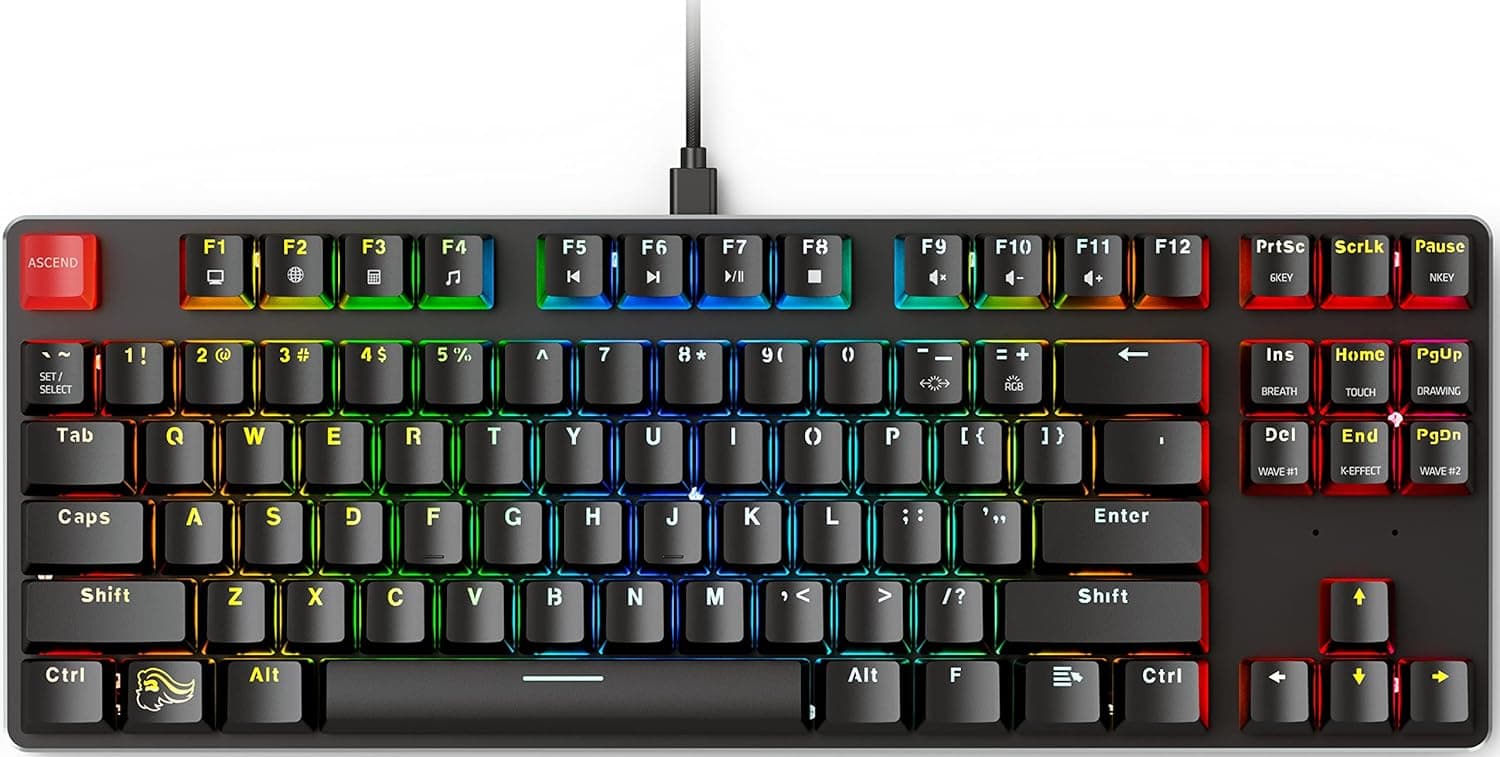
Glorious GMMK1 テンキーレス(87キー)は、ホットスワップ対応ソケットを標準搭載した有線メカニカルキーボードです。この記事では、公開されているスペックと Amazon 掲載のレビュー実績をもとに、どんな環境で使えるのか、どこを割り切るべきかまで踏み込んで解説します。
概要
Glorious(グロリアス)の GMMK は「Glorious Modular Mechanical Keyboard」の略で、名前のとおりモジュラー性――つまりスイッチを工具なしで差し替えられることを最大の売りにした製品です。本モデルはテンキーを省いた 87 キー構成で、Gateron Brown(タクタイル)スイッチがプリインストールされた状態で出荷されます。キーごとに独立した RGB SMD LED を備え、ソフトウェアを入れなくても本体のホットキー操作で主要な発光パターンを切り替えられます。
位置づけとしては、エントリーからミドルレンジのゲーミングキーボード帯です。Amazon.co.jp では 2026年6月17日取得時点で ¥17,370 でしたが、この価格帯は変動が大きく、セールや為替で上下します。購入時は必ず商品ページで最新価格を確認してください。レビューは 2026年6月18日取得時点で 789 件、平均 5つ星のうち 4.6(好評率およそ 92%)と、数百件規模のサンプルで安定した評価を得ています。数十件しかレビューが無い製品と比べると、この評価は「たまたま良かった個体」ではなく製品全体の傾向として読める水準です。
結論を先に書くと、この製品は「メカニカルキーボードのスイッチ交換を、ハンダごてを買わずに試してみたい人」に最も向きます。逆に、ワイヤレスが必須の人、テンキーを日常的に叩く人、そして箱から出したままの完成度だけを求める人には、他の選択肢のほうが幸せになれます。
互換性ガイド
スイッチ側の互換性は明快です。GMMK1 が受け付けるのは 3ピンのプレートマウント式 Cherry MX 互換スイッチで、Gateron、Kailh をはじめとする一般的な MX スタイルのスイッチがそのまま挿さります。ここで実際につまずきやすいのが、5ピン(PCBマウント)スイッチを買ってしまうケースです。5ピンスイッチは MX 軸の左右にプラスチックの位置決めピンが 2 本余分に付いており、3ピン用ソケットには物理的に入りません。ニッパーで余分な 2 本を切り落とせば挿さるようになりますが、切った時点で他のキーボードへの流用時に位置決めが甘くなるため、最初から 3ピン品を選ぶのが無難です。また、挿し込む前にスイッチのピンが曲がっていないか目視で確認してください。曲がったまま押し込むとピンが折れ、そのスイッチは使えなくなります。
キーキャップは US(英語)配列の標準的なキーサイズを採用しているため、市販の MX 互換キーキャップセットに交換できます。ただし TKL とはいえ、右 Shift・スペースバー・修飾キーの幅は製品ごとに差が出やすい箇所です。キーキャップセットを買う際は、TKL 対応を明記したものか、対応キーサイズが記載されたものを選んでください。日本語配列のキーキャップは形状が合わないため、基本的に使えないと考えてください。
接続は着脱式の USB Type-C で、有線専用です。Bluetooth もワイヤレスレシーバーも搭載していません。給電は USB バスパワー(USB-C 5V、最大 500mA 程度)で完結するため、専用の電源アダプタは不要です。裏を返せば、電力に余裕のない USB ハブ経由で RGB を全点灯させると、明るさが落ちたり認識が不安定になったりすることがあります。RGB を常用するなら PC 本体のポートに直挿しするのが確実です。
OS は Windows / macOS / Linux で標準的な HID キーボードとして動作します。ただし設定ソフト「Glorious Core」は Windows 専用で、macOS や Linux ではキーリマップやマクロ、詳細な RGB 設定が使えません。これらの OS ではホットキーによる簡易設定のみになる点は、購入前にはっきり把握しておくべきです。ケーブル長は約 1.8m の編み込みタイプで、デスク下に PC を置く一般的な構成なら足ります。
| 項目 | 値 | 実用上の意味 |
|---|---|---|
| キー数 | 87キー(テンキーレス) | 矢印キーとファンクション列は維持。マウスを近くに置ける |
| スイッチ | Gateron Brown(タクタイル) | 押下途中に軽い引っかかりを感じるタイプ。静音ではない |
| 対応スイッチ | 3ピン プレートマウント MX 互換 | 5ピン品はピン切除が必要 |
| キーキャップ | ABS ダブルショット | 印字は削れにくいが表面はテカりやすい |
| バックライト | キーごと RGB SMD LED | ソフト無しでもホットキーで切替可 |
| インターフェース | USB-C(着脱式) | 有線専用。ケーブル交換・持ち運びに有利 |
| ケーブル長 | 約1.8m(編み込み) | デスク下設置でも届く標準的な長さ |
| フレーム | アルミ天板 + ABS 底面 | 剛性は確保しつつ重量とコストを抑えた構成 |
商品情報
主要スペックは上表のとおりです。ここでは表だけでは伝わらない部分を補足します。
フレームはアルミニウム製トッププレートと ABS 樹脂製ボトムプレートの組み合わせです。全アルミ削り出しの高価格帯モデル(Keychron Q シリーズなど)と比べると打鍵音は軽めで、内部の空洞が響きやすい傾向があります。逆に言えば、フォームやシリコンシートを底面に敷く「Mod」の効果が出やすい構造でもあります。打鍵音を自分で追い込みたい人にとっては、完成された高剛性ケースより弄りがいがあると言えます。重量はアルミ天板のぶんプラスチック製の同クラス品より重く、通常のタイピングで滑って動くことは少ない構成です。
スイッチは Gateron Brown、いわゆるタクタイル軸がプリインストールされています。押し込む途中で軽い引っかかり(タクタイル感)があり、リニア軸(赤軸系)よりも打鍵の区切りが分かりやすいタイプです。ここで誤解されがちなのが「茶軸=静音」という認識で、これは正確ではありません。タクタイル軸はクリック軸(青軸系)ほど大きな音はしませんが、底打ち音とスプリング音は普通に出ます。オフィスや家族と同室で使うなら、静音を謳ったスイッチへの交換を前提に考えたほうが安全です。ホットスワップ対応なので、その交換自体は工具一本、数分で終わります。
付属品はキーキャッププラー、スイッチプラー、編み込み USB-C ケーブル、取扱説明書、ステッカーです。スイッチプラーが最初から付いてくるのは、ホットスワップ機を初めて買う人にとって実質的な価値があります。別途工具を買い足さずに、届いたその日から交換を試せるからです。
価格は 2026年6月17日取得時点で Amazon.co.jp にて ¥17,370 でした。この製品クラスとしては妥当な水準ですが、キーボードは値動きが大きいジャンルです。記事の数値は取得時点のものとして参照し、実際の判断は商品ページの最新価格で行ってください。eBay 側の出品価格は個別出品によって大きく異なるため、本記事では具体的な金額を示しません。
実際の使い方とカスタマイズの流れ
ホットスワップの手順自体はシンプルです。付属のスイッチプラーでスイッチ上部の爪を上下から挟み、まっすぐ引き抜きます。斜めに引くとピンが曲がるので、垂直に力をかけるのがコツです。新しいスイッチはピンが 2 本とも真っ直ぐなことを確認してから、キーボードに対して垂直に押し込みます。全 87 キーを交換しても、慣れれば 15〜20 分程度の作業です。交換後は必ず全キーが正常に入力されるか、オンラインのキーテストツールなどで確認してください。1 本だけピンが曲がって半挿しになっていると、そのキーだけ反応しない、あるいはチャタリングするという症状が出ます。
スイッチ選びの目安としては、静かさを優先するなら静音仕様のリニア軸、ゲーム時の反応速度を優先するなら軽めのリニア軸、文章を書く時間が長いなら現状の Gateron Brown を含むタクタイル軸が合いやすい、という整理になります。ホットスワップ機の良さは、この判断を「買う前に決め切らなくていい」点にあります。まずは付属の Brown で数週間使い、不満が出た方向にだけ手を入れるのが失敗の少ない進め方です。
キーキャップ交換については、ABS から PBT に替えると表面のテカりが出にくくなり、質感も変わります。ただし PBT キーキャップは素材が不透明寄りのものが多く、RGB の透過を楽しみたい場合は「シースルー」「Shine-through」を明記した製品を選ぶ必要があります。RGB の見え方を重視するか、耐久性を重視するかは、ここでトレードオフになります。
競合製品との比較
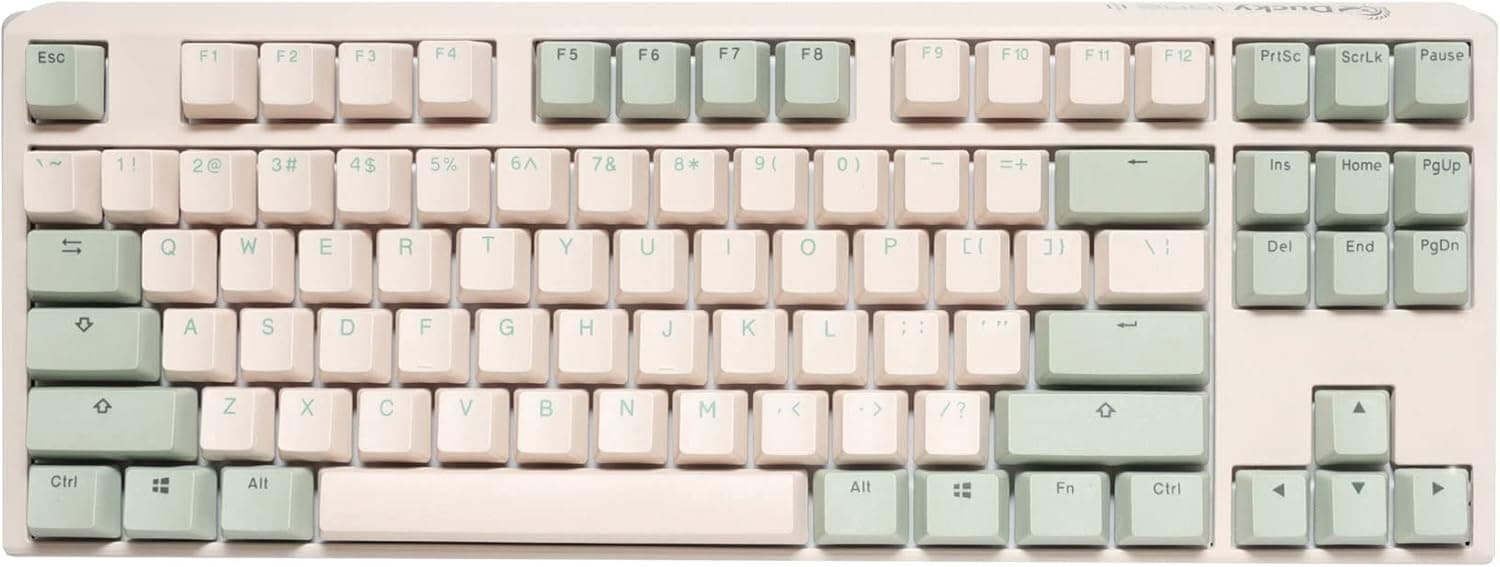
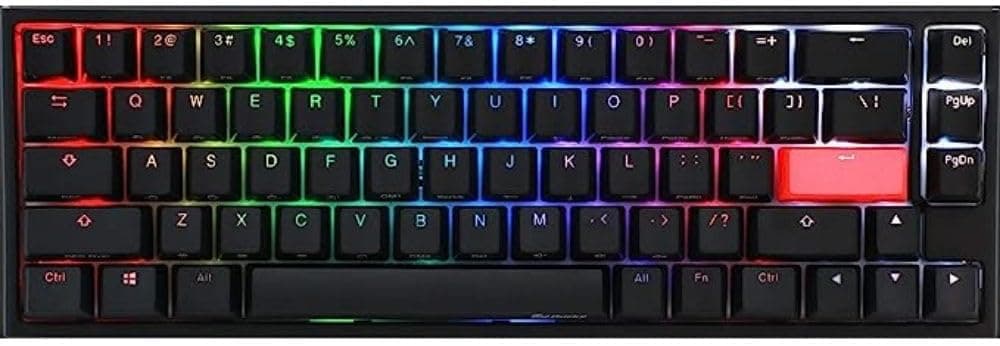
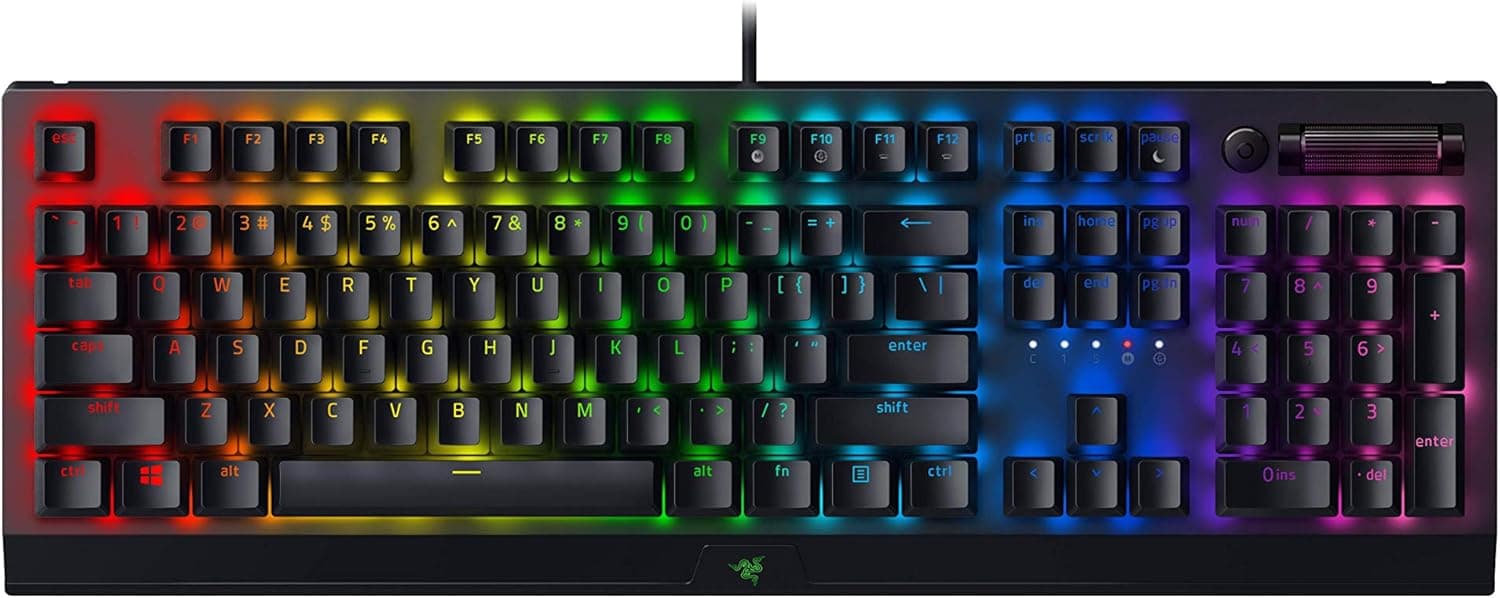
同価格帯で比較対象になりやすいのは、Razer Huntsman 系(光学スイッチ)と Ducky の Cherry MX 搭載モデルです。
Razer の光学スイッチは物理接点を使わず光で作動を検出する方式で、応答の速さとチャタリングの起きにくさが強みです。ただしスイッチは Razer 独自の光学軸で、一般的な MX 互換スイッチとは互換性がありません。Ducky のモデルは Cherry MX 本体の信頼性という点で長い実績がありますが、ホットスワップ非対応のモデルではスイッチ交換にハンダ付けが必要になります。
GMMK1 の差別化点は、この 2 者に対して**「スイッチを後から自由に選び直せる」**という一点に集約されます。逆に言えば、スイッチを交換するつもりがまったく無い人にとっては、GMMK1 の最大の長所は使われないまま終わります。その場合は、完成品としての打鍵感やビルド品質で選んだほうが満足度は高くなります。ホットスワップ機を検討しているなら、より上位のガスケットマウント構成を持つ Keychron Q1 V2 のような選択肢とも比べてみる価値があります。
おすすめユーザー
- メカニカルキーボード入門者 — ハンダ付け不要で、スイッチ交換という沼の入口を安全に試せます。付属の Gateron Brown はタクタイル感が分かりやすく、「自分は引っかかりが好きか、リニアが好きか」を判断する基準として機能します。工具も同梱されているため追加投資が要りません。
- 打鍵感を自分で作り込みたい人 — スイッチとキーキャップの両方を交換でき、ABS 底面という構造上、内部にフォームを追加する Mod の効果も体感しやすい設計です。完成された高剛性ケースより、手を入れる余地が大きいことを長所と捉えられる人に向きます。
- デスクを広く使いたい人 — テンキーレスなのでマウスを本体寄りに置け、腕を大きく開かずに済みます。FPS のようにマウスを大きく振る操作をする人ほど恩恵が大きくなります。矢印キーとファンクション列は残っているため、60% 配列のような操作の割り切りは不要です。
- US 配列を使いたい人 — 英語配列が前提の製品なので、記号の配置や Enter キーの形状が US 配列である点に納得している人に向きます。
購入前の注意点
ワイヤレスは非対応です。 有線専用で、Bluetooth もレシーバーもありません。ケーブルは着脱式なので取り回しは楽になりますが、「ケーブルを机から無くしたい」という要望には応えられません。ワイヤレス前提で探しているなら、この製品は最初から候補から外すべきです。
製品名の「85%」表記に引きずられないでください。 スペック上のキー数は 87 キーで、これは一般的にテンキーレス(TKL)と呼ばれる配列です。いわゆる 75%・80% 配列のようにキー間の隙間を詰めたコンパクト形状を期待していると、実物のサイズ感が想像と違う可能性があります。商品ページの表記はショップ側の記載揺れであることが多いので、購入前に必ず商品画像で実際のキー配置と外形を確認してください。同様に、Amazon の商品ページ上のメーカー・型番などの登録情報は誤りが紛れ込むことがあります。画像とタイトルで対象製品が合っているかを自分の目で確かめる習慣をつけると、この種のトラブルは大幅に減らせます。
キーキャップは ABS 樹脂製です。 ダブルショット成形なので印字が消える心配はほぼありませんが、長時間使用すると指が触れる面に光沢(テカり)が出てきます。これは不具合ではなく素材の性質です。気になる場合は PBT キーキャップへの交換で改善しますが、追加の出費が発生することは織り込んでおいてください。
設定ソフトは Windows 専用です。 macOS や Linux をメインにしている場合、キーリマップやマクロ、細かい RGB 設定は使えません。ホットキーによる簡易的な操作だけになります。Mac 環境で使うなら、OS 側のキーリマップ機能やサードパーティ製ツールで代替する前提を持っておくと安心です。
「茶軸だから静か」ではありません。 前述のとおり、タクタイル軸は青軸系ほどうるさくないだけで、無音ではありません。深夜の作業や共有スペースでの使用を想定しているなら、静音スイッチへの交換とキーキャップの選択まで含めて予算を組んでください。
スイッチは 3ピン限定です。 交換用スイッチを買う際、5ピン品を選ぶとそのままでは挿さりません。この失敗は非常によくあるので、商品説明の「3-pin」表記を必ず確認してください。
このキーボードを勧めないケース をはっきり書いておきます。テンキーで数値入力を頻繁に行う経理・データ入力業務の人、ワイヤレスが必須の人、開封してそのまま完成された打鍵感を求める人、日本語配列でないと困る人。この 4 つのいずれかに当てはまるなら、他の製品を見たほうが結果的に満足度は高くなります。
よくある質問
Q. スイッチ交換にハンダ付けは必要ですか?
A. 不要です。ホットスワップソケットを標準搭載しているため、付属のスイッチプラーで抜き差しするだけで交換できます。ただし対応するのは 3ピンのプレートマウント式 MX 互換スイッチに限られます。
Q. 5ピンのスイッチは使えますか?
A. そのままでは挿さりません。左右の位置決めピン 2 本を切除すれば物理的には装着できますが、加工は自己責任になります。最初から 3ピン品を選ぶことをおすすめします。
Q. Mac で使えますか?
A. キーボードとしては動作します。ただし設定ソフト Glorious Core は Windows 専用のため、Mac ではキーリマップやマクロ、詳細な RGB 設定は使えず、本体のホットキー操作のみになります。
Q. 日本語配列のキーキャップに交換できますか?
A. 基本的にできません。本製品は英語(US)配列で、Enter キーや Shift キーの形状・幅が日本語配列と異なります。交換用キーキャップは US 配列・TKL 対応のものを選んでください。
Q. レビュー評価はどのくらいですか? A.
2026年6月18日取得時点で Amazon.co.jp のレビューは 789 件、平均 5つ星のうち 4.6(好評率およそ 92%)です。数百件規模のサンプルで安定した評価であり、極端な当たり外れが少ない製品と読めます。ただし評価は時点によって変動するため、最新の状況は商品ページで確認してください。
Q. 価格はいくらですか?
A. Amazon.co.jp にて 2026年6月17日取得時点で ¥17,370 でした。キーボードはセールや在庫状況で価格が動きやすいカテゴリなので、この金額は目安として捉え、購入時は必ず商品ページの最新価格を確認してください。
商品情報
(Amazon参照)
- メーカー名: GLORIOUS
- ASIN: B071KGHZY4
- 注記: 本記事はメーカー製造品をAmazon掲載情報に基づいて紹介しています。