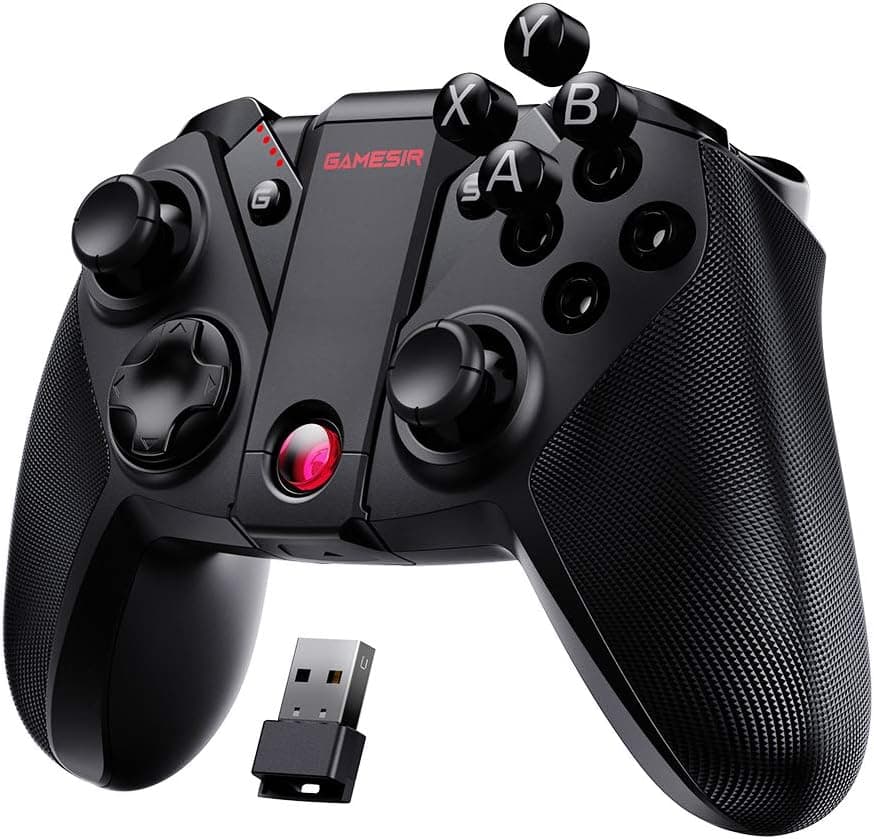
GameSir G4 Pro は、Bluetooth・2.4GHz ワイヤレス・USB Type-C 有線の 3 通りで接続でき、PC / iOS / Android / Nintendo Switch のどれにもつながる「一台で全部まかなう」タイプのゲームパッドです。ただし Amazon.co.jp のレビューは 1,105 件で平均 3.4(好評率 68%、2026年6月2日取得時点)と、多機能な触れ込みのわりに評価は割れています。この記事では、その割れ方の内訳と、どの環境なら満足でき、どの環境なら別の選択肢を選ぶべきかまで踏み込んで整理します。
概要
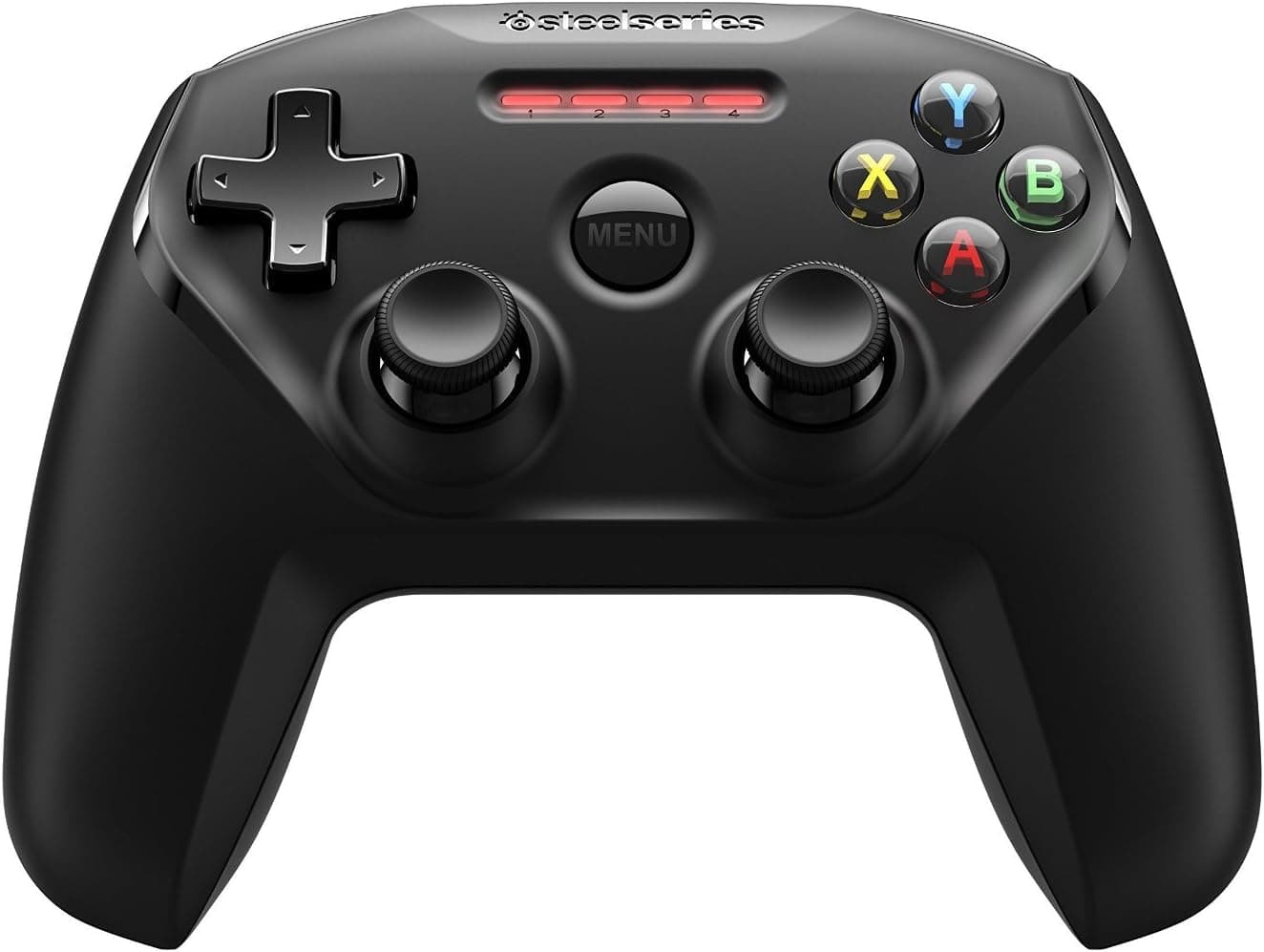
G4 Pro の本質は「マルチプラットフォーム対応の汎用パッド」です。Xbox 配列をベースにしつつ、マグネット式で ABXY のキャップを差し替えられるため、Nintendo 配列(A/B・X/Y が逆)にも物理的に組み替えられます。六軸ジャイロセンサーと左右非対称の振動モーターを備え、800mAh バッテリーを USB Type-C で充電します。
結論を先に言うと、この製品が刺さるのは「複数プラットフォームを行き来していて、パッドを何台も持ちたくない人」です。逆に、遊ぶ環境が PC だけ・Switch だけと決まっている人にとっては、同価格帯で純正や定番サードパーティを選んだほうが満足度は高くなりやすい構図になっています。星 3.4 という評価は、機能の少なさではなく「守備範囲を広げた結果、各プラットフォームでの詰めが純正ほどではない」ことの表れだと読むのが妥当です。
互換性ガイド
接続方式と対応プラットフォームの関係を先に押さえておくと、購入後の「つながらない」を大幅に減らせます。メーカー公表の対応は以下の通りです。
| 接続方式 | 主な用途 | 押さえておく点 |
|---|---|---|
| USB Type-C 有線 | PC / Switch ドック | 遅延と電池切れの心配が最も少ない。長時間プレイの本命 |
| 2.4GHz ドングル | PC / Switch | ワイヤレスの中では応答が安定しやすい。ドングルの紛失に注意 |
| Bluetooth | iOS / Android / Switch | 手軽さ優先。アプリ側の対応可否に左右される |
PC(Windows)では Xinput、すなわち Xbox 360 コントローラーとして認識されます。これが実用上いちばん大きな意味を持ちます。Steam や Game Pass のタイトルの大半は Xinput を前提にボタンアイコンや振動を実装しているため、ドライバを追加せずそのまま遊べます。Steam を使う場合は Steam Input の設定画面で認識状態を確認しておくと、二重入力(スティックを倒すとカメラとキャラが同時に動く)といった典型的な不具合を避けられます。macOS はゲームごとの対応差が大きく、Windows と同じ感覚では使えないと考えておいてください。
Nintendo Switch ではプロコントローラーとして認識されます。ここで注意したいのが、サードパーティ製パッド全般に共通する挙動です。Switch 本体を完全にスリープさせるとペアリングが切れやすく、次回起動時は本体側から再接続する手順が必要になることがあります。また、本体のシステム更新によってサードパーティ製の認識挙動が変わった事例は業界全体で繰り返し起きているため、「純正と完全に同じ体験」を期待するのは避けたほうが無難です。amiibo の読み取り(NFC)には非対応です。
iOS / iPadOS がいちばん条件が厳しい領域です。iOS ではシステム側が対応しているコントローラー規格を通してのみ入力が届くため、「本体設定では認識されているのにゲーム内では動かない」という現象が起こり得ます。Apple Arcade のタイトルはコントローラー対応が明示されているものが多い一方、一般のモバイルゲームは非対応のものが少なくありません。遊びたいタイトルが決まっているなら、そのアプリの説明欄に「コントローラー対応」の記載があるかを先に確認してください。ジャイロ操作も同様で、パッド側にセンサーがあることと、アプリ側がそれを受け取れることは別問題です。
Android は iOS よりは自由度が高く、Bluetooth 接続で標準的な HID / ゲームパッド入力として扱われるタイトルが多い環境です。Xbox Cloud Gaming のようなクラウドサービスをブラウザやアプリから使う場合も、コントローラーが OS レベルで認識されていれば通ることが多くなっています。ただしクラウドゲーミングでは、パッドの遅延より回線とサーバーの遅延のほうが支配的です。ここを取り違えると「パッドが悪い」と誤診しがちなので、まず有線 LAN や安定した Wi-Fi で検証してください。
商品情報
仕様面を整理します。バッテリーは 800mAh で、充電は USB Type-C。ワイヤレスパッドとしては標準的な容量帯で、振動を常用するかどうかで持ちは大きく変わります。振動は左右非対称モーター構成で、ハンドルの左右で異なる強さの震えを作れるタイプです。センサーは六軸ジャイロで、対応タイトルではスティックとジャイロを併用したエイム操作ができます。
ボタン面での最大の特徴がマグネット式の ABXY キャップです。ネジも工具も使わず、キャップを引き抜いて差し替えるだけで Nintendo 配列と Xbox 配列を切り替えられます。Switch と PC を行き来する人にとっては、押し間違いを物理的に解消できる実用的な機構です。筐体はゴムグリップ、ボタンは金属メッキ仕上げで、価格帯なりの質感は確保されています。
価格については、2026年6月2日取得時点で Amazon.co.jp が ¥6,280 でした。価格は変動しますし、セール時にはさらに下がることもあるため、必ず商品ページで最新の金額を確認してください。なお、同じ商品として収集された海外マーケットプレイス側の価格($119.69)は、この製品クラスに対して明らかに桁が不自然です。転売・別バンドル・データ取得ミスのいずれかと考えられるため、本記事では参照しません。国内で買える価格の 2〜3 倍を提示する出品を見かけたら、まずは正規流通の価格と見比べてください。
競合との位置づけ
同じ GameSir でも、スマホに直接装着する X2 / X2 Pro 系とは設計思想が違います。X2 系は「スマホゲーム専用機」として持ち運びと一体感に振っており、遅延も接続の手間も有利です。一方 G4 Pro は据え置き型の一般的なパッド形状で、テーブルやテレビの前で腰を据えて遊ぶ用途に向きます。スマホでしか遊ばないなら X2 系、PC と Switch が主戦場でスマホは「たまに」なら G4 Pro、という切り分けが実態に合っています。
PC 単体で使うなら、有線に割り切った製品や、ホール効果スティックを採用した新しい世代の製品のほうがスティックのドリフト耐性という一点で有利です。ドリフトはワイヤレスパッドの最大の寿命要因なので、長く使う前提ならここは検討材料に入れる価値があります。G4 Pro の 3.4 という評価も、こうした「特化型が各領域に存在する」市場環境の中での相対評価だと理解するのが公平でしょう。
実際の使い方で差が出るポイント
有線接続を選べるのは、この価格帯では大きな利点です。対戦格闘やアクションのように 1 フレームが効くジャンルでは、素直に付属ケーブルでつないでください。ワイヤレスの利便性が要るのはソファやベッドから遊ぶときで、その用途なら 2.4GHz を優先し、Bluetooth は「ドングルを挿せない機器のための手段」と位置づけると失敗しません。
ファームウェアの更新が用意されている製品では、購入直後に一度更新しておくと接続まわりの不具合が解消することがあります。メーカーのサポートページで対象モデルの更新有無を確認してください。また、複数機器とペアリングした状態では意図しない機器に接続してしまうことがあるため、使わない機器側のペアリング情報は整理しておくと安定します。
おすすめユーザー
- PC・Switch・スマホを日常的に行き来する人 — 一台で三方向をカバーでき、ABXY 配列も物理的に合わせられるのが最大の価値です。
- クラウドゲーミングをタブレットや大画面で遊ぶ人 — 据え置き形状なので、画面を離れた位置に置く遊び方と相性が良好です。
- サブ機・来客用の二台目を安価に用意したい人 — 2026年6月時点の実売価格帯なら、純正パッドの半額前後で追加できます。
- Nintendo 配列と Xbox 配列を切り替えたい人 — マグネット式キャップは、この目的にはかなり直接的な解です。
逆に、遊ぶ環境が単一で、そのプラットフォームの純正パッドを買える予算があるなら、無理にマルチ対応を選ぶ必要はありません。
購入前の注意点
まず、レビュー評価を正面から見ておきます。Amazon.co.jp のレビューは 1,105 件で平均 3.4、好評率にして 68%(2026年6月2日取得時点)です。1,000 件を超える母数がある中でこの水準ということは、「一部の初期不良」では説明しづらく、環境によって体験が大きく振れる製品だと考えるのが自然です。3 通りの接続 × 4 プラットフォームという組み合わせの多さは、そのまま「自分の組み合わせでうまく動かない確率」にもなります。買う前に、自分が使う接続方式とプラットフォームの組み合わせを 1 つに絞って想定しておいてください。
iOS 目当ての購入は最も慎重に。商品名に iOS とあっても、それは「iOS 機器と接続できる」という意味であって、「あなたが遊びたいアプリで動く」保証ではありません。遊びたいタイトルのコントローラー対応を先に確認するのが唯一の確実な手です。ジャイロも同様で、パッド側の対応とアプリ側の対応は別々に成立します。
Switch での運用も割り切りが必要です。amiibo(NFC)には非対応で、スリープ復帰時の再接続や、本体のシステム更新後の挙動変化といった、サードパーティ製共通のリスクがあります。プロコンの完全な代替を求めるなら純正が確実です。
バッテリーは 800mAh で、振動を強く使えば持ちは短くなります。長時間プレイが前提なら有線を主、ワイヤレスを従と考えるのが現実的です。加えて、ワイヤレスパッド全般の寿命要因であるスティックのドリフトは、この製品も例外ではありません。長期使用を前提にするなら消耗品と割り切るか、ホール効果スティック採用機を検討してください。
最後に、商品ページの登録情報についてです。本記事の対象は GameSir の G4 Pro(ASIN: B08HYTBTK2)ですが、通販サイトの商品ページでは、メーカー名・型番・対応機種といった登録情報が実物と食い違っていたり、別バリエーションの情報が混在していたりすることが珍しくありません。また、正規の実売価格の 2〜3 倍で出品されているマーケットプレイス出品も見かけます。注文前に、商品画像とタイトル、そして販売元が誰かを必ず自分の目で確認してください。
よくある質問
Q. PC で使うのにドライバのインストールは必要ですか。 A.
Windows では Xinput(Xbox 360 コントローラー相当)として認識されるため、通常は不要です。Steam で使う場合は Steam Input の設定を一度確認しておくと、二重入力などのトラブルを避けられます。
Q. iPhone のゲームなら何でも遊べますか。 A.
いいえ。iOS はアプリ側がコントローラー入力に対応している必要があります。App Store の説明欄でコントローラー対応の記載を確認してください。Apple Arcade のタイトルは対応しているものが多い傾向です。
Q. Switch で amiibo は読めますか。
A. 読めません。NFC には対応していないため、amiibo を使いたい場合は純正プロコンか Joy-Con が必要です。
Q. 遅延はどれくらいですか。
A. 数値は公表されていませんが、一般論として有線が最も安定し、次に 2.4GHz、Bluetooth が最も不利になります。対戦ゲームで気になる場合はまず有線を試してください。
Q. ABXY の入れ替えはソフト側の設定も必要ですか。 A.
マグネット式キャップの差し替えはあくまで物理的な刻印の入れ替えです。機器側がどの配列で認識するかは接続先プラットフォームに依存するため、必要に応じてゲーム側またはプラットフォーム側のボタン設定も合わせてください。
Q. 星 3.4 という評価は買わないほうがいいという意味ですか。 A.
そうとは限りません。「複数プラットフォームを一台でまかないたい」という目的に対しては、この価格帯で代わりが少ない製品です。ただし単一プラットフォームで最良の体験を求めるなら、その環境に特化した製品のほうが満足度は高くなります。
商品情報
(Amazon参照)
- メーカー名: GameSir
- ASIN: B08HYTBTK2
- 注記: 本記事はメーカー製造品をAmazon掲載情報に基づいて紹介しています。