概要
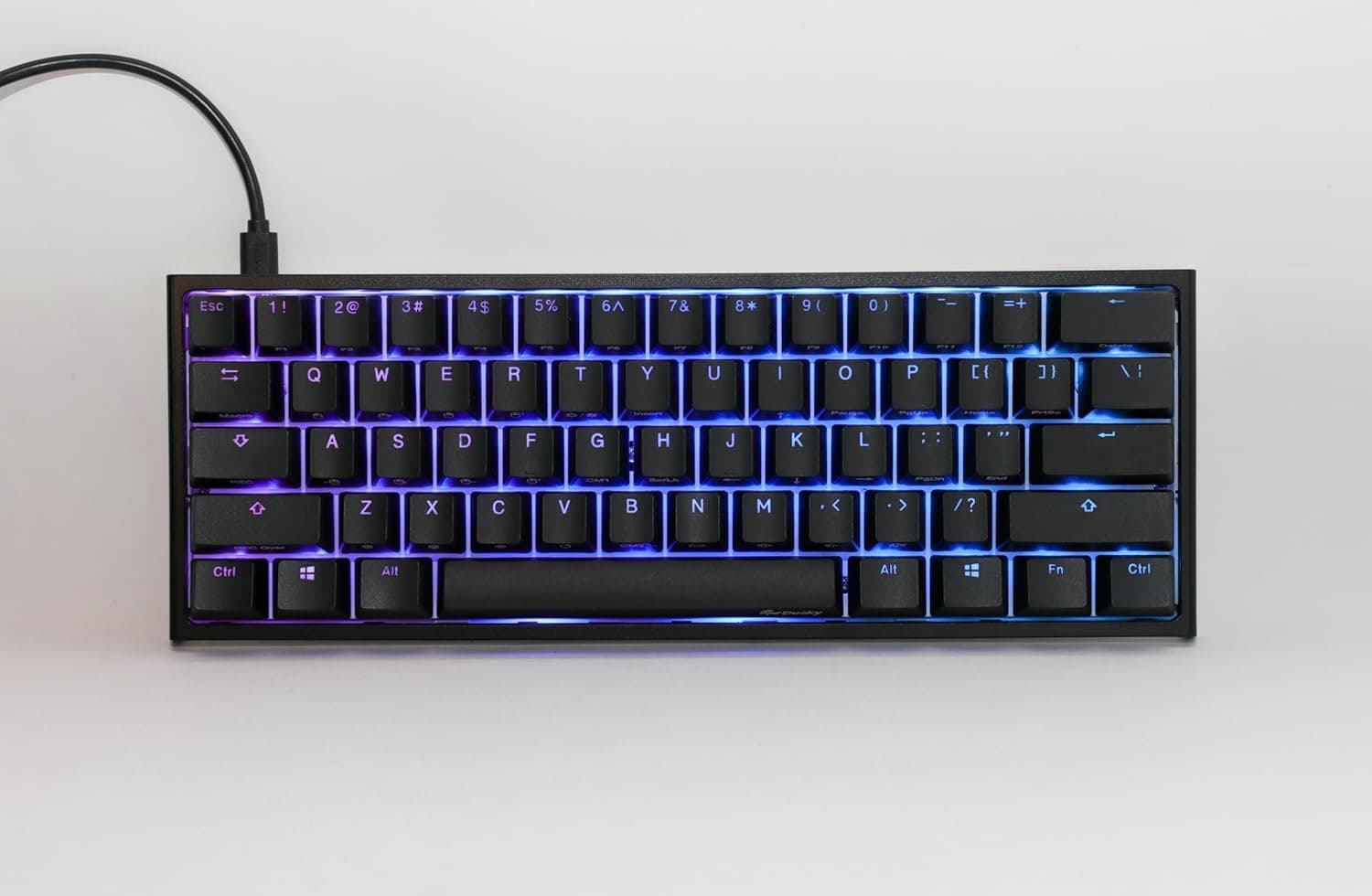
Ducky One 2 Pro Mini は、テンキーも矢印キーもファンクション列も持たない、いわゆる60%レイアウトのメカニカルキーボードです。台湾 Ducky(創傑)が展開する One 2 シリーズのコンパクトモデルにあたり、ゲーミング用途とデスクの省スペース化を同時に狙った製品として位置づけられます。Amazon.co.jp のレビューは34件で平均4.4/5(好評率88%、2026年6月3日取得時点)と、母数は多くないものの評価は安定しています。
結論から書くと、この製品が向くのは「マウスを大きく振るゲームをしていて、キーボードに机の面積を取られたくない人」と「Fn レイヤーを覚える手間を許容できる人」です。逆に、数値入力が多い事務作業や、矢印キーを頻繁に使う表計算・動画編集が中心なら、60%は素直に不便です。ここを理解せずに見た目とサイズだけで選ぶと、買ってから後悔しやすいカテゴリの製品でもあります。
60%レイアウトで実際に何が消えるのか
60%はフルサイズ(104〜108キー)から、テンキー(17キー)、ナビゲーションブロック(Insert / Delete / Home / End / PageUp / PageDown)、ファンクション列(F1〜F12)、矢印キー、Print Screen などを取り除いた構成です。残るのは概ね61キー前後で、フルサイズと比べて横幅がおよそ3割強縮まります。
消えたキーは Fn キーとの同時押し(Fn レイヤー)で呼び出します。一般的な60%配列では、矢印キーは Fn + I / J / K / L か Fn + 右手側の記号キー群、F1〜F12 は Fn + 数字列、Delete は Fn + Backspace といった割り当てが定番です。具体的な刻印と割り当ては個体・ロットで異なることがあるので、手元に届いたら付属マニュアルか Ducky 公式の製品ページで確認してください。
重要なのは「使えなくなる」のではなく「二段階になる」という点です。Alt + F4、Shift + 矢印での範囲選択、Ctrl + Home のような複合ショートカットは、Fn を足すと3〜4キー同時押しになります。片手で完結していた操作が両手必要になるケースがあり、これが60%配列で最も評価が割れるポイントです。
| 用途 | 60%との相性 | 理由 |
|---|---|---|
| FPS / MOBA などマウス操作主体のゲーム | 良い | マウスの可動域が広がる。使うキーは左手側に集中している |
| プログラミング | 条件付きで良い | F5/F12 デバッグや Home/End を Fn レイヤーで覚え直す必要がある |
| 表計算・経理・数値入力 | 悪い | テンキーと矢印キーの欠落が直撃する |
| 動画・写真編集 | 悪い | ショートカットが F 列と矢印に集中しているソフトが多い |
| 持ち運び・サブ機 | 非常に良い | 横幅が小さく、バッグに収まりやすい |
表はあくまで傾向です。実際には「ゲームは60%、仕事は別のキーボード」と使い分けている人が多く、1台ですべてを賄おうとすると不満が出やすい構成だと考えてください。
互換性ガイド
接続は USB による有線が基本で、One 2 シリーズのコンパクトモデルは本体側 USB Type-C の着脱式ケーブルを採用しているものが一般的です。ケーブルが取り外せると、断線時に本体ごと買い替えずに済み、持ち運び時もかさばりません。ただし配列(US / JIS)やケーブル仕様は販売バリエーションによって差があるため、購入前に商品ページの画像で刻印を確認してください。
OS 側の互換性は、USB HID 準拠のキーボードとして認識されるため Windows / macOS / Linux のいずれでも基本入力は動作します。注意したいのは、多くの海外製メカニカルキーボードと同様に US 配列(ANSI)で流通しているモデルがある点です。US 配列を Windows 上で使う場合は、Windows の「キーボードレイアウト」を英語キーボードに切り替えないと、記号の位置がずれて @ や : が刻印どおりに入力できません。macOS では入力ソース設定側で ABC/US を選ぶことになります。
ゲーミング用途で確認しておきたいのは、機能のオンボード実装です。Ducky は伝統的に専用ドライバソフトを使わず、キーボード単体(オンボード)で RGB のモード切り替えやマクロ、プロファイル切り替えを完結させる設計を採ってきました。これは「PC にソフトを常駐させたくない」「ネットカフェや別PCに持ち込んでも設定が生きる」という点で明確な利点ですが、逆に GUI でぽちぽち設定したい人には学習コストになります。搭載機能の詳細はモデルによって差があるので、Ducky 公式の製品ページで対象モデルの仕様を確認するのが確実です。
スイッチについては、Ducky のキーボードは同一モデルでも複数のスイッチバリエーションで販売されるのが通例です。リニア(軽くまっすぐ沈む)、タクタイル(途中で引っかかりがある)、クリッキー(音が鳴る)で打鍵感も騒音も別物になります。共有スペースやボイスチャット中に使うなら、クリッキー系は避けたほうが無難です。商品ページのタイトル末尾やバリエーション選択欄でスイッチ種別を必ず確認してください。
商品情報
価格は、Amazon.co.jp で 2026年6月3日取得時点で ¥17,210 でした。60%のメカニカルキーボードとしては中位〜やや上の価格帯で、量販店の数千円クラスとは別の土俵にあります。キーボードは為替とセールで価格が動きやすいカテゴリなので、購入時は必ず商品ページで最新価格を確認してください。
レビューは Amazon.co.jp で34件、平均4.4/5(好評率88%、2026年6月3日取得時点)です。34件は統計的に十分な母数とは言えず、極端なレビューが1〜2件混ざるだけで平均が動きます。星の数だけで判断せず、低評価レビューの中身(初期不良の話なのか、配列が合わなかったという話なのか)を読み分けてください。前者は個体差、後者は仕様であり、あなたにとっての意味がまったく違います。
もう一方の販売経路として eBay US に $31.99 の掲載がありますが、この金額は Amazon 側の ¥17,210 と桁が合いません。60%のメカニカルキーボード本体が3千円台で流通することは基本的に考えにくく、キーキャップセットやケーブル、あるいは別商品の価格を拾っている可能性が高いと見ています。本記事ではこの金額を製品価格として扱いません。海外マーケットプレイスで探す場合は、写真と説明文で「キーボード本体」なのかを必ず確かめてください。
実際の使い勝手で効いてくる点
60%キーボードの満足度を決めるのは、スペック表よりも「慣れるまでの2週間」です。多くの人は最初の数日で矢印キーの不在に強いストレスを感じ、1〜2週間で Fn レイヤーが指に入り、そこから先は不便を感じなくなる、という経過をたどります。逆に言えば、最初の1週間で判断して手放してしまうと、この製品の良さを一度も味わわないまま終わります。導入するなら、仕事の締め切り直前ではなく余裕のある時期に切り替えるのが賢いやり方です。
もう一点、机の上での効果は数字以上に体感が大きい部分です。横幅が3割縮むと、同じ机でもマウスパッドを一回り大きいものに替えられます。FPS でローセンシ(低感度)設定を使っている人ほど、この恩恵ははっきり出ます。キーボードとマウスを近づけられるので、肩の開きが減って長時間プレイの姿勢が楽になる、という声もよく聞きます。
打鍵音については、スイッチ種別に加えてケースの構造と設置面の影響が大きいです。硬い天板に直置きすると響きやすいので、気になる場合はデスクマットを1枚敷くだけで印象が変わります。これは Ducky に限らずメカニカルキーボード全般に言えることですが、購入直後に「思ったよりうるさい」と感じたときの最初の一手として覚えておく価値があります。
おすすめユーザー
最も向くのは、FPS や MOBA を長時間プレイし、マウスの可動域を最優先したいゲーマーです。60%はこの目的のために生まれた配列で、削られたキーの大半はゲーム中にまず触りません。ローセンシ設定でマウスを大きく振る人ほど、恩恵は明確です。
次に、デスクをすっきりさせたい人、複数のPCを行き来する人。横幅が小さいのでバッグに入れて持ち運びやすく、Ducky のオンボード設定志向は「持ち込んだ先の PC にソフトを入れなくても設定が生きる」という形で効いてきます。
三番目に、キーボードを長く使い、キーキャップの交換で見た目を変えていきたい人。Ducky は自作キーボード文化に近いところで支持されてきたブランドで、60%は交換用キーキャップセットの選択肢も比較的豊富です。数年単位で付き合う前提なら、初期費用の高さは相対的に薄まります。
逆に、キーボードは安ければいいと考えている人には勧めません。¥17,210(2026年6月3日取得時点)という価格は、打鍵感や耐久性、配列の思想に価値を見出せる人が納得して払う額であって、「文字が打てればいい」という要求なら数千円の製品で十分足ります。
競合との選び分け
同じ Ducky なら、より新しい世代の Origin 系がフルサイズ寄りの選択肢になります。矢印キーとファンクション列を残したいなら、60%を無理に選ばずそちらを見るほうが幸せです。ホットスワップ(半田付けなしでスイッチを差し替えられる機構)で遊びたいなら Keychron の Q シリーズ、無線とマルチデバイス切り替えが要るなら Keychron の K シリーズが定番です。ラピッドトリガーのような競技向け機能を最優先するなら、Razer や CORSAIR の磁気式・アナログ光学スイッチ搭載モデルが別軸の答えになります。
つまり Ducky One 2 Pro Mini は「最新の競技機能」でも「無線の便利さ」でもなく、堅実な作りとオンボード完結の設計、そして60%という割り切りで選ぶキーボードです。この軸が自分に刺さらないなら、上に挙げた別方向の製品を見たほうが満足度は高くなります。
購入前の注意点
まず、この商品ページの登録情報には食い違いが確認できます。 商品ページ側のスペック欄には、ケーブル長・導体素材・3.5mm プラグといった、明らかにキーボードではなくオーディオケーブルの項目が入り込んでいます。これは収集元の登録情報の混在であり、Ducky One 2 Pro Mini 本体の仕様ではありません。本記事ではこれらの値を製品仕様として扱っていません。読者の方も、商品ページを開いたときに同じ食い違いに出くわす可能性があるので、商品画像とタイトルで対象製品を確認してから購入してください。 スイッチ種別・配列(US / JIS)・付属品といった、購入判断に直結する情報ほど、スペック欄ではなく画像と説明文で確かめる価値があります。
次に、矢印キーとテンキーの不在は「慣れ」で完全には解決しません。 Excel で大量のデータを触る、動画編集タイムラインをフレーム単位で動かす、CAD を使う——こうした作業が日常にある人は、Fn レイヤーでは埋まらない不便を感じ続けます。60%を仕事用のメインにするのは、業務内容を選びます。
三つ目に、配列の確認です。US 配列(ANSI)モデルの場合、日本語配列に慣れた手には Enter の形、変換/無変換キーの不在、記号位置の違いが一度に押し寄せます。Windows 側のレイアウト設定を英語に切り替える手順も必要です。「メカニカルキーボードは初めて、しかも US 配列も初めて、さらに60%も初めて」という三重の変化を一度に背負うと挫折率が上がります。心当たりがあるなら、まず65%や TKL で段階を踏むのも合理的な選択です。
四つ目に、価格の時点性です。本記事の ¥17,210 は2026年6月3日取得時点の値で、キーボードは為替・セール・在庫状況で価格が動きます。記事の数字を根拠に予算を組まず、必ず購入時点の表示価格を見てください。あわせて、前述の eBay 側 $31.99 のような、明らかに桁の合わない出品には注意してください。
最後に、レビュー34件という母数です。好評率88%は良い数字ですが、数千件のレビューがある量販モデルと同じ信頼度で読むべきではありません。可能なら、実機に触れられる店舗でスイッチの打鍵感だけでも確認しておくと、返品リスクを大きく減らせます。
よくある質問
Q. 矢印キーが無いと本当に困りませんか?
A. 用途次第です。ゲーム中はほぼ困りません。一方、文書編集や表計算でカーソル移動を多用する作業では、Fn との同時押しが常に挟まるため、慣れても素の矢印キーより一手多い状態が続きます。
Q. Windows と Mac の両方で使えますか? A.
USB 接続の標準キーボードとして両方で動作します。ただし修飾キーの並び(Ctrl / Alt / Win と Command / Option)が OS で異なるため、Mac 側では OS の修飾キー設定で入れ替えるのが現実的です。
Q. キーキャップは交換できますか? A.
一般的な MX 互換ステム向けのキーキャップセットが使えるのが通例です。ただし60%配列は最下段(スペース周りやモディファイア)のキー幅が製品ごとに異なることがあり、汎用セットの最下段が合わないケースがあります。購入前に対象キーキャップセットの対応表を確認してください。
Q. 専用ソフトのインストールは必要ですか?
A. Ducky はオンボード設定を重視してきたブランドで、キーボード単体でライティングやマクロを扱えるのが特徴です。対象モデルで何がオンボード対応かは Ducky 公式の製品ページで確認してください。
Q. 静かなモデルを選ぶにはどうすればいいですか? A.
スイッチ種別で選びます。クリッキー(青軸系)は明確に音が大きく、リニアやサイレント系は静かです。加えてデスクマットを敷くと響きが抑えられます。商品ページのバリエーション欄でスイッチ名を確認してから注文してください。
Q. ¥17,210 は妥当な価格ですか?
A. 2026年6月3日取得時点の値としては、ブランド品の60%メカニカルとして極端に高くも安くもありません。ただし価格は変動するため、購入時の表示を必ず確認してください。
商品情報
(Amazon参照)
- メーカー名: Ducky
- 販売元: AWOMB!
- 出荷元: AWOMB!
- ASIN: B0DSZVH51H
- 注記: 本記事はメーカー製造品をAmazon掲載情報に基づいて紹介しています。