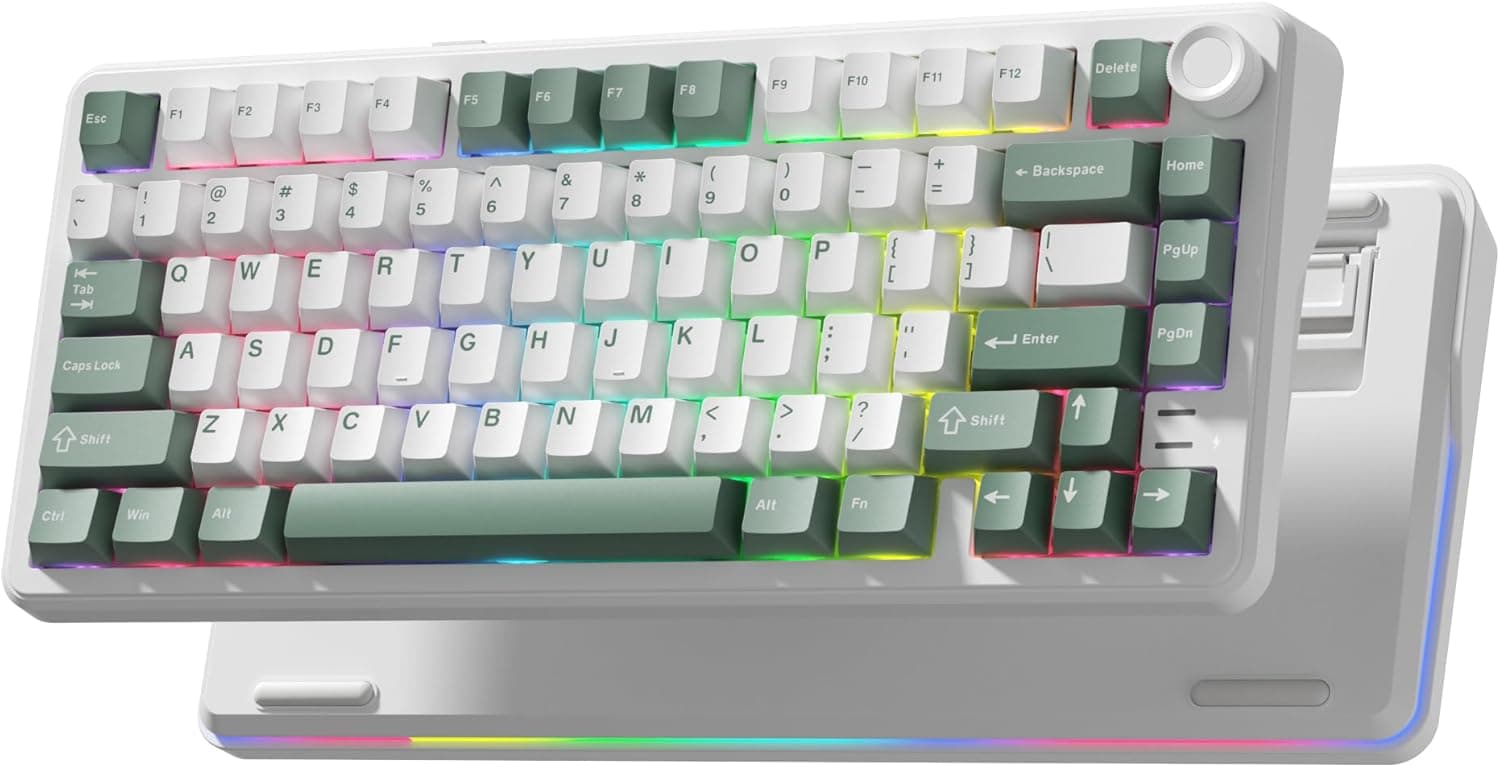
Ducky One 2 Pro Mini は、60%レイアウトとCherry MXシルバー軸(スピード軸)を組み合わせた、入力速度を最優先するゲーマー向けのメカニカルキーボードです。この記事では、スペック表からは読み取りにくい「実際に使うとどこが引っかかるか」「どの環境なら問題なく動くか」「どんな人には勧めないか」を中心に解説します。
概要
結論から言うと、この製品は「マウスを大きく振るFPS/リズムゲームを主戦場にしていて、矢印キーとファンクションキーが無い生活を受け入れられる人」に向いた製品です。逆に、表計算やプログラミングでDeleteキー・矢印キー・F5などを日常的に叩く人にとっては、ハードウェアの品質とは無関係の理由で不便になります。
スイッチはCherry MXシルバー軸。一般にアクチュエーションポイント1.2mm、押下圧45g前後、総ストローク3.4mm前後のリニアスイッチとして知られており、標準的な赤軸(2.0mm)より約0.8mm浅い位置で入力が確定します。この0.8mmが、キャラクターの左右移動を細かく切り返すような操作で効いてきます。
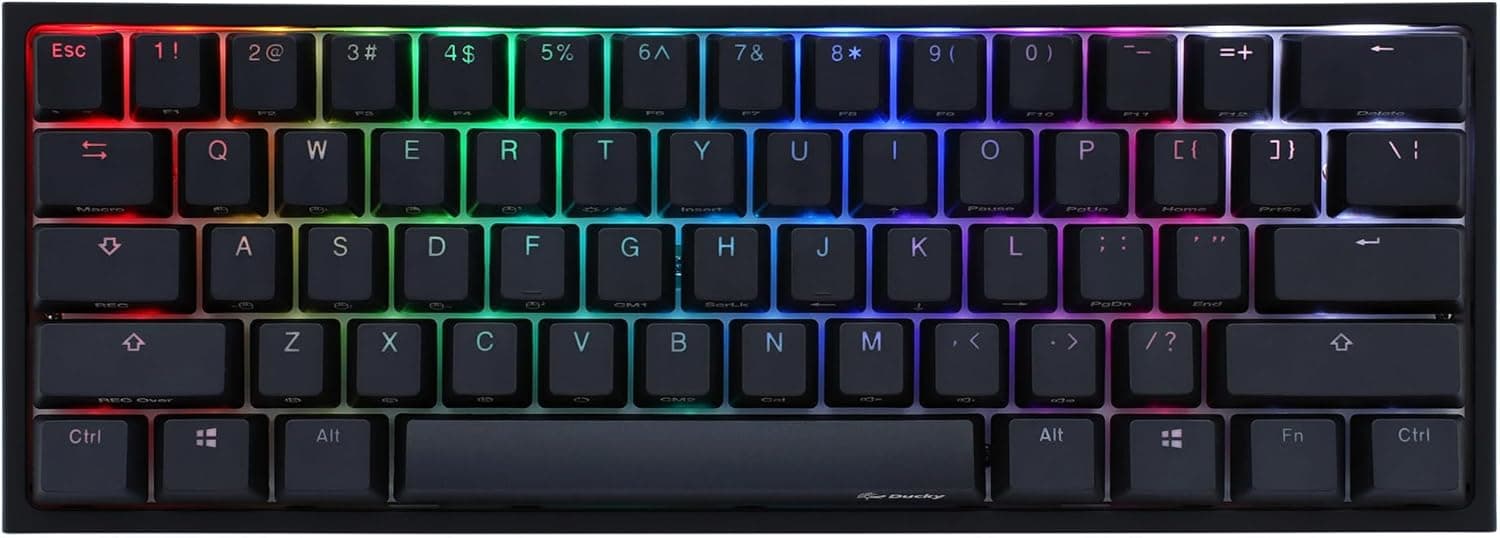
筐体側はQUACK Mechanics構造を採用し、シリコンプレートダンパーとEVAフォームのケースダンパーで内部の反響を抑えています。キーキャップはPBTダブルショット。ABSと違って皮脂によるテカリが出にくく、印字はキーキャップの構造そのものなので長期間使っても消えません。RGBはシャインスルー対応で、暗所でも刻印が読めます。
Amazon.co.jp のレビューは2026年6月時点で23件、評価は5つ星のうち4.4(好評率88%相当)です。件数が23件と少ないため、この数字は「大きな不満は出ていない」程度の材料として読むのが妥当で、統計的に安定した評価とまでは言えません。
互換性ガイド
接続はUSB 2.0(本体側USB-C)で、ケーブルは着脱式です。対応OSはWindows / macOS / Linux で、基本的なキー入力に専用ドライバは不要です。設定はソフトウェアではなく本体のFnレイヤーで行うタイプなので、ソフトのインストールが禁止されている業務PCや、eスポーツ大会の共用PCでもプロファイルを持ち込めるのが強みです。
USB Nキーロールオーバー(NKRO)に対応しており、同時押しの取りこぼしが起きにくい設計です。ただしNKROはUSBのモード切り替えを伴うため、極端に古いマザーボードのBIOS画面や、一部のKVMスイッチ経由では認識されないことがあります。BIOSに入れない場合は6KROモードへ切り替える運用を想定しておくと安全です。
配列はUS(ANSI)60%です。日本語配列ではないため、「半角/全角」「無変換」「変換」キーはありません。日本語入力の切り替えは、Windows側の設定でAlt+`(英数/かな切替)を使うか、PowerToys等のキー再割り当てで代替するのが一般的です。ここは購入前に必ず確認しておくべき点で、後述の注意点でも触れます。
物理サイズは30.2 × 10.8 × 4.0 cm。テンキー付きフルサイズが44〜46cm前後であることを考えると、横幅で15cm近く節約できます。ローマウス感度でマウスを大きく振る人にとっては、この15cmがそのままマウスパッドの可動域になります。奥行き10.8cmなので、薄型のノートPCスタンドの前や、キーボードスライダーの浅い天板にも収まります。
| 項目 | 値 | 実用上の意味 |
|---|---|---|
| キー配列 | US配列(60%) | 矢印・F列・テンキーはFnレイヤー |
| スイッチ | Cherry MX シルバー軸 | 浅い作動点。連打・切り返し向き |
| インターフェース | USB 2.0(USB-C) | 着脱式。断線時はケーブルのみ交換可 |
| キーキャップ | PBT ダブルショット | テカりにくく印字が消えない |
| 同時押し | USB NKRO | 同時押しの取りこぼしが起きにくい |
| バックライト | RGB シャインスルー | 暗所でも刻印が読める |
| 寸法 | 30.2 × 10.8 × 4.0 cm | フルサイズ比で横幅を大幅節約 |
表の値は仕様上のものです。実際の使い勝手は、後述するFnレイヤーの慣れに大きく左右されます。
商品情報
台湾のキーボードメーカーDuckyが手掛ける製品で、日本正規代理店保証品として流通しています。並行輸入品と違い、初期不良やチャタリング発生時に国内窓口で対応が受けられるのが、この表記の実質的な意味です。メカニカルキーボードはスイッチ個体差による不具合がゼロではないため、保証窓口の有無は価格差以上の価値になり得ます。
価格は2026年6月9日取得時点で Amazon.co.jp にて ¥16,982 でした。キーボードは在庫状況やセールで価格が動きやすいカテゴリなので、この金額はあくまで取得時点のスナップショットとして扱ってください。実際の購入前には商品ページで最新価格を確認することをおすすめします。eBay 側にも同型番の出品検索が存在しますが、こちらは出品ごとに価格が異なるため本記事では金額を提示しません。
60%サイズでありながら、ハードウェアマクロの記録や、キーボード上でのマウスカーソル操作といった機能を本体側に内蔵しています。ソフトウェア常駐が不要なので、ゲーム中のオーバーヘッドやアンチチートとの相性を気にしなくて済むのは、この設計の副次的なメリットです。
競合製品との比較と選び分け
同価格帯には、より新しい設計思想の製品が並んでいます。ラピッドトリガーやアナログ入力を備えた磁気式(ホール効果)キーボードは、アクチュエーションポイントを自分で設定でき、キーを離した瞬間に入力がリセットされます。純粋な入力レスポンスの尖り方だけで選ぶなら、現在は磁気式のほうが上です。
それでもDucky One 2 Pro Mini を選ぶ理由は、Cherry MXという枯れた規格の安心感、ソフトウェア非依存の運用、PBTキーキャップの質感、そしてケース内部のダンピングによる打鍵音の詰まり具合にあります。「最新のギミックより、10年後も同じ感触で使えるもの」を求める層に刺さる製品です。
逆に、ホットスワップでスイッチを気分次第で入れ替えたい人には向きません。One 2 世代はスイッチが基板に直付けされている構成が基本で、交換にははんだ作業が必要になります。この点は購入前に販売ページの仕様欄で確認してください。
実際の使用感で気になりやすい点
シルバー軸の1.2mmという浅さは、ゲームでは武器ですが文章入力では諸刃の剣です。ホームポジションで指を軽く置いているだけで入力が確定してしまう、いわゆる「暴発」が起きやすく、慣れるまでは誤字が増えます。対策としては、キーキャップを背の高いプロファイルに替えて指の重心を上げる、あるいはOリングで底打ちを弱める、といった運用が現実的です。
打鍵音はリニア軸としては低めにまとまりますが、無音ではありません。静音を最優先するなら静音軸(サイレント系)を積んだ別製品を検討すべきで、ボイスチャット中のマイク乗りを気にする人はこの点を割り切る必要があります。
購入前の注意点
日本語配列ではありません。 US配列60%なので、かな入力派の人や、「半角/全角」キーで日本語切り替えを行う習慣がある人は、購入した瞬間に入力方法の再学習が必要になります。Windows側のIME設定変更やキー再割り当てで解決はできますが、その手間を許容できるかを先に判断してください。ここが返品理由として最も多いパターンです。
矢印キーとファンクションキーが物理的にありません。 すべてFnとの同時押しになります。ゲーム中は問題になりませんが、Excelでのセル移動、動画編集のコマ送り、ブラウザのF5リロード、Alt+F4など、日常操作で無意識に使っているキーが全部2アクションになります。デスクワークと兼用する予定なら、購入前に「自分が1日で矢印キーを何回押しているか」を意識してみるとよいです。
シルバー軸は万人向けではありません。 浅い作動点は入力速度に効く一方、タイプミスの許容度が下がります。メカニカルキーボード自体が初めてで、どの軸が自分に合うか分からない段階でいきなりシルバー軸を選ぶのは、やや上級者向けの選択です。可能なら家電量販店の展示機やスイッチテスターで一度触れておくことをおすすめします。
ケーブルは着脱式ですが、USB-C端子の向きと形状に注意してください。 ケース側の開口部が狭い設計のキーボードでは、コネクタ根元が太いサードパーティ製ケーブルが物理的に入らないことがあります。カスタムケーブルに交換する予定がある人は、コネクタ形状が細身のものを選んでください。
商品ページの登録情報は鵜呑みにしないでください。 Amazonの商品ページでは、販売元やバリエーション選択によって、掲載されている軸の種類やレイアウトが実際の出荷品と食い違って見えることがあります。特にこの製品は軸違いのバリエーションが多いため、注文確定前に「シルバー軸(スピード軸)」であること、そして商品画像とタイトルが目的の製品と一致していることを必ず確認してください。正規代理店保証品かどうかも、販売元の表記で確認できます。
レビュー件数は多くありません。 2026年6月時点で23件・4.4/5 という数字は、大きな地雷は無さそうだと読める一方、母数が少ないため個体差や初期不良の発生率を推し量るには不十分です。保証窓口のある正規品を選ぶ価値は、この点からも説明できます。
おすすめユーザー
マウスを大きく振るFPS/TPSプレイヤー。 ローセンシでマウスパッドを広く使う人にとって、横幅30.2cmという数字はそのまま可動域の増加を意味します。60%を一度使うとフルサイズに戻れなくなる、というのはこの層の典型的な感想です。
入力タイミングがシビアなリズムゲームをやる人。 1.2mmの浅い作動点は、連打と細かい押し分けの両方で有利に働きます。NKRO対応なので同時押しの取りこぼしも起きにくい構成です。
キーボードを持ち運ぶ人。 30.2 × 10.8 × 4.0 cm はバックパックのPCスリーブ脇に差し込めるサイズです。ケーブルが着脱式なので、収納時にケーブルを巻き付ける必要もありません。
ソフトウェアを常駐させたくない人。 設定が本体に保存されるため、共用PCや業務PCに繋いでも自分の設定がそのまま使えます。
逆に、日本語配列を譲れない人、デスクワークと完全兼用したい人、ホットスワップで軸を試したい人、無音に近い打鍵音を求める人には勧めません。この4条件のどれかに当てはまるなら、別の製品を検討したほうが満足度は高くなります。
よくある質問
Q. 日本語入力の切り替えはどうすればいいですか。 A.
US配列なので専用キーはありません。WindowsのIME設定でAlt+`(グレイヴキー)による英数/かな切替を使うか、キー再割り当てツールで右Altなどに機能を割り当てるのが一般的です。macOSはCaps LockやCommandキーでの切替が標準的に使えます。
Q. シルバー軸と赤軸はどれくらい違いますか。 A.
どちらもリニア(クリック感なし)ですが、作動点が赤軸の約2.0mmに対しシルバー軸は約1.2mmと浅く、押下圧はどちらも45g前後です。ゲームでは反応が速く感じられ、文章入力では暴発しやすく感じられます。用途で選び分けてください。
Q. スイッチの交換(ホットスワップ)はできますか。
A. One 2 世代は基板直付けが基本で、交換にははんだ作業が必要になります。軸を気軽に交換したい場合はホットスワップ対応を明記した製品を選んでください。購入前に販売ページの仕様欄で確認することをおすすめします。
Q. 矢印キーが無いと不便ではありませんか。 A.
ゲーム中はほぼ影響しませんが、ブラウジングや文書編集では確実に不便になります。FnレイヤーでWASDや右下のキー群に割り当てられているため操作自体は可能ですが、片手では完結しない場面が出てきます。デスクワーク兼用なら65%以上のサイズを検討する価値があります。
Q. ドライバのインストールは必要ですか。
A. 基本的なキー入力とRGB制御、マクロ設定は本体側で完結するため不要です。OS標準のUSB HIDドライバで動作します。
Q. 価格はいくらですか。
A. 2026年6月9日の取得時点で Amazon.co.jp にて ¥16,982 でした。キーボードは価格変動が大きいカテゴリなので、購入時は必ず商品ページで最新価格を確認してください。
商品情報
(Amazon参照)
- メーカー名: Ducky
- 販売元: Amazon.co.jp
- 出荷元: Amazon.co.jp
- ASIN: B0BWJPHNMF
- 注記: 本記事はメーカー製造品をAmazon掲載情報に基づいて紹介しています。