この記事では Ducky One 2 Mini 60%ゲーミングキーボードを、実際に使うときにどこで迷い、どこで後悔しやすいかという視点から整理します。
概要
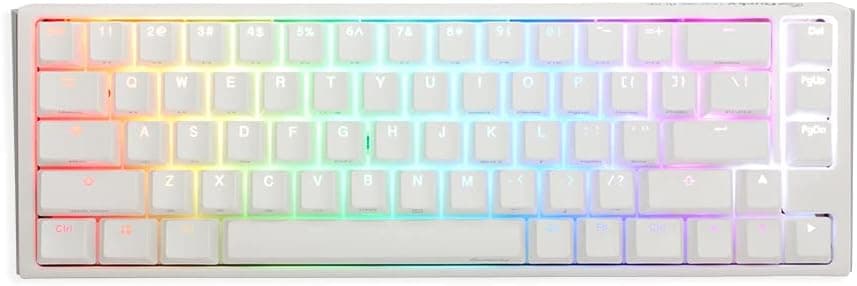
Ducky One 2 Mini は台湾 Ducky Channel が手掛ける 60% サイズのメカニカルキーボードで、本モデルは Cherry MX ブラウンスイッチを採用しています。結論から言えば、マウスを大きく振る FPS/TPS プレイヤーと、メカニカルキーボードの入門機を探している人にとって完成度の高い一台です。逆に数値入力や矢印キーを多用する人には、後述するレイヤー操作の負担が最後まで残ります。
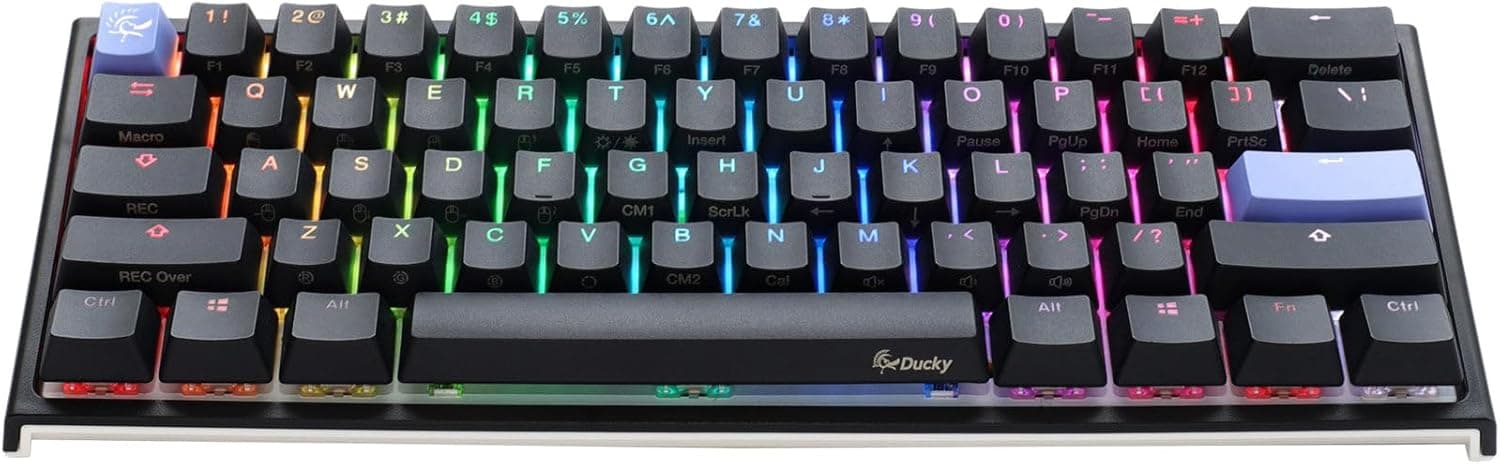
サイズは 30.2 × 10.8 × 4 cm、重量は約 600g で、61 キーの 60% レイアウトです。フルサイズ(104キー前後)から実に 40 キー以上を削っている計算で、テンキー・ファンクション列・矢印キー・Delete/Home といったナビゲーションキーがすべて Fn レイヤー送りになります。この「削った分」がデスク上ではおよそ横 15cm 前後の余白として返ってくるため、ローセンシ(低感度)でマウスを大きく動かす人ほど恩恵が大きい構造です。
キーキャップは PBT ダブルショット成形。ABS のように使い込んで表面がテカる現象が起きにくく、刻印は二色成形なので摩耗で消えません。約 600g という重量は 60% としては軽くはなく、激しいマウス操作の横でもキーボード自体が滑りにくい水準にあります。
60%レイアウトで実際に何が起きるか
60% を初めて使う人がつまずくのは、スペック表からは見えない「日常操作の再学習」です。具体的には次のキーが直接押せなくなります。
- ファンクション列(F1〜F12) — ゲーム内のクイックセーブ、ブラウザの F5、Alt+F4 がすべて Fn 併用になります
- 矢印キー — 一般的な 60% 配列では右下(Fn + I/J/K/L もしくは Fn + 方向キー相当の位置)に割り当てられます
- Delete / Home / End / PgUp / PgDn — 文章編集やスプレッドシートで効いてくる部分です
- テンキー — 数値入力は上段の数字キー一列のみになります
体感として、ゲーム中の操作は 1〜2 日でほぼ違和感がなくなります。理由は単純で、WASD 周辺と数字キー、Shift/Ctrl/Space という「ゲームで実際に使う領域」は 60% でも一切削られていないからです。一方で仕事の文章編集やコーディングは、慣れるまで 1〜2 週間かかると見ておいたほうが現実的です。ここを短縮したい場合は、Ducky のマクロ機能で自分が本当に使うキーだけを押しやすい位置に再配置してしまうのが近道です。
互換性ガイド
接続は USB Type-C の着脱式ケーブル(約 1.5m)で、ワイヤレスや Bluetooth には対応しません。着脱式であることの実利は大きく、キーボード側コネクタの断線という有線キーボードの主要な故障要因を、ケーブル交換だけで回避できます。持ち運びの際にケーブルを別収納できるのも 60% と相性の良い点です。
対応 OS は Windows / macOS / Linux で、専用ドライバのインストールなしに標準の USB HID デバイスとして認識されます。この「ドライバ不要」は、常駐ソフトを増やしたくない人や、社用 PC のようにソフトを自由に入れられない環境では実質的なメリットです。設定はキーボード本体のオンボードメモリに保存されるため、PC を変えてもマクロやライティングのプロファイルがそのまま維持されます。
互換性の注意として、60% レイアウトのためテンキーとファンクション列はレイヤー操作で代用するという点が公式にも明記されています。BIOS 画面での F2/Del 連打や、一部ゲームのランチャーが Fn レイヤーの入力を拾わないケースが理屈上あり得るため、BIOS 設定を頻繁に触る人は予備の安価なキーボードを 1 台持っておくと安心です。物理的な設置面では、奥行き約 10.8cm・高さ 4cm と小さく、3 段階の角度調整に対応するのでリストレストとの高さ合わせも取りやすい部類です。
商品情報
主要スペックは次の通りです。
| 項目 | 内容 |
|---|---|
| サイズ | 30.2 × 10.8 × 4 cm |
| レイアウト | 60%(61キー) |
| キースイッチ | Cherry MX Brown |
| キーキャップ素材 | PBT ダブルショット |
| バックライト | RGB アドレッサブル |
| 接続方式 | USB Type-C(着脱式) |
| ケーブル長 | 約 1.5m |
| 重さ | 約 600g |
| 対応 OS | Windows / macOS / Linux |
Cherry MX Brown は、押し込む途中に軽いタクタイル(コリッとした引っかかり)があり、クリック音は鳴らないタイプのスイッチです。青軸のような明確なクリック音がない一方、赤軸のリニアよりは「押した感触」が返ってくるため、ゲームと文字入力を 1 台で兼ねたい人が最初に選ぶ定番になっています。ただし静音軸ではないので、底打ちすればしっかり音は出ます。
RGB はアドレッサブル(キー単位制御)なので、WASD だけ色を変える、Fn レイヤーで割り当て済みのキーだけ光らせる、といった実用寄りの使い方ができます。60% は目視でレイヤーを確認できないぶん、この「光で覚える」運用が想像以上に効きます。
評価については、2026 年 6 月 7 日取得時点で Amazon.co.jp のレビューが 38 件・5 段階中 4.1(好評率換算で 82%) となっています。レビュー母数が 38 件と小さいため、この数値は「大きく外れた製品ではない」ことの確認材料程度に捉えるのが妥当です。発売は 2019 年頃で、既に長く流通している定番モデルにあたります。
価格については、今回参照できたのは eBay の検索結果ページのみで具体的な金額が確定していません。価格は販売店・時期・為替で変動が大きいため、必ず商品ページで最新の価格を確認してください。 60% メカニカルとしてはミドルレンジ帯に位置する製品というのが一般的な目安です。付属品は一般に本体、USB Type-C ケーブル、キーキャッププラー、予備キーキャップ、マニュアルですが、流通ロットや販売店によって差があるため、こちらも商品ページでの確認をおすすめします。
競合製品との比較
同じ「良いメカニカルキーボードが欲しい」層が並べて検討する製品と比べると、One 2 Mini の立ち位置ははっきりしています。
- ワイヤレスが欲しいなら別製品 — 本機は有線専用です。Mac と Windows を行き来する、あるいはケーブルを減らしたいという要件が最優先なら、ワイヤレス対応のキーボードを見るべきです。
- スイッチを後から交換したいなら別製品 — One 2 Mini は基本的にはんだ付けで、ホットスワップ機構を前提とした製品ではありません。「軸を差し替えながら育てる」使い方をしたい人には、ホットスワップ対応モデルのほうが素直です。
- 60% は削りすぎだと感じるなら 65%/75%/TKL — 矢印キーだけは物理キーで欲しい人は 65%、ファンクション列も残したい人は 75% か TKL(テンキーレス)が中間解になります。
- 同じ Ducky の上位・後継系 — Ducky の打鍵感やビルドクオリティが気に入っているなら、同社の他モデルも同じ思想で作られており、乗り換えの違和感が少ないのが利点です。
削る量と操作性のトレードオフをどこで切るかがすべてで、「最小サイズが正義」ではありません。自分がファンクション列を 1 日に何回押しているかを数日意識してみると、答えは自然に出ます。
おすすめユーザー
この製品が強くおすすめできるのは次のような人です。
- デスクが狭い、またはローセンシでマウスを大きく振る FPS/TPS プレイヤー — 60% の省スペース性がそのまま実利になります
- メカニカルキーボード入門者 — Cherry 純正スイッチと PBT ダブルショットという「後から後悔しにくい構成」を一度に体験できます
- 静かすぎず、うるさすぎない打鍵感を求める人 — 青軸のクリック音は避けたいが赤軸のリニアでは物足りない、という層に Cherry MX Brown はちょうど合います
- 複数の PC を使い分ける人 — 設定がキーボード本体に保存されるため、挿すだけで環境が再現されます
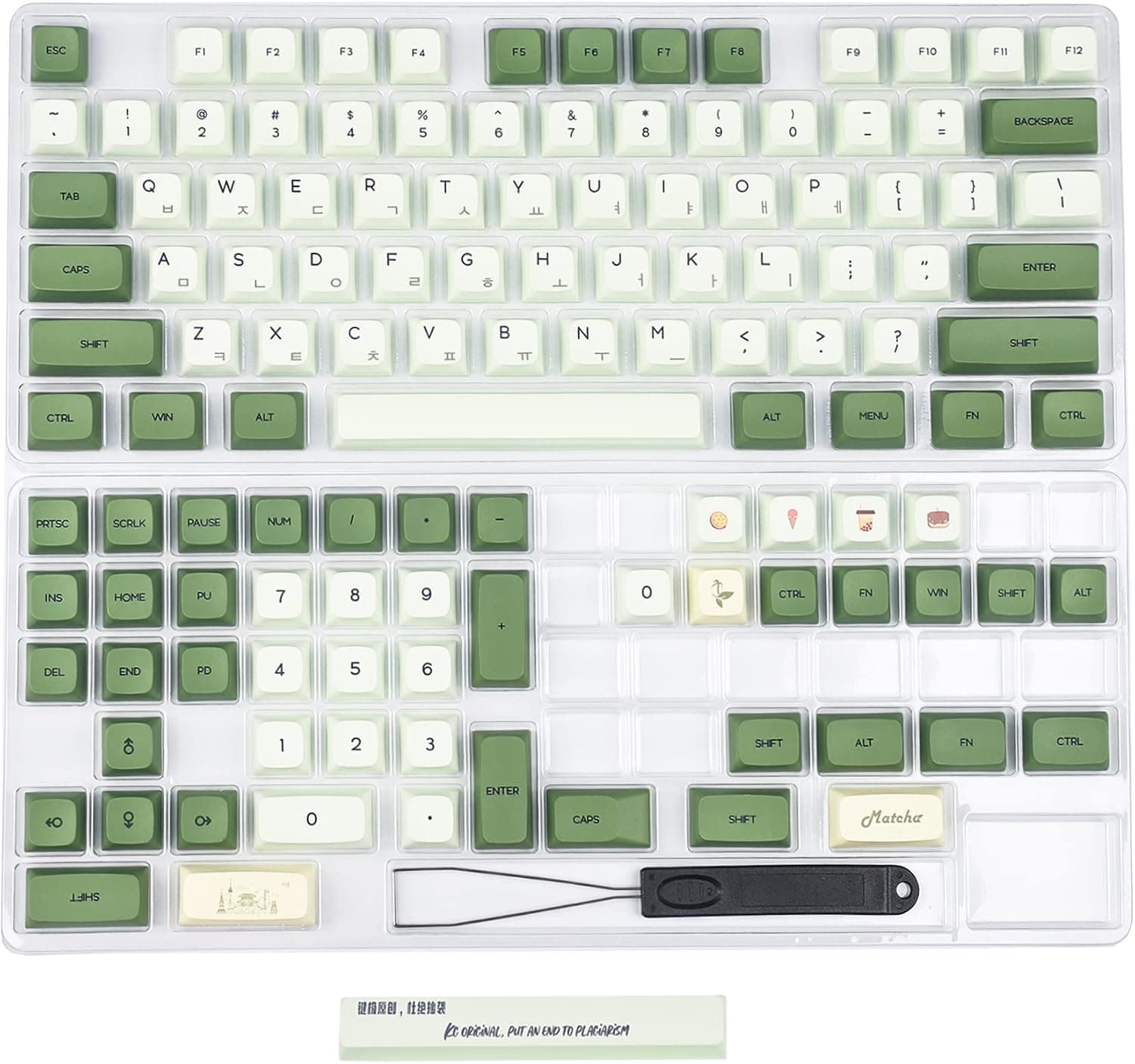
- キーキャップを自分で交換して楽しみたい人 — 標準的な 60% 配列なので、社外キーキャップセットの選択肢が広いレイアウトです
購入前の注意点
ホットスワップ非対応である点は最初に確認してください。 近年のカスタムキーボードは工具なしでスイッチを差し替えられるものが増えており、その感覚で購入すると「軸が合わなかったときに詰む」ことになります。Cherry MX Brown の打鍵感が自分に合うかどうかは、購入前に打鍵音・打鍵感の動画を 1 本でも見て確認する価値があります。
在宅勤務や共有スペースでの使用には、音の面で注意が必要です。 MX Brown は青軸よりは静かですが、静音軸ではありません。特に PBT キーキャップは音の傾向が硬めに出やすく、Web 会議のマイクが打鍵音を拾う可能性は十分にあります。同居人がいる部屋や深夜使用が前提なら、静音スイッチのモデルを検討したほうが後悔しません。
「テンキーが必要になったら外付けを足せばいい」は、思ったほど快適ではありません。 外付けテンキーを置くと、60% で稼いだデスクスペースを結局使うことになります。経理・データ入力・CAD のように数値入力が業務の中心にある人は、最初からテンキー付きか、少なくとも TKL を選ぶべきです。
BIOS やブート時の操作にも一応目を向けてください。 起動時の F2 / Del 連打はレイヤー操作が絡むと確実性が下がることがあります。頻繁に BIOS を触る自作 PC ユーザーは、予備キーボードを 1 台確保しておくと安全です。
掲載情報の食い違いにも注意してください。 今回参照したデータでは、価格情報が具体的な金額ではなく検索結果ページを指しており、金額が確定できませんでした。EC サイトの商品ページでは、スイッチの種類(茶軸/赤軸/青軸)、キーキャップの言語配列(US/JIS)、RGB か単色バックライトかといった仕様違いのバリエーションが同一ページ内に混在していることがあります。登録情報だけを信じず、商品画像とタイトル、そしてバリエーション選択欄で、自分が買おうとしている構成(Cherry MX Brown・RGB・60%)と一致しているかを必ず確認してください。
最後に、レビュー件数が 38 件(2026 年 6 月 7 日取得時点)と少ない点も踏まえておいてください。評価 4.1/5 は良好ですが、母数が小さい評価は少数の極端なレビューで動きます。数字だけを根拠に決めず、レイアウトと打鍵感という 2 点で判断するのが正解です。
よくある質問
Q. 60% キーボードでゲームは本当に問題ないですか? A.
ゲーム中の操作はほぼ問題ありません。WASD、数字キー、Shift/Ctrl/Space/Alt といった実戦で使う領域は削られていないためです。影響が出るのはクイックセーブなどで F キーを多用するタイトルで、その場合はマクロで押しやすい位置に再割り当てするのが定石です。
Q. 矢印キーはどうやって押しますか?
A. Fn キーとの組み合わせで入力します。慣れれば無意識に押せるようになりますが、文章編集やコーディングが中心の人には最後まで負担が残る部分です。矢印キーを物理で残したい場合は 65% 配列を検討してください。
Q. スイッチを後から交換できますか?
A. ホットスワップを前提とした製品ではないため、気軽な交換は想定されていません。軸を試しながら育てたい場合は、ホットスワップ対応モデルを選ぶべきです。
Q. Mac でも使えますか?
A. 対応 OS に macOS が含まれており、標準ドライバで認識されます。ただしキー刻印は Windows 準拠のため、Command / Option の位置は OS 側の設定または本体のマクロ機能で調整するのが実用的です。
Q. 専用ソフトのインストールは必須ですか?
A. 必須ではありません。マクロやライティングの設定はキーボード本体で完結でき、設定はオンボードメモリに保存されます。ソフトを入れられない環境でも運用できるのは本機の強みです。
Q. ケーブルは市販の USB Type-C ケーブルで代用できますか? A.
着脱式 Type-C なので、基本的にはデータ通信対応の市販ケーブルで代用できます。ただし充電専用ケーブルでは動作しないため、データ転送対応品を選んでください。カスタムケーブルに交換して見た目を変える楽しみ方もあります。