概要
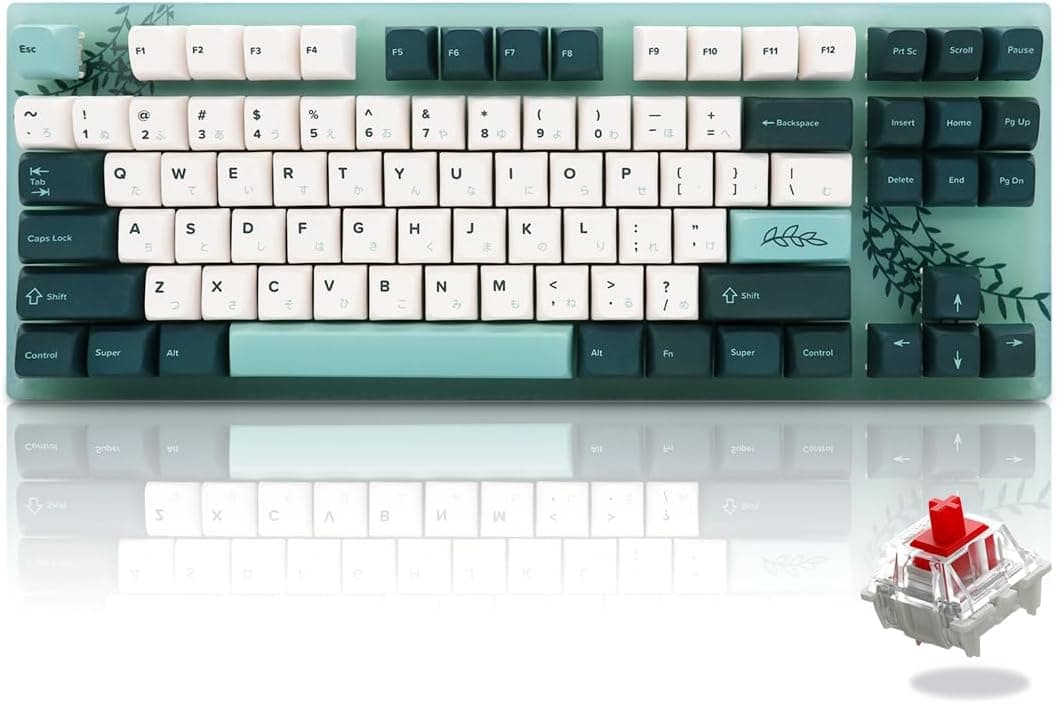
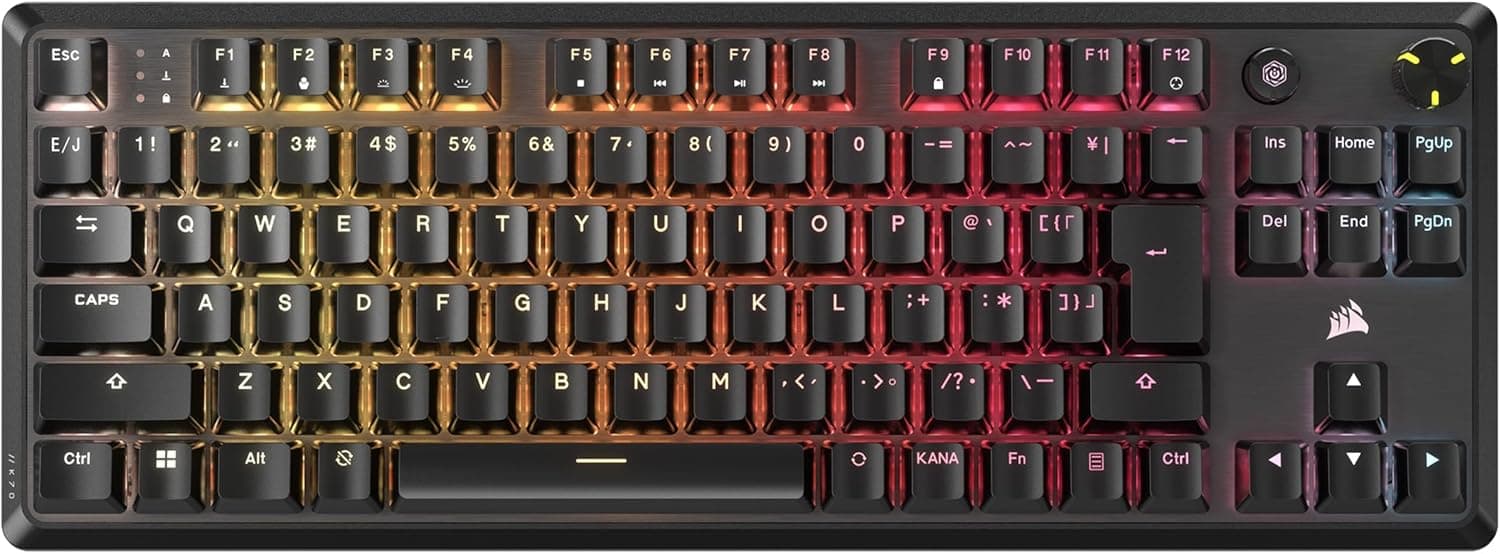
CORSAIR K70 CORE TKL MLX RED(CH-911911E-JP2)は、テンキーレス(TKL)の有線ゲーミングキーボードです。結論から言うと、「静かで引っかかりのないリニアスイッチを、日本語配列のまま、1万円台前半で欲しい」という人に向いた製品です。逆に、無線・テンキー・PBTキーキャップ・Mac対応のいずれかが必須の人は、最初から別のモデルを見たほうが早いです。
本体サイズは366×135×39mmで、テンキー付きのフルサイズと比べると横幅が7〜8cm程度短くなります。キースイッチは工場出荷時に潤滑済みのリニア「MLX RED」、バックライトはキー単位のフルRGB、接続はUSB-Cの有線、キーキャップはABSです。この構成のうち「潤滑済みスイッチ」が価格帯に対しての一番の武器で、ABSキーキャップが一番のコストダウン箇所、と理解しておくと判断が早くなります。
Amazon.co.jp のレビューは2026年5月28日取得時点で10件・星4.0(5点満点、好評率でいえば80%相当)です。件数が二桁前半にとどまるため、統計的に信頼できるサンプルとは言えません。この記事でも、レビュー件数を根拠に「定評がある」とは書きません。判断材料は仕様と構造から読み取ってください。
MLX RED スイッチをどう捉えるか
MLX RED はリニア軸、つまり押し込む途中にタクタイルな「山」がなく、底まで一定の重さで沈むタイプです。青軸のようなカチカチ音も、茶軸のような節度感もありません。ゲームで同じキーを連打・微調整する用途では、この引っかかりの無さが有利に働きます。一方、タイプミスを指の感触で気づきたい文章書きの人には、リニアは向かないことがあります。
「潤滑済み(pre-lubed)」は、スイッチ内部のステムとハウジングの摺動面にあらかじめグリスが塗られている状態を指します。自作キーボードの世界では、スイッチを一つずつ分解して手で塗る「ルブ作業」が定番のカスタムで、104キー分やると数時間かかります。それが最初から済んでいるため、開封直後からシャリシャリした摩擦音が少なく、打鍵音が低めにまとまります。1万円前後の完成品でここが処理されている例はまだ多くありません。
ただし「静音スイッチ」と「潤滑済みリニア」は別物です。潤滑されているのは摺動音であって、キーが底打ちしたときの「コツン」という音や、キーが戻り切ったときの音は残ります。静音リング内蔵の専用静音軸ほどは静かになりません。深夜のボイスチャットでマイクに一切拾わせたくない、というレベルを求めるなら期待値を調整してください。作動点や押下圧といった細かい数値は表記が変わることがあるため、購入前に製品ページの仕様表で確認することをおすすめします。
互換性ガイド
接続は USB-C(キーボード側)から USB-A(PC側)への有線接続で、ケーブルは付属します。対応OSは Windows で、設定ソフト iCUE は Windows 10 以降が対象です。ここが実務上いちばん重要な制約で、Mac / iPad / 一部の Linux 環境では、キー入力自体は動いてもソフトウェアによるカスタマイズができないと考えてください。RGB のパターン変更、マクロ登録、キーリマップはすべて iCUE 側の機能です。
| 確認項目 | 内容 | 実際に困りやすい点 |
|---|---|---|
| 接続 | USB-C(本体側)/有線 | PC側は USB-A ポートが1つ必要。USB-CのみのノートPCは変換が要る |
| 対応OS | Windows(iCUEはWin10以降) | Mac では設定ソフトが使えない |
| 配列 | 日本語配列(JIS)/テンキーレス | 変換・無変換キーあり。US配列前提の設定ガイドはそのまま使えない |
| 設置寸法 | 366 × 135 × 39 mm | 奥行き135mmでもパームレスト分は別途必要 |
| キーキャップ | ABS | 交換用キーキャップは日本語配列対応品を選ぶ必要がある |
デスク上の設置スペースは、本体の135mmだけで見積もらないでください。手前にパームレストや手の置き場として最低でも8〜10cm、さらにキーボードを傾けて置くゲーマーはマウスパッドとの重なりも考える必要があります。逆に言えば、テンキーレスにする最大の実利は「マウスを振る面積が横に7〜8cm広がること」で、ローセンシ(低感度)でマウスを大きく動かすFPSプレイヤーほど恩恵が大きくなります。
USBポートに関する注意点として、キーボードのRGBはUSBから電力を取ります。ハブ経由、特にバスパワーのUSBハブに複数のデバイスと一緒に挿すと、認識が不安定になったりRGBが暗くなったりすることがあります。可能ならPC本体のポートに直挿ししてください。
商品情報
価格は Amazon.co.jp で 2026年5月28日取得時点で ¥11,980 です。キーボードは頻繁にセール対象になるカテゴリで、この記事が読まれる時点では変動している可能性が高いため、必ず商品ページで現在価格を確認してください。もう一方の参照先である eBay 検索は価格が「See listing」となっており、具体的な金額は取得できていません。海外マーケットプレイスは日本語配列モデルの在庫自体が少ないため、実質的な購入先は国内流通と考えたほうが現実的です。
仕様面をまとめると、キースイッチが MLX RED(リニア・潤滑済み)、レイアウトが日本語配列のテンキーレス、接続が USB-C 有線、本体サイズが 366×135×39mm、バックライトがキー単位のフルRGB、キーキャップ素材が ABS です。この「限定」モデルはメーカー保証2年に加えて代理店保証6ヶ月が付き、合計2年6ヶ月の保証期間になるとされています。保証は購入店・流通経路に紐づくため、並行輸入品や中古を買う場合は同じ条件にならない点に注意してください。
Amazon.co.jp のレビューは2026年5月28日取得時点で10件、星4.0です。前述のとおり件数が少なく、初期不良に当たった1件が平均を大きく動かすレンジなので、星の数だけで判断するのはおすすめしません。レビューを読む場合は、点数より「何が理由で減点されたか」の本文を読むほうが有益です。
競合製品との比較
同じ「有線テンキーレス」の枠で比べると、選択の軸は3つに絞れます。(1)配列が日本語配列かUS配列か、(2)スイッチがメカニカルか光学式・磁気式か、(3)カスタマイズの深さです。
日本語配列であること自体が、この製品の明確な差別化点です。ゲーミングキーボードのテンキーレス帯はUS配列が主流で、日本語配列は選択肢が一気に減ります。SteelSeries Apex 3 TKL のような同ジャンルの人気機はUS配列モデルが中心で、変換・無変換キーやかな入力に慣れた人にとっては乗り換えコストが発生します。「配列を変えたくない」が優先条件なら、この時点で候補はかなり絞られます。
スイッチ方式で見ると、Razer Huntsman V3 HE のような磁気式(ホール効果)キーボードは、作動点を調整できたりラピッドトリガーに対応したりと、競技志向の機能で明確に上を行きます。ただし価格帯も上がります。K70 CORE TKL は「作動点を数値で追い込む」層ではなく、「安定した打鍵感と静かさを、無理のない予算で」という層を狙った製品です。ここを取り違えると不満につながります。
カスタマイズ性で言えば、ホットスワップ対応のガスケットマウント機(AULA F75 のような75%レイアウト機)は、スイッチをはんだ付けなしで交換できる自由度があります。一方で、そうした機種は打鍵感の当たり外れを自分で調整する前提の製品でもあります。開封してそのまま満足したいなら、最初からチューニング済みの完成品を選ぶほうが失敗が少ないでしょう。
おすすめユーザー
深夜や共有スペースでプレイする人に最も向きます。潤滑済みリニアは、青軸系に比べて打鍵音が明確に低く、同居人やボイスチャットの相手に配慮しやすい構成です。
日本語配列を譲れない人にも強くおすすめできます。テンキーレスかつJIS配列かつ潤滑済みリニア、という条件を全部満たす製品は、この価格帯ではそう多くありません。
マウスを大きく動かすFPS / MOBAプレイヤーにも合います。テンキー分の横幅が空くことで、ローセンシ設定でも肘や肩が窮屈になりにくくなります。
すでにCORSAIR製品を使っている人なら、iCUE でライティングとマクロを他デバイスと同期できるため、追加投資の効率が良くなります。
逆に、テンキーで数値入力する業務がある人、ケーブルレスなデスクにしたい人、Mac をメインにしている人には向きません。
購入前の注意点
ABSキーキャップは必ずテカります。 これは品質の問題ではなくコスト設計の結果です。ABS樹脂は皮脂と摩擦で表面が摩耗し、WASD やスペースなど使用頻度の高いキーから光沢が出てきます。使い方にもよりますが、毎日数時間使えば半年〜1年程度で目に見える変化が出ると考えておくのが現実的です。気になる人は後からPBTキーキャップに交換する手がありますが、日本語配列は US配列用のキーキャップセットでは埋まりません。 変換・無変換・¥キーなどのサイズが異なるため、購入時は必ず「JIS対応」と明記されたセットを選んでください。ここを確認せずに海外製の格安セットを買って、キーが余る・足りないという失敗は非常によくあります。
Windows 専用である点を軽く見ないでください。 キーボードとして打つだけなら他OSでも動くケースはありますが、iCUE が使えない環境では RGB のパターンもマクロも初期状態から変えられません。Mac と Windows を1台のキーボードで行き来したい人にとっては、この製品を選ぶ理由がほぼ消えます。
「潤滑済み=静音モデル」ではありません。 摺動音は抑えられていても、底打ち音は残ります。マイクがキーボードのすぐ横にあるような配置では、打鍵音は拾われます。どうしても気になる場合は、後からスイッチ下に敷くフォームやOリングで底打ち音を抑えるという対処がありますが、そこまでやるなら最初から静音特化モデルを選ぶほうが素直です。
保証条件は購入経路に依存します。 「限定モデルで2年6ヶ月保証」という表記は、正規流通品を新品で買った場合の条件です。マーケットプレイスの第三者出品、並行輸入、中古では代理店保証が付かないことがあります。安い出品を見つけたときほど、出品者と保証条件を確認してください。
商品ページの登録情報にも一度目を通してください。 Amazon の商品ページはメーカー名・型番・ASINといった登録情報が実物と食い違っていることがあります。この製品ページでは価格ラベルが「Amazon US」となっている一方、通貨と販売ページは日本円・Amazon.co.jp のものです。こうした表記の揺れ自体は珍しくありませんが、購入前には型番「CH-911911E-JP2」と、商品画像のキーキャップが日本語配列(変換・無変換キーがある)になっていることを自分の目で確認するのが確実です。US配列モデルと日本語配列モデルが同じページ内のバリエーションとして並んでいる場合、選択を間違えたまま購入してしまう事故が起きます。
よくある質問
Q. Mac で使えますか。 A.
打鍵自体は認識されることが多いものの、対応OSは Windows とされており、設定ソフト iCUE は Windows 10 以降が対象です。RGB やマクロのカスタマイズはできないと考えてください。Mac がメインなら別モデルを推奨します。
Q. キーキャップを交換できますか。
A. 物理的には交換可能ですが、日本語配列(JIS)対応のキーキャップセットを選ぶ必要があります。US配列用セットではキーサイズが合わず、余りや不足が出ます。
Q. 打鍵音はどのくらい静かですか。
A. 青軸のようなクリック音はなく、潤滑によって擦れ音も抑えられていますが、底打ち音は残ります。「クリック音がない静かめのリニア」であって、無音ではありません。
Q. 無線モデルはありますか。
A. 本製品(CH-911911E-JP2)は USB-C の有線接続専用です。ワイヤレスが必要な場合は別シリーズを検討してください。有線であることは、遅延と電池切れが無いという利点でもあります。
Q. テンキーが無いと不便ではありませんか。 A.
表計算や経理業務など数値入力が多い用途では明確に不便です。その場合は別途USBテンキーを右手側ではなく左手側に置く、という運用が現実的な折衷案になります。ゲーム主体であれば、マウスの可動域が広がる利点のほうが上回ります。
Q. レビュー評価は信頼できますか。
A. 2026年5月28日取得時点で10件・星4.0です。件数が少ないため、平均点は数件の投稿で大きく動きます。点数より、低評価レビューの本文にある具体的な不満点を読むことをおすすめします。
商品情報
(Amazon参照)
- メーカー名: CORSAIR
- 販売元: Amazon.co.jp
- 出荷元: Amazon.co.jp
- ASIN: B0D7LFBRPL
- 注記: 本記事はメーカー製造品をAmazon掲載情報に基づいて紹介しています。