概要
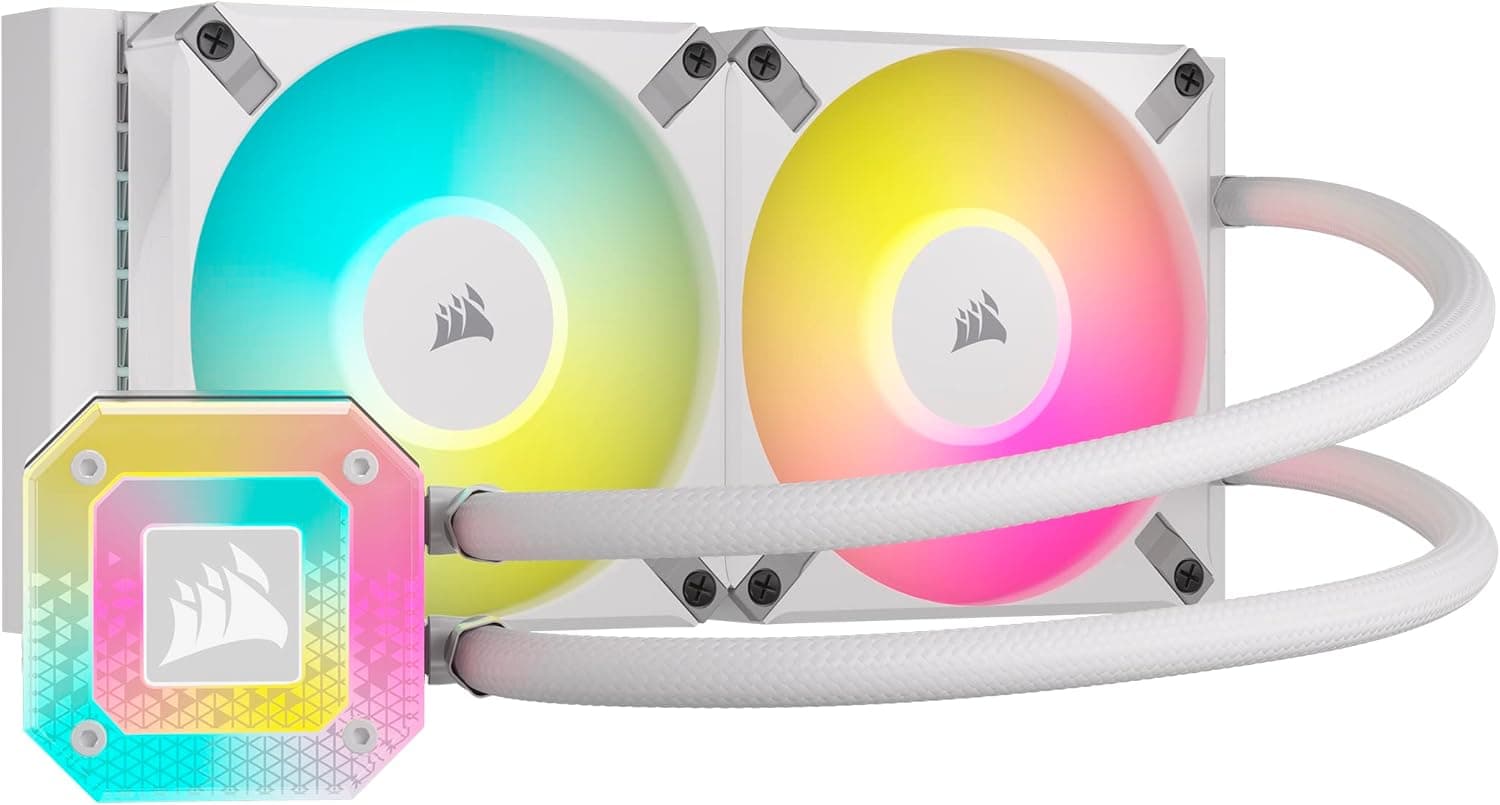
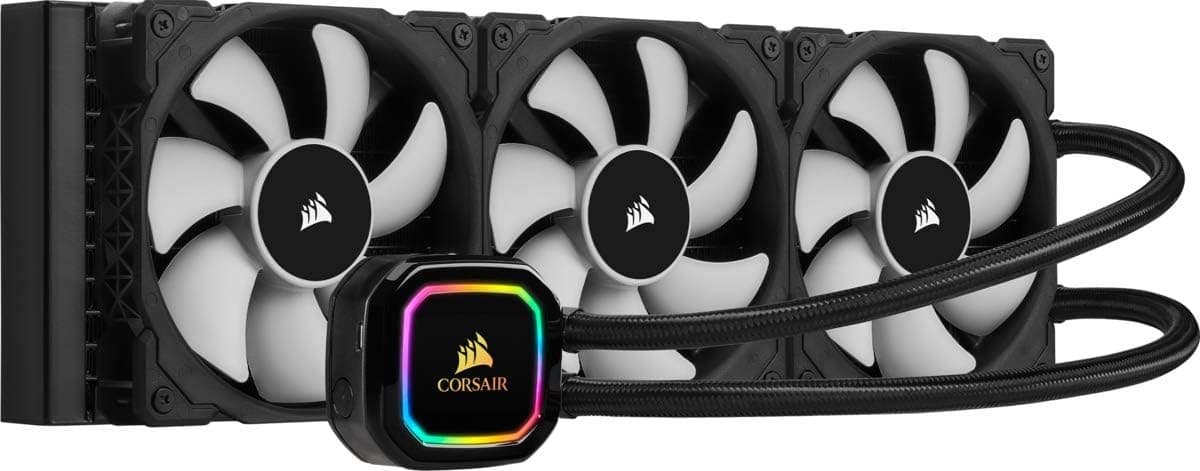
CORSAIR iCUE H150i RGB PRO XT は、360mm ラジエーターを備えたオールインワン(AIO)型の簡易水冷 CPU クーラーです。結論から言えば、ミドル〜ハイエンドの多コア CPU を常用高負荷で回す人、あるいは iCUE でライティングと冷却を一元管理したい人に向いた製品で、逆に「静かなら何でもいい」「ケースが小さい」という人には過剰です。
このクラスの価値は最大冷却能力そのものより、同じ温度を出すときのファン回転数の低さにあります。240mm 級では回転数を上げて捌く負荷を、360mm ではラジエーター面積で受け止められるため、同じ熱量でも低回転で処理でき、結果として静かになります。空冷の大型サイドフロークーラーと単純な冷却性能で並ぶ場面もありますが、ヒートシンクの物理的な高さがメモリや側板と干渉しない点、CPU 周辺の熱をケース外へ直接逃がせる点は水冷側の明確な利点です。
Amazon.co.jp のレビューは 2026年5月取得時点で 31,284 件・平均 5つ星のうち 4.3(好評率 86%)と、CPU クーラーとしては非常に母数の大きい製品です。この規模のレビュー数は「出荷数が多く、情報も事例も探しやすい」ことを意味します。取り付けで詰まっても先例が見つかりやすいのは、初めて簡易水冷を組む人にとって実利のあるメリットです。
冷却性能をどう見るか
簡易水冷の性能は「何度下がるか」ではなく「どの騒音レベルで、どれだけの W を捌けるか」で考えるのが実用的です。360mm クラスは 200W 前後の継続発熱を、ファンを全開にせずに処理できる余力があります。8〜16 コア級の CPU で全コア負荷(動画エンコード、コンパイル、レンダリング)を長時間かけるような使い方では、この余力がそのまま静音性とクロック維持に効いてきます。
一方、負荷が短時間で終わるゲーム用途では、360mm と 240mm の温度差はそれほど大きく出ません。ゲーム中の CPU 消費電力はフル負荷より低く、そもそも 240mm でも足りてしまうためです。「ゲームしかしないのに 360mm を買う」場合、得られるのは温度そのものよりも静けさと余裕だと理解しておくと、期待値がずれません。
なお、水冷はラジエーターに溜まった熱をケース内に吐き出す(吸気配置の場合)か、外へ出す(排気配置の場合)かで、GPU 側の温度が変わります。トップ排気にすると CPU 温度はやや上がる代わりにケース内温度が下がり、フロント吸気にすると CPU は冷えるが GPU に温まった空気が回ります。どちらが正解ということはなく、CPU と GPU のどちらを優先するかで決めてください。
互換性ガイド
このクーラーで最も失敗が多いのは、性能ではなく物理的な取り付け可否です。購入前に次を順番に確認してください。
| 確認項目 | 見るべきポイント |
|---|---|
| ラジエーター搭載位置 | ケース仕様に「360mm ラジエーター対応(トップ/フロント)」の記載があるか |
| ラジエーター+ファン厚 | ラジエーター本体に 25mm 厚ファンが加わる。合計厚みの余裕を見る |
| トップ搭載時のクリアランス | マザーボードの VRM ヒートシンク・メモリ高さ・8pin コネクタとの干渉 |
| CPU ソケット | 手持ちのソケット用ブラケットが同梱されているか(世代により別売の場合あり) |
| USB 内部ヘッダー | iCUE 制御には内部 USB 2.0 ヘッダーが 1 系統必要 |
360mm ラジエーターは長辺がおおむね 390mm 前後になるため、「ATX ケースだから入るだろう」という判断は危険です。特にトップ搭載では、ラジエーターとマザーボード上端の間隔が足りず、VRM ヒートシンクや EPS 12V(CPU 8pin)コネクタに当たるケースが定番の失敗です。ミドルタワーでもトップは 240mm まで、という製品は珍しくありません。
対応ソケットについては、Intel・AMD の主要ソケット向けブラケットが用意されていますが、この製品は登場から時間が経っており、最新世代ソケットへの対応はブラケットの版によって異なります。 手持ちの CPU ソケット(特に最近の AMD AM5 や Intel の新しい LGA)で使う予定なら、購入前にメーカーの対応表と、販売ページに記載された同梱ブラケットの内容を必ず確認してください。ここは断定できない部分なので、商品ページでの確認をおすすめします。
電源については、AIO 本体が SATA 電源または PWM/USB から給電される構成で、電源ユニットの容量を大きく押し上げる要素ではありません。ただしファン 3 基とポンプ、RGB 制御が加わるため、マザーボード側のファンヘッダーと内部 USB ヘッダーの空きは事前に数えておいてください。
商品情報
価格は 2026年5月29日取得時点で Amazon.co.jp が ¥15,980、海外マーケットプレイス(eBay US)では 2026年7月9日取得時点で $149.95 でした。いずれも取得時点の価格であり、セールや在庫状況で変動します。 360mm クラスの簡易水冷としては、ハイエンド(LCD 搭載モデルなど)と廉価モデルの中間にあたる価格帯です。同ブランドの LCD ディスプレイ搭載モデルはこれより明確に高くなるため、「画面表示は不要、RGB と iCUE 制御があれば十分」という人にとってはコストの合う選択肢になります。
レビューは 2026年5月時点で 31,284 件、平均 5つ星のうち 4.3(好評率 86%)。この規模で 4.3 という数字は、「大多数は問題なく使えているが、一定割合で不満がある」ことを示します。簡易水冷における低評価の典型は、初期不良のポンプ、経年でのポンプ音、ソフトウェアの挙動です。逆に言えば、冷却性能そのものへの不満は相対的に少ないカテゴリです。
付属内容や同梱ブラケットの詳細、保証期間は販売ページの記載が最も新しいので、購入前にそちらで確認してください。簡易水冷は保証期間が製品の実質的な寿命の目安にもなるため、購入時に確認しておく価値があります。
実際の使用感と iCUE ソフトウェア
このシリーズを選ぶ最大の理由は、iCUE ソフトウェアによる一元管理です。ファンカーブを CPU 温度ではなく水温基準で組めるのが実用上の要点で、水温は CPU 温度のような瞬間的な上下をしません。結果として「一瞬の負荷でファンが唸り、すぐ静かになる」という耳障りな回転数の上下を避けられます。静音性を重視するなら、水温基準のカーブを緩やかに設定するのが定石です。
RGB については、ポンプヘッドとファンの両方が発光し、ケース内の他の CORSAIR 製品と同期できます。ただし iCUE は常駐型のソフトウェアで、メモリ消費やバックグラウンド動作を嫌う人には合いません。RGB を使わないなら、ソフトウェアを入れずマザーボードの PWM 制御に任せる運用も可能ですが、その場合はこの製品を選ぶ理由の半分が消えます。
動作音は、ファンよりもポンプ音が評価の分かれ目です。多くの個体は無音に近いものの、個体差や設置後の気泡でカリカリ・ジーという音が出ることがあります。組み上げ直後に気泡音が出た場合は、数時間〜数日の運転で収まることが多いのですが、常時続くようなら初期不良を疑ってください。
競合製品との比較
同じ 360mm クラスでは、冷却性能を最優先するなら厚めのラジエーターを持つ製品、価格を優先するなら廉価な ARGB モデル、統合管理を優先するなら同ブランドの新しい世代、という住み分けになります。この製品の立ち位置は「ソフトウェア統合とレビュー実績の厚さ」で、性能単体で頂点を取るタイプではありません。
見落とされがちなのが、大型空冷という選択肢です。デュアルタワー空冷は 360mm 簡易水冷に迫る冷却性能を、ポンプ故障のリスクなし・より安価に提供します。トレードオフは、メモリ高さやサイドパネルとのクリアランス、そして見た目です。「ポンプの寿命が心配」「RGB に興味がない」という人は、水冷にこだわらず空冷を検討したほうが満足度が高いことがあります。
導入手順の要点
ケースにラジエーターを仮置きし、ネジ穴とクリアランスを先に確認する(マザーボード装着前が理想)。
ソケットに合うバックプレート/ブラケットを取り付ける。
サーマルグリスを塗布し、ポンプヘッドを対角線順に少しずつ均等に締める。片側から一気に締めると圧着が偏ります。
ポンプ電源、ファン、USB ケーブルを接続する。ポンプは必ず常時全開になるヘッダー(CPU_FAN ではなく AIO_PUMP など)に接続。
初回起動後、BIOS でポンプ回転数が読めているかを確認してから OS を起動する。
ラジエーターは、可能ならチューブが下側に来る向き(トップ排気ならチューブを手前下方向)に設置すると、ポンプに気泡が溜まりにくくなります。
おすすめユーザー
- 8〜16 コア級の CPU で、エンコードやコンパイルなど長時間の全コア負荷をかける人
- ミドルタワー以上のケースを使っていて、トップまたはフロントに 360mm を確実に搭載できる人
- ケース内の RGB を CORSAIR 製品で揃えており、iCUE で一括制御したい人
- 大型空冷のヒートシンクがメモリや GPU、サイドパネルと干渉して困っている人
- 冷却性能そのものより、同じ温度をより静かに維持することに価値を感じる人
購入前の注意点
まず、この商品ページの掲載情報に食い違いが見られます。 商品ページ側に登録されたスペック情報として、バッテリー容量や USB 出力といった、CPU クーラーとは無関係なモバイルバッテリーの項目が混在していました。これは掲載情報側の登録ミスであり、本記事ではそれらの数値を一切採用していません。読者の皆さんが同じ商品ページを開くと同じ食い違いに出くわす可能性があるため、商品画像とタイトル、そして販売元が対象製品(CORSAIR の 360mm 簡易水冷)と一致しているかを、購入ボタンを押す前に必ず目視で確認してください。 スペック欄よりも、画像とメーカー公式の型番表記のほうが信頼できます。
次に、ケースに入らないという失敗が最も多い点です。前述のとおり 360mm ラジエーターはファン厚を含めると相当な体積になります。「トップに 3 基分のファンマウントがある」だけでは不十分で、マザーボード上端との間隔が実測で足りるかを確認してください。フロント搭載に切り替えれば入る場合もありますが、今度はフロントの HDD ケージやケーブル取り回しと衝突します。
簡易水冷である以上、ポンプは消耗品です。空冷クーラーがファン交換で延命できるのに対し、簡易水冷はポンプが止まれば全体を交換することになります。数年単位で使い続ける前提なら、この点は割り切りが必要です。また、密閉構造のため冷却液の補充はできず、長期使用で徐々に冷却液が抜けて性能が落ちる可能性も、水冷全般の宿命として理解しておいてください。
ソフトウェア面では、iCUE の常駐を嫌う人、Linux を主に使う人には向きません。RGB とファンカーブの細かい制御は Windows 用ソフトウェア前提です。Linux 環境では有志のツールで部分的に制御できる場合もありますが、公式サポートではないため確実性はありません。
最後に、この製品は登場からある程度時間が経ったモデルです。最新世代ソケットへの対応、同梱ブラケットの内容、保証条件は販売時期によって差が出ることがあります。最新のソケットで使う予定がある場合は、対応可否をメーカーの対応表で確認してから購入してください。
よくある質問
Q. 240mm から 360mm に替えると、どれくらい温度が下がりますか? A.
使用する CPU と設定次第ですが、期待すべきは温度低下より「同じ温度をより低いファン回転数で維持できること」です。短時間負荷が中心のゲーム用途では差が小さく、長時間の全コア負荷でこそ差が出ます。
Q. 大型空冷クーラーと比べてどちらが良いですか?
A. 純粋な冷却性能では拮抗する場面が多く、決め手はクリアランスと故障モードです。メモリや側板との干渉を避けたい、CPU 周りをすっきりさせたいなら水冷。ポンプ故障のリスクを避け、コストを抑えたいなら空冷が合理的です。
Q. ポンプからカリカリ音がします。故障ですか? A.
組み立て直後の気泡による音であれば、数時間から数日の運転で収まることが多いです。ラジエーターがポンプより高い位置にあるか(トップ/フロント上部)を確認してください。それでも常時続く場合は、保証期間内に販売店またはメーカーへ相談することをおすすめします。
Q. iCUE を入れないと使えませんか?
A. ファン制御はマザーボードの PWM に任せることもできますが、水温ベースのカーブ設定や RGB の同期といったこの製品の主要な利点は使えなくなります。ソフトウェアを入れない前提なら、より安価なクーラーで十分です。
Q. 自分のケースに入るか、どう確認すればいいですか? A.
ケースメーカーの仕様表で「トップ/フロントの 360mm ラジエーター対応」と、対応するラジエーター厚の上限を確認するのが確実です。そのうえで、マザーボード上端から天板までの実測クリアランスを測っておくと、VRM ヒートシンクとの干渉を事前に避けられます。
商品情報
(Amazon参照)
- メーカー名: CORSAIR
- ASIN: B0829S536D
- 注記: 本記事はメーカー製造品をAmazon掲載情報に基づいて紹介しています。