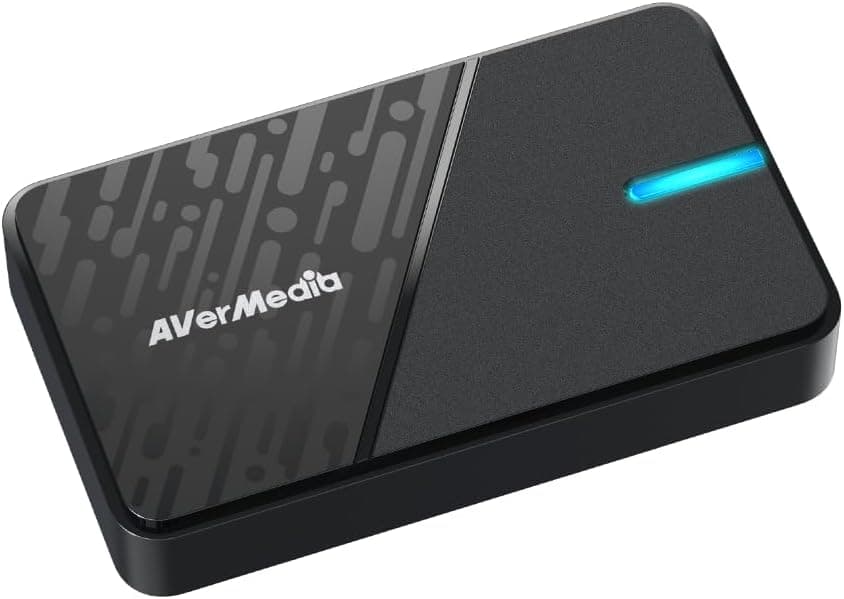
AVerMedia StreamLine MINI+ GC311G2(型番 DV1016)は、「まず配信を始めてみたい」層に向けた外付けHDMIキャプチャーユニットです。最大の特徴は、モニターへは2160p60 HDR/1440p144 HDR/1080p240 HDR をそのまま通しつつ、PCへ渡す映像は1080p60に絞り込んでいる点です。つまり「自分のプレイ環境は一切劣化させず、配信・録画側は必要十分な画質に割り切る」という設計思想の製品です。この記事では、公表スペックと販売情報をもとに、どこまでできてどこから先はできないのかを具体的に整理します。
概要
本機はUSB 3.0 Type-C接続の外付け型で、本体サイズは112.5 x 66.1 x 20.9 mm、重量は約85gです。手のひらに収まるサイズで、ノートPCと一緒にカバンへ入れても負担になりません。対応OSはWindows 10/11と macOS(Apple M1 または Intel Core i7以上)で、映像フォーマットはNV12、YUY2、MJPEGに対応します。
位置づけとしてはエントリーからミドルクラスの入り口です。Amazon.co.jpでのユーザー評価は5つ星のうち4.1(好評率82%相当)、レビュー件数は21件(2026年6月1日取得時点)で、評価そのものは悪くありませんが、母数が21件と少ないため「大多数の声」として鵜呑みにはしないほうが安全です。この記事では評価点そのものより、スペックから読み取れる向き不向きを重視して解説します。
互換性ガイド
公表されている対応機器は、PS5、PS4、Nintendo Switch、Xbox Series X、PC、iPad、Androidです。HDMI 2.0の入力と出力を1系統ずつ備えるため、「ゲーム機 → 本機のHDMI IN」「本機のHDMI OUT → モニター/テレビ」「本機のUSB-C → PCのUSB 3.0ポート」という三点接続が基本形になります。
失敗しやすいのはPC側のUSBポートです。1080p60の映像を非圧縮に近い形で流すため、USB 3.0(5Gbps)以上のポートが前提になります。見た目が同じType-Aでも、USB 2.0ポートに挿すと認識しない、あるいはフレームレートが落ちる、色がおかしくなるといった症状が出やすくなります。デスクトップならケース前面ではなくマザーボード直結の背面ポートを、ノートPCならUSB 3.0以上と明記されたポートを使ってください。付属ケーブルはUSB Type-C to Type-Aなので、Type-Cポートしか無い薄型ノートでは変換アダプタかType-C to Type-Cケーブルを別途用意する必要があります。
もうひとつの定番のつまずきがHDCPです。PS5は初期設定でHDCP(著作権保護)が有効になっており、この状態ではゲーム映像がキャプチャ側に映らず黒画面になります。PS5本体の設定からHDCPを無効化すればゲームは録れますが、動画配信アプリやBlu-ray再生などの保護コンテンツは仕様上どうしても録画できません。これは本機の不具合ではなく、キャプチャーボード全般に共通する仕様です。
パススルー解像度の表記も読み方に注意が必要です。1440p144 HDRや1080p240 HDRのパススルーに対応していても、PCに渡せるのはあくまで1080p60です。「144Hzでプレイしながら144fpsで録る」ことはできません。プレイは高リフレッシュレート、記録は60fps、という組み合わせだと理解してください。
商品情報
国内価格は、Amazon.co.jpで¥11,200(2026年6月1日取得時点)、楽天市場の一部ショップでは¥16,449(2026年8月17日取得時点)でした。同じ製品でも販路によって差が出ており、またキャプチャーボードはセールでの変動も大きいカテゴリです。購入前に必ず商品ページで最新の価格を確認してください。日本正規代理店品には2年保証が付きます。
主なスペックを整理すると次のとおりです。
| 項目 | 内容 |
|---|---|
| インターフェース | USB 3.0 Type-C |
| 映像入出力 | HDMI 2.0 |
| 最大パススルー | 2160p60 HDR / 1440p144 HDR / 1080p240 HDR |
| 最大録画解像度 | 1080p60 |
| 対応フォーマット | NV12, YUY2, MJPEG |
| 本体寸法 | 112.5 x 66.1 x 20.9 mm |
| 重量 | 約85g |
| 対応OS | Windows 10/11, macOS (Apple M1/Intel Core i7以上) |
表のなかで実用上いちばん効いてくるのが対応フォーマットです。YUY2は圧縮をかけない形式で画質面では有利ですが、そのぶんUSB帯域を大きく消費します。MJPEGは本体側で圧縮してから送るためUSBの負荷が下がり、環境によっては安定しますが、細かいテクスチャや暗部でわずかに劣化します。NV12は帯域と画質のバランス型です。OBSのソース設定でこの3つを切り替えられるので、「映像が途切れる/カクつく」ときはまずここをMJPEGに変えて切り分けるのが実践的な手順です。
付属品はUSB Type-C to Type-Aケーブルとクイックスタートガイドで、HDMIケーブルは含まれません。しかも本機の使い方上、HDMIケーブルは最低2本(ゲーム機→本機、本機→モニター)必要です。4K60 HDRのパススルーを活かすなら、どちらもHDMI 2.0(18Gbps)以上の帯域に対応したケーブルを選んでください。古い安価なケーブルだと4K60が通らず、勝手に4K30へ落ちたりHDRが無効になったりします。
ソフトウェアとOBSでの使い方
専用ソフト「Streaming Center」は、機器の自動検出と主要プラットフォーム(YouTube、Twitch、Facebookなど)への配信設定を自動化してくれるツールで、初回セットアップのハードルを大きく下げてくれます。ただしメーカー資料上はWindows向けとされているため、Macユーザーは実質OBS Studioを使うことになります。
OBS側では「映像キャプチャデバイス」ソースとして追加し、解像度/FPSを「カスタム」にして1920x1080・60fpsを明示指定するのが安定します。「デバイス既定値」のままだと720pや30fpsで取り込まれてしまうことがあり、これが「買ったのに画質が悪い」という誤解の最大の原因です。
音声は、OBSのプレビュー音を聞きながらプレイすると数百ミリ秒の遅れが発生します。ゲームの音はパススルー先のモニターやテレビ側から聞き、OBSのプレビューはミュートするか「音声をモニタリングしない」に設定してください。映像も同様で、プレイ操作はあくまでパススルー側の画面を見て行うのが鉄則です。
競合との比較と選び分け
同じAVerMedia内でも、4K60での「録画」までしたいのであれば上位のGC553Proや LIVE GAMER EXTREME 3 のような4K録画対応モデルが選択肢になります。逆にPCを使わず単体で録りたいならEz Recorder 330系、より小型・可搬性重視ならLive GENERATOR POCKETという住み分けです。他社製ではRazer Ripsaw HDが同じく「4Kパススルー+1080p60録画」の考え方の製品で、本機はその領域の対抗馬にあたります。
選び分けの基準はシンプルで、アップロード先がYouTubeやTwitchで、視聴者の大半がスマホ・1080pなら本機で十分です。逆に、切り抜きで拡大する前提の素材、4Kアーカイブを残したい、あるいはPC画面そのものを高解像度で収録したい場合は、最初から4K録画対応機を買うほうが結果的に安く済みます。
購入前の注意点
最大の割り切りポイントは、繰り返しになりますが録画・配信が1080p60上限であることです。ここは後からソフトウェアで解決できません。「今は1080pでいいが、来年には4K配信をしたい」と考えているなら、本機は1〜2年で買い替え対象になります。将来の拡張余地を求める人には向きません。
次に、HDMIケーブルが付属しない点です。本体価格だけを見て予算を組むと、ケーブル2本ぶんの追加出費で予定が狂います。手持ちの古いケーブルを流用するつもりなら、それが4K60 HDRを通せる規格かどうかを事前に確認してください。
PS5ユーザーはHDCPの無効化が必須である点、そして無効化しても動画配信サービスの画面は録れない点を、購入前に理解しておいてください。「PS5で観ている映像を全部録れる機械」ではありません。
また、Amazonの商品ページに記載される登録情報(メーカー名・型番・ASINなど)は、まれに別商品の情報が混在していることがあります。本記事執筆時点の情報ではメーカー名はAVerMediaで整合していますが、購入時は商品画像とタイトルに「StreamLine MINI+ GC311G2」と記載されているかをご自身の目で確認してください。並行輸入品と国内正規代理店品では保証の扱いが変わるため、2年保証を期待するなら販売元の表記も併せて確認することをおすすめします。
最後に、レビュー件数が21件と少ないことも頭に入れておいてください。評価4.1は良好な部類ですが、この母数では長期使用時の故障率や個体差までは読み取れません。
おすすめユーザー
- これから配信を始める初心者 — 自動セットアップ機能があり、OBSの設定に自信がなくても最初の一歩を踏み出せます。難しい設定でつまずいて挫折するリスクが最も低いクラスです。
- PS5やSwitchのプレイを1080p60で記録したい人 — 自分の画面は4K60 HDRのまま、記録は1080p60。プレイ体験を犠牲にしない構成が組めます。
- 持ち運びが多い人 — 約85g・112.5 x 66.1 x 20.9 mmと軽量小型で、オフラインイベントや友人宅での収録にも持ち出しやすいサイズです。
- カメラをWebカメラ化したい人 — HDMI出力のあるデジタルカメラを高画質なWeb会議用カメラとして使う用途にも流用できます。
逆に、4Kアーカイブを残したい人、複数入力を切り替えたい人、Mac中心で専用ソフトの利便性を期待している人には向きません。
よくある質問
Q. 4K60で録画できますか?
A. できません。4K60 HDRはあくまでモニターへのパススルーで、PCに取り込める最大解像度は1080p60です。
Q. PS5で画面が黒くなります。故障ですか?
A. ほぼHDCPが原因です。PS5本体の設定でHDCPを無効化してください。無効化しても、動画配信アプリなど保護されたコンテンツは録画できません。
Q. HDMIケーブルは付いていますか?
A. 付属しません。付属品はUSB Type-C to Type-Aケーブルとクイックスタートガイドのみです。HDMIケーブルは2本必要になります。
Q. USB 2.0のポートでも使えますか?
A. USB 3.0以上を前提とした製品です。USB 2.0では認識しない、あるいはフレームレートや画質が落ちる可能性が高いため避けてください。
Q. Macでも使えますか? A.
macOS(Apple M1 または Intel Core i7以上)に対応しています。ただし専用ソフトのStreaming CenterはWindows向けのため、Macでは OBS Studio などのサードパーティ製ソフトを使うことになります。
Q. 映像がカクつく・途切れるときは?
A. まずUSBポートをUSB 3.0の別ポート(できればマザーボード直結の背面)に差し替え、次にOBS側の映像フォーマットをYUY2からMJPEGへ変更して切り分けてください。
商品情報
(Amazon参照)
- メーカー名: AVerMedia
- 販売元: Amazon.co.jp
- 出荷元: Amazon.co.jp
- ASIN: B0F2TDRP22
- 注記: 本記事はメーカー製造品をAmazon掲載情報に基づいて紹介しています。