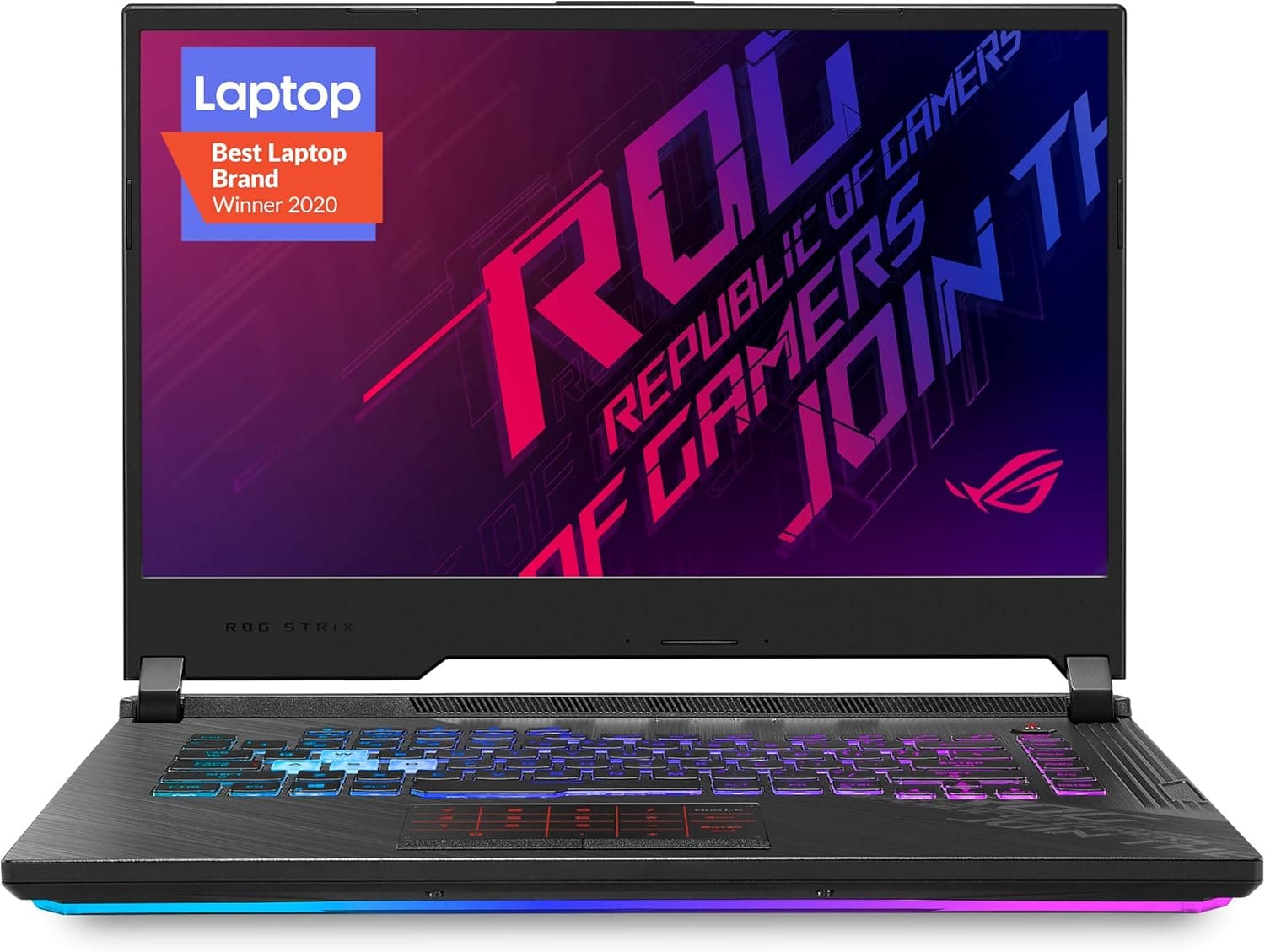
ASUS ROG Strix は、ASUS のゲーミングブランド ROG のなかで「性能を優先した主力ノート」に位置づけられるシリーズです。結論から書くと、家の机に据え置いて電源につないだまま高フレームレートで遊びたい人に向き、カフェや通学カバンで持ち歩きたい人には向きません。この記事では、ROG Strix というシリーズを買うときに具体的に何を確認すべきか、どこで妥協が必要かを整理します。
概要
ROG Strix は、外部GPUと高リフレッシュレート液晶を組み合わせ、ゲームのフレームレートを最優先に設計されたシリーズです。上位の ROG Zephyrus が薄型・静音寄り、TUF Gaming がコスト重視であるのに対し、Strix はその中間からやや性能寄りに位置し、冷却のための厚みと重さを受け入れる代わりに、同じGPUでもより高い電力枠で動かせる構成になっているモデルが多いのが特徴です。
販売データの面では、Amazon.co.jp のレビュー評価が 5つ星のうち 4.4、レビュー件数が 123 件(2026年5月31日取得時点)となっています。好評率に換算すると 88% 相当で、ゲーミングノートとしては平均を上回る水準です。ただしレビュー件数 123 件は「シリーズ全体」ではなく特定の販売ページに紐づく数字なので、構成違いのモデルを買う場合はそのページのレビューを個別に確認してください。
価格は Amazon.co.jp で ¥171,099(2026年6月1日取得時点)が記録されています。ゲーミングノートの価格は新モデル投入やセールで数万円単位で動くため、この金額はあくまで取得時点の参考値として扱ってください。購入時は必ず商品ページの最新価格を確認することをおすすめします。
買う前に確認すべき5項目
ROG Strix は同じ名前で中身が大きく違うため、「Strix だから速い」という買い方が一番失敗します。最低限、次の5点を商品ページで確認してください。
| 確認項目 | なぜ重要か |
|---|---|
| GPU の型番と最大グラフィックスパワー(TGP) | 同じGPU名でも筐体ごとに電力枠が違い、実フレームレートが変わります |
| CPU の世代と型番 | HX系(高電力)とH系では持続性能と発熱が異なります |
| 液晶の解像度・リフレッシュレート | 高解像度パネルはGPU負荷が上がり、期待したfpsが出ないことがあります |
| メモリ容量とスロット構成 | オンボード実装だと後から増設できない場合があります |
| ストレージ容量と空きスロット数 | 現行タイトルは1本100GB超が普通で、1TBでもすぐ埋まります |
表のなかで最も見落とされやすいのが GPU の電力枠です。カタログのGPU名だけでは実性能が決まらないため、メーカーの製品ページや仕様書で数値を確認するのが確実です。逆にここさえ押さえておけば、価格差の理由の大半は説明がつきます。
互換性ガイド
ゲーミングノートは自作PCと違い「ソケットが合うか」を考える必要はありませんが、実際に困るポイントは別のところにあります。まず電源です。この class のゲーミングノートは 200W を超える大型ACアダプターを使うモデルが多く、USB PD 充電に対応していても、PD 給電だけではGPUをフル性能で動かせないのが一般的です。持ち運ぶ場合、アダプターの重さと大きさを必ず計算に入れてください。
次に外部ディスプレイの接続です。ROG Strix クラスでは HDMI と USB-C(DisplayPort Alt Mode)を備えるモデルが一般的ですが、どの映像出力が内蔵GPU経由でどれが外部GPU直結かは機種によって異なります。外部モニターで高フレームレートを出したいなら、外部GPU直結の端子がどれかを購入前に確認しておくと安心です。なお本記事の掲載データには「VGA (HD15) ポート」に関する仕様が混入していますが、現行のゲーミングノートに VGA 出力が載っていることはまずありません。古いプロジェクターにつなぐ必要があるなら、USB-C や HDMI からの変換アダプターを別途用意してください。
メモリとストレージの増設可否も互換性の一部です。一般に SO-DIMM スロットが2本ある機種なら後から容量を増やせますが、片方がオンボード実装だったり、そもそも増設のために底面パネル全体を外す必要があったりします。分解が保証にどう影響するかは販売店・メーカーの規定によるため、増設前提で買うなら事前に条件を確認してください。M.2 スロットについても、空きが1本あるか、対応するサイズ(2280 など)は何かをチェックしておくと無駄がありません。
最後に設置環境です。ゲーミングノートは背面と側面から熱を排気するため、背面を壁にぴったり付けたり、布団やクッションの上で使ったりすると性能が落ちます。奥行きに余裕のある机か、少なくとも背面に 10cm 程度の空間を確保できる場所を用意してください。
商品情報
販売元は Amazon.co.jp で、価格は ¥171,099(2026年6月1日取得時点)が記録されています。ゲーミングノートは決算期や新世代GPU投入前後に大きく値動きするため、この価格はあくまで一時点のスナップショットです。レビューは 5つ星のうち 4.4、123 件(2026年5月31日取得時点)で、好評率にすると 88% 相当となります。
なお、この商品ページに紐づいて収集された仕様情報のなかに、明らかに別製品のものと思われるデータ(VGAケーブルのコネクター形状・ケーブル長・シールド構造など)が含まれていました。ノートパソコンの仕様としては成立しないため、本記事ではこれらを ROG Strix の仕様として扱っていません。商品ページ側の登録情報にも同じ食い違いが残っている可能性があるため、実機の仕様は必ず商品名・商品画像・メーカー公式の製品ページで照合してください。
競合との比較
同価格帯で比較対象になるのは、同じ ASUS の TUF Gaming シリーズ、Acer Predator Helios、Lenovo Legion あたりです。ASUS 内で言えば、TUF は同じGPUでもやや安く、堅牢性を売りにする代わりに液晶品質やキーボードの作りで Strix に一歩譲る構成が一般的です。Strix はキーボードのバックライト、スピーカー、液晶といった「毎日触る部分」の作り込みに予算が回っているぶん、同スペックの他社機より高くなりがちです。
選び分けの目安はこうです。フレームレートあたりの価格を最優先するなら TUF や他社のエントリー寄りモデル、液晶と入力デバイスの質を含めた総合的な使い心地を取るなら Strix、静音性と携帯性を優先するなら Zephyrus 系や薄型モデル、という切り分けになります。ゲーミングノート全般で言えば、同じ予算ならデスクトップのほうが性能・拡張性・静音性のいずれでも有利です。それでもノートを選ぶ理由(設置スペース、引っ越しの多さ、対戦会への持ち出し)が自分にあるかを、購入前に一度言語化してみることをおすすめします。
実際の使用感
このクラスのゲーミングノートを実際に使うと、まず驚くのはファン音です。高負荷時のファン音は据え置きデスクトップより大きくなることが多く、ヘッドホンなしでの長時間プレイは現実的でない場面もあります。多くの機種にはパフォーマンスモードの切り替え機能があり、静音寄りのモードに落とせば音は下がりますが、そのぶんフレームレートも下がります。この「静かさとfpsのトレードオフ」は、ゲーミングノートを買う以上ほぼ避けられません。
キーボード面の温度も気になるポイントです。CPU/GPU の真上にあたる中央付近は高負荷時にかなり温かくなるため、内蔵キーボードで長時間プレイする想定なら外付けキーボードの併用を検討したほうが快適です。逆に、机に据え置いて外部モニター・外部キーボードで使うなら、これらの弱点はほとんど問題になりません。ゲーミングノートは「持ち運べるデスクトップ」として使うときに最も評価が高くなります。
おすすめユーザー
次のような人には ROG Strix クラスのゲーミングノートが向きます。
- 設置スペースが限られている人 — デスクトップ本体とモニターを置く余裕がない部屋でも、1台で完結します。
- 引っ越しや帰省が多い人 — 本体とアダプターだけ運べば、環境が変わってもすぐ同じ性能で遊べます。
- ゲームと制作作業を1台で兼ねたい人 — 外部GPUは動画編集や3Dレンダリングにも効き、GPUを使うクリエイティブ用途と相性が良い構成です。
- オフラインの対戦会やLANパーティに参加する人 — 持ち出せる高性能機という一点でデスクトップより明確に有利です。
- 今使っているノートで最新タイトルが動かず、買い替えで一気に解決したい人 — 内蔵グラフィックス機からの乗り換えなら体感差は非常に大きくなります。
購入前の注意点
まず、この商品ページの登録情報には食い違いが見られます。 収集された仕様データに VGA ケーブル(コネクター形状 HD15、ケーブル長 1.8m など)の情報が混入しており、ゲーミングノートの仕様としては明らかに不整合です。Amazon の商品ページでも同様の登録ミスが残っている可能性があるため、商品名・商品画像・メーカー型番の3点で対象製品を必ず確認してから注文してください。特にマーケットプレイス出品の場合、同じページに構成違いの複数モデルがぶら下がっていることがあります。
価格の変動幅が大きい点も注意が必要です。 記録されている ¥171,099 は 2026年6月1日取得時点の値であり、セール時期や新GPU世代の投入タイミングで数万円動くことは珍しくありません。急ぎでないなら、価格推移を数週間見てから判断すると納得感が上がります。
次に、向かないケースを率直に書きます。 毎日カバンに入れて持ち歩きたい人には向きません。本体重量に加えて大型ACアダプターが必要で、実質的な携帯重量は薄型ノートの2倍近くになります。図書館やオフィスなど静かな場所で高負荷作業をしたい人にも不向きです。バッテリー駆動だけで長時間ゲームをしたい人も期待しないほうがよく、電源に挿していない状態ではGPU性能が制限されるのが一般的です。
買ってから気づきやすい落とし穴も挙げておきます。 1つめはストレージ不足で、最近のAAAタイトルは1本で100GBを超えることが珍しくなく、1TBでも数本入れると窮屈になります。2つめはプリインストールソフトで、ゲーミングモデルは独自ユーティリティが複数常駐するため、不要なものは初期設定時に整理しておくと軽くなります。3つめは液晶のリフレッシュレート設定で、購入直後は最大値になっていないことがあり、Windows のディスプレイ設定で明示的に切り替える必要があります。
保証と修理の扱いも確認してください。 ノートPCはデスクトップと違い、故障時に自分でパーツ交換して復旧するという選択肢がほとんどありません。修理期間中は代替機がないと困る人も多いため、延長保証や引き取り修理の条件を購入前に読んでおくと安心です。
よくある質問
Q. レビュー評価はどのくらいですか?
A. Amazon.co.jp で 5つ星のうち 4.4、レビュー件数 123 件です(2026年5月31日取得時点)。好評率にすると 88% 相当で、ゲーミングノートとしては良好な水準です。
Q. 価格はいくらですか?
A. Amazon.co.jp で ¥171,099 が記録されています(2026年6月1日取得時点)。ゲーミングノートの価格変動は大きいため、必ず商品ページで最新価格を確認してください。
Q. メモリやSSDは後から増設できますか?
A. 機種によります。SO-DIMM スロットが2本ある構成なら増設できますが、片側がオンボード実装の機種もあります。M.2 スロットの空き数と合わせて、購入前に仕様表で確認してください。
Q. バッテリーだけでゲームは快適に遊べますか?
A. 一般にゲーミングノートはバッテリー駆動時にGPUの電力枠が制限されるため、フル性能を出すにはACアダプター接続が前提です。外出先で本格的に遊ぶ計画なら電源の確保も考えておいてください。
Q. 外部モニターにつないで高フレームレートを出せますか?
A. 出せますが、映像出力が外部GPU直結の端子かどうかで結果が変わります。どの端子がどちらに接続されているかは機種ごとに異なるため、メーカーの仕様表で確認するのが確実です。
Q. 掲載スペックに VGA ケーブルの情報が混ざっているのはなぜですか? A.
商品ページの登録情報が別製品のものと入れ替わっている可能性が高いです。ゲーミングノートに VGA 出力が搭載されていることは現在ほぼないため、この仕様は無視して、実機の仕様はメーカー公式ページで確認してください。
![Google Pixelbook Go - 軽量Chromebookノートパソコン - 最大12時間のバッテリー寿命[1] - タッチスクリーン - ジャストブラック。](/_next/image?url=https%3A%2F%2Fm.media-amazon.com%2Fimages%2FI%2F81sDDc7rKqL._AC_SL1500_.jpg&w=1920&q=75)