68キー有線ゲーミングキーボード ポータブルRGBバックライトタイプCメカニカルキーボード 赤いスイッチ付き コンピューターは、数千円台で「メカニカルスイッチ」と「65%サイズのコンパクト配列」を同時に体験できる入門機です。この記事では、公開されているスペックから何が読み取れるのか、逆に何が書かれていないのか、そしてどういう人なら買って後悔しないのかまで踏み込んで整理します。
概要
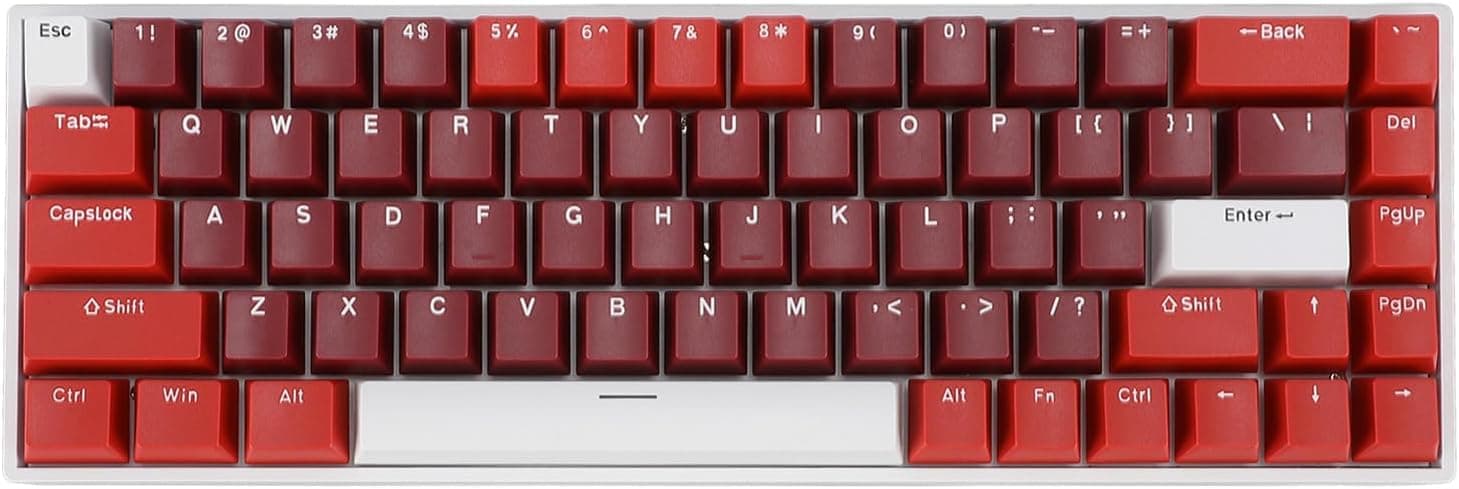
本製品は、キー数68・赤色リニアスイッチ・USB Type-C 有線接続・RGB バックライトという4点を軸にしたエントリークラスのゲーミングキーボードです。フルサイズの104キーから36キーぶんを削った、いわゆる65%レイアウトにあたり、テンキーレス(TKL、87〜91キー前後)よりもさらに横幅が短くなります。矢印キーは残しつつ F1〜F12 の独立列を省くのが65%配列の一般的な構成で、その分だけマウスを振るスペースが確保できます。
位置づけとしては「初めてのメカニカル」「サブ機」「持ち運び用」の3用途が中心です。Amazon.co.jp では2026年5月23日取得時点で ¥7,024 と表示されていましたが、この価格帯の製品はセールやクーポンで頻繁に変動するため、購入前に必ず商品ページで最新価格を確認してください。特定ブランドのフラッグシップのような作り込みや長期サポートを期待する製品ではなく、価格に対して得られる体験が素直に大きい、という性格の製品だと考えるのが妥当です。
互換性ガイド
対応 OS は Windows 2000 / ME / Vista / 7 / 8 / 10、HarmonyOS、macOS(OS X)と案内されています。ここで注意したいのは、公開情報に Windows 11 が明記されていない点です。一般論として USB HID 準拠のキーボードは OS 標準ドライバで認識されるため、実用上は最新の Windows でも入力自体は動作するのが普通ですが、「メーカーが動作を保証している」と書かれていない以上、断定はできません。macOS でも入力は通るのが一般的である一方、Windows 配列のキーボードを macOS で使うと Command / Option の位置関係が入れ替わるため、システム設定の修飾キー変更で調整する前提で考えてください。
物理的な互換性で確認すべきは、PC 側のポート形状です。本製品はキーボード側が USB Type-C であり、着脱式ケーブルが同梱されますが、PC に挿す側が Type-A なのか Type-C なのかは商品ページの写真で確認するのが確実です。Type-C ポートしか持たないノートPCやタブレットに接続する場合は、変換アダプタが必要になる可能性があります。また USB ハブ経由でも動作しますが、RGB バックライトを最大輝度で点灯させると相応の電力を消費するため、バスパワーのハブでは輝度が落ちたり認識が不安定になったりすることがあります。可能ならPC本体のポートに直挿ししてください。
| 確認項目 | 記載内容 | 実際に気をつける点 |
|---|---|---|
| 対応OS | Windows 2000〜10 / HarmonyOS / macOS | Windows 11 の明記なし。HID標準で動作する見込みだが保証外 |
| 接続 | USB Type-C 有線 | PC側コネクタ形状を商品ページで要確認 |
| キー数 | 68 | F列・テンキーなし。Fn併用が前提 |
| バックライト | RGB カスタマイズ可能 | 専用ソフトの有無は未記載。本体操作前提で考える |
ソフトウェア面では、プラグアンドプレイ対応で追加ドライバ不要とされています。裏を返せば、キーリマップやマクロを GUI で管理する専用ユーティリティが提供されているかは公開情報からは判断できません。この価格帯では Fn キーとの同時押しで発光パターンや輝度を切り替える方式が一般的なので、キー配置を細かく作り込みたい場合は、OS 側のリマップソフトを併用する前提で考えておくと安全です。
商品情報
公開されているスペックは次の4項目です。キー数68、スイッチタイプは赤色リニアスイッチ(Red Linear Switch)、接続方式は USB Type-C 有線、バックライトは RGB でカスタマイズ可能。価格は Amazon.co.jp で2026年5月23日取得時点 ¥7,024 でした。なお価格情報の表示ラベルは「Amazon US」となっていますが、実際のリンク先は Amazon.co.jp、通貨も日本円です。表示上のラベルと販売元が食い違っているだけで金額そのものは日本国内の相場として不自然ではありませんが、購入時はリンク先のストアを自分の目で確認してください。
赤軸(リニアスイッチ)は、押し込む途中に引っかかり(タクタイル感)やクリック音の機構を持たず、底まで一直線に沈むタイプです。一般的な特徴として、連打や素早い方向転換を伴う操作でリズムが崩れにくく、FPS や対戦アクションと相性が良いとされます。一方で「クリック音がない=静か」ではありません。スイッチ由来の音は小さくても、キーを底まで打ち切ったときの底打ち音とスタビライザーの音は残ります。音量を本気で抑えたいなら、静音軸を選ぶか、後から吸音材やキーキャップの交換で対処する発想が必要です。
公開情報に含まれていない項目も明記しておきます。キーの同時押し認識(NKRO / アンチゴースト)の対応数、ポーリングレート、ホットスワップ対応の有無、キーキャップの素材(ABS か PBT か)、本体の重量と寸法、スイッチの押下圧やストローク量——これらはいずれもデータに記載がありません。これらを重視する場合は、記事の情報だけで判断せず商品ページの仕様欄で確認することを強くおすすめします。
競合製品との比較
同じ「有線メカニカル」でも、価格帯が一段上がると設計思想が変わります。たとえば Keychron Q1 V2 のようなホットスワップ対応モデルは、はんだ付けなしでスイッチを交換できるため、赤軸が合わなければ茶軸や静音軸に載せ替えて延命できます。本製品にホットスワップ対応の記載はないため、「スイッチが合わなかったら本体ごと買い替え」という前提になります。この差は、長く使うつもりがある人ほど効いてきます。
配列で比べると、Razer BlackWidow V4 X のようなフルサイズ〜フルサイズ相当のモデルは F 列も専用マクロキーも独立しており、数値入力や配信操作を多用する人には有利です。逆に本製品の68キーは、机の奥行きが浅い環境やバッグに入れて持ち歩く用途で明確に勝ります。また、Keychron K4 Pro のようなワイヤレス対応機と比べると、本製品は有線専用である代わりに、バッテリー残量を気にする必要がなく、接続の安定性という一点では素直です。
まとめると、本製品の立ち位置は「安く、小さく、有線で確実に動く」という三点に集約されます。カスタマイズ性・拡張性・ブランドサポートを求めるなら、価格が数倍になっても上位機を選んだほうが最終的な満足度は高くなります。
おすすめユーザー
この製品が向くのは、まずメカニカルキーボードを初めて試す人です。数千円台で赤軸のリニアな打鍵感を体験でき、「自分はリニアが好きなのか、タクタイルが好きなのか」を判断する材料になります。ここで好みが分かってから上位機に進むほうが、最初から高価格帯を買って外すより結果的に安く済みます。
次に、デスクが狭い人と持ち運びが多い人です。68キー配列はテンキーレスよりさらに一回り小さく、マウスを大きく振る低感度の FPS プレイヤーや、限られた机で作業する学生・在宅ワーカーに実利があります。着脱式ケーブルなので、ケーブルを外してバッグに入れる運用もしやすい構成です。
三つめは、サブ機・予備機を用意しておきたい人です。メインのキーボードが故障したときのバックアップ、実家や職場に置きっぱなしにする二台目、家族共用PC用など、「壊れても致命傷にならない場所」に置く一台としてコストパフォーマンスが効きます。
購入前の注意点
最も重要なのは、68キー配列そのものが合わない人がいるという点です。F1〜F12 は Fn キーとの同時押しになるため、ExcelのF2編集、F5更新、ブラウザ開発者ツールのF12、ゲーム内のクイックセーブ/ロードなどを日常的に叩く人は、確実にテンポが落ちます。またテンキーがないので、経理・在庫入力・数値集計といった数字打ちが業務の中心にある人には向きません。Delete / Home / End / PageUp / PageDown の配置も65%配列では機種ごとに異なるため、購入前に商品画像でキー配置を必ず確認してください。「小さいほうが良さそう」という理由だけで選ぶと、返品理由の上位になりがちなポイントです。
二つめは、公開スペックの空白です。前述のとおり NKRO の対応数、ポーリングレート、ホットスワップ、キーキャップ素材、寸法・重量が記載されていません。同時押しの認識数はゲームでは実害に直結する項目(例: 移動+ダッシュ+しゃがみ+スキルの同時入力)なので、こだわるなら仕様欄で「Nキーロールオーバー」「26キー同時押し」などの記載を探してください。記載が見つからない場合は、そこは保証されていないものとして期待値を下げるのが安全です。
三つめは、商品ページの登録情報そのものの信頼性です。この製品の価格情報は表示ラベルが「Amazon US」なのに実体は Amazon.co.jp・日本円という食い違いがありました。同様に、この価格帯のノーブランド/OEM系製品では、商品ページのメーカー名・型番・対応OSの記載が他モデルの使い回しになっていることが珍しくありません(対応OSに Windows 2000 や ME が並んでいるのは、その典型的な兆候です)。読者の皆さんが商品ページを開いたときも同じ食い違いに出くわす可能性があるため、商品画像とタイトル、そしてレビュー内の写真で対象製品を確認することをおすすめします。
四つめは、サポートと個体差です。ブランドが明確でない製品は、初期不良交換の窓口が販売者頼みになり、保証期間や交換対応の条件がブランド品ほど明確でないことがあります。数千円という価格はそのリスクを織り込んだものだと考え、業務の中核で使う一台や、故障が即損失になる用途には別の選択肢を検討してください。逆に「壊れたら買い替えればいい」と割り切れる用途なら、価格に対する満足度は高くなります。
よくある質問
Q. Windows 11 で使えますか? A.
公開されている対応OS一覧に Windows 11 の記載はありません。USB HID 準拠のキーボードは OS 標準ドライバで認識されるのが一般的なので入力自体は通る見込みですが、メーカーが保証しているとは言えません。心配な場合は購入前に販売者へ確認してください。
Q. 赤軸は静かですか?
A. クリック音を出す機構がないぶん青軸より静かですが、無音ではありません。キーを底まで打ち切る「底打ち音」は残るため、深夜の共有スペースや通話中に完全な静音を求めるなら、静音仕様のスイッチを選ぶほうが確実です。
Q. スイッチを後から交換できますか?
A. ホットスワップ対応の記載はデータにありません。対応していない前提で考え、スイッチの交換前提で選ぶなら明示的にホットスワップ対応をうたった製品を選んでください。
Q. テンキーがないと不便ではありませんか?
A. 数値入力が多い人には不便です。その場合は外付けの独立テンキーを併用する構成にすると、コンパクトさと数値入力の両立ができます。逆に数値入力がほとんどない人にとっては、マウススペースが広がるメリットのほうが大きくなります。
Q. 価格はいくらですか?
A. Amazon.co.jp で2026年5月23日取得時点 ¥7,024 でした。この価格帯はタイムセールやクーポンで頻繁に変動するため、必ず商品ページで最新の価格を確認してください。
Q. macOS でも問題なく使えますか? A.
対応OSに macOS(OS X)の記載があり、入力自体は動作する見込みです。ただし Windows 配列のため、Command / Option の位置がMac純正キーボードと異なります。システム設定の「修飾キー」で入れ替えて使うのが実用的です。
![SUNGUY USB C - USB Cケーブル 0.5フィート [2本パック] 240W 編組 USB C - USBC 高速充電ケーブル Type-C 充電ケーブル iPhone 17 16 15 Plus](/_next/image?url=https%3A%2F%2Fm.media-amazon.com%2Fimages%2FI%2F71q8vx62o2L._AC_SL1500_.jpg&w=1920&q=75)