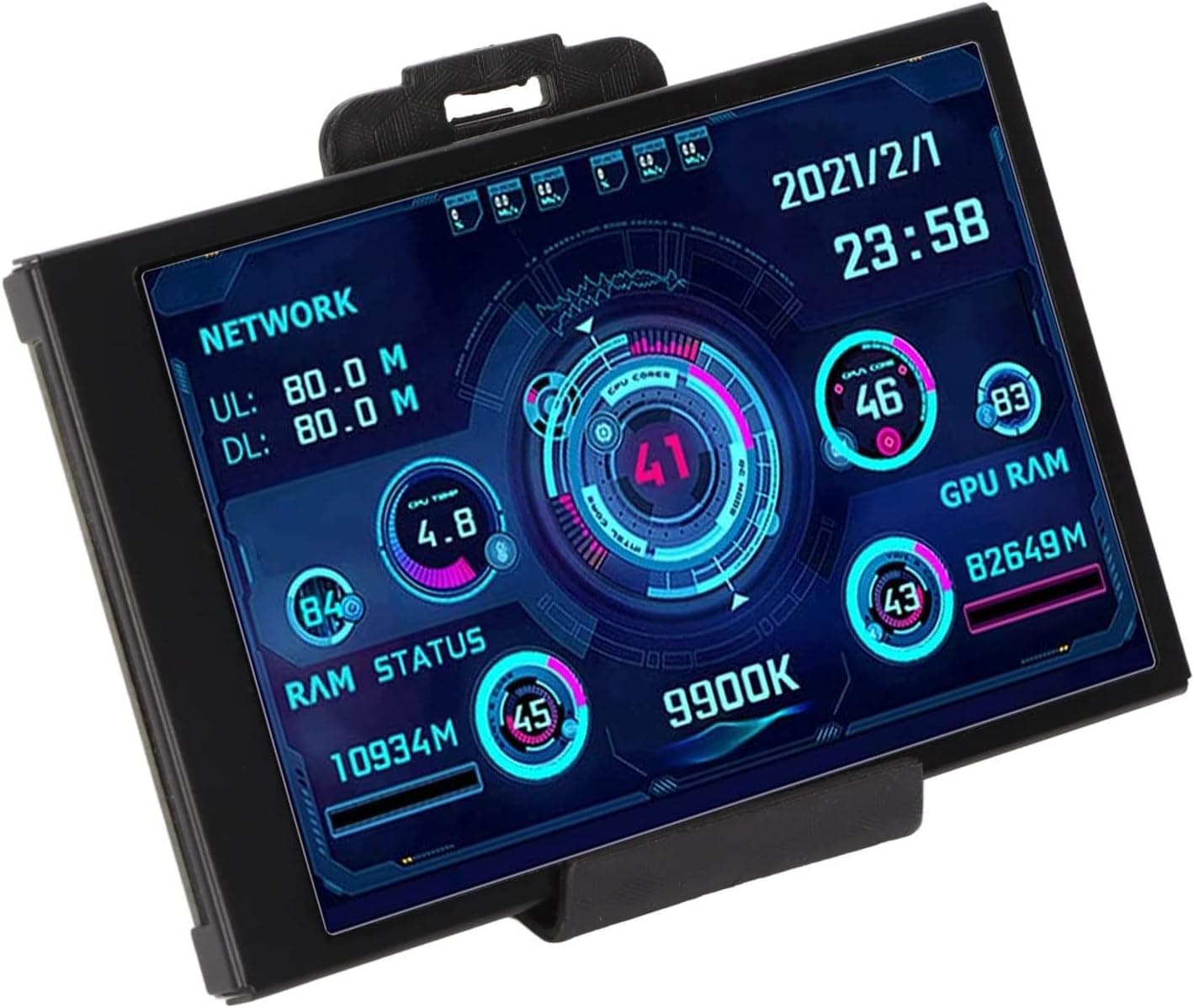
3.5インチのIPSパネルを使ったPCセンサーパネルディスプレイは、CPU温度・RAM使用率・ストレージの空き容量といったPCの状態を常時表示するための小型サブ液晶です。結論から言うと、これは「メイン画面の隅を占領せずに温度と負荷を眺めたい人」向けの補助デバイスであり、写真や動画を映すための一般的なモニターではありません。2026年6月28日取得時点でAmazon.co.jpの表示価格は¥7,804、評価は5つ星のうち4.0(レビュー16件)でした。価格もレビュー件数も時間とともに変わるため、購入前に商品ページで最新の状態を確認してください。
概要
本機は320×480ドットのIPS液晶を3.5インチのサイズに収めた製品です。IPSなので斜めから見ても色や明るさが崩れにくく、ケース内部に斜めに設置したり、デスクの端に置いて横目で見たりする用途と相性が良いのがこのパネルタイプを選ぶ理由になります。接続はUSB(Micro USB)1本で、映像も電源もPC側から供給されます。対応OSはWindows 10 / 11です。
重要なのは「何もしなくても温度が出るわけではない」という点です。この種のパネルは、PC側で動くセンサーパネル用ソフト(AIDA64のセンサーパネル機能などが代表的です)が生成した画面を表示する、という仕組みで動きます。つまり本体は表示装置であり、数値を取ってくるのはソフト側の役割です。ここを理解しないまま買うと「挿しただけでは何も映らない」と感じることになります。
表示できる内容も、突き詰めればソフトが読める範囲で決まります。CPU温度・使用率、メモリ使用量、ストレージの空き容量、ファン回転数、ネットワーク速度、時計といった項目が一般的です。GPU温度など一部のセンサーは、マザーボードやパーツの種類によって読めたり読めなかったりするので、「必ずこの値が出る」と考えないほうが安全です。
互換性ガイド
付属の互換性情報は「USBポートが必要。Windows 10/11対応」というシンプルなものです。裏を返すと、条件はUSBポートとWindowsだけで、ソケットやチップセット、電源容量といった自作パーツ特有の縛りはありません。PCI Express スロットも占有せず、GPUの映像出力ポートも使いません。ここは、HDMI接続の小型サブモニターと比べたときの明確な利点です。GPUの出力が2つしかない環境でも、モニター構成に影響を与えずに追加できます。
実際に確認しておきたいのは次の点です。
- USBポートの空き:ケース内部に組み込むなら、マザーボード上のUSB 2.0/USB 3.0内部ヘッダーが空いているか。外付けのMicro USBケーブルをケース背面から回すのか、内部ヘッダー変換を使うのかで、必要な部材が変わります。
- ケーブル長:付属ケーブルの長さは製品ページで確認してください。デスク上に置くだけなら問題になりにくい一方、フルタワーの上部やサイドパネル裏に回すと長さが足りないことがあります。
- 設置スペースと固定方法:3.5インチというのは対角の画面サイズであり、本体の外形寸法はそれより一回り大きくなります。ドライブベイやパネル開口部に収めるつもりなら、対角ではなく縦横の実寸とネジ穴の有無を確認してから発注してください。ここは自作パーツで最も多い失敗パターンです。
- Windows以外の環境:対応OSはWindows 10 / 11です。Linuxやコンソール機、macOSでの動作は前提にしないでください。
スペック表の「アスペクト比 16:9」という記載については、注意して読む必要があります。320×480という解像度の比率は2:3であり、16:9とは一致しません。商品ページの登録情報の側に誤りが混ざっている可能性が高い箇所です。壁紙や背景画像を自作してレイアウトを作り込むつもりなら、16:9のテンプレートではなく、実解像度の320×480(縦向き基準)で用意するのが確実です。
セットアップの流れ
手順そのものは難しくありませんが、順番を間違えると「映らない」と感じやすいので整理しておきます。
パネルをUSBで接続し、Windowsがデバイスを認識するか確認する。
販売元が案内するドライバまたは専用ツールを導入する(同梱媒体やダウンロード案内の有無は商品ページで確認してください)。
センサー値を読むソフト(AIDA64など)を導入し、センサーパネルの表示解像度をパネルの解像度に合わせる。
表示したい項目を選び、レイアウトを作る。
PC起動時に自動で表示されるよう、ソフト側の自動起動設定を入れる。
4番のレイアウト作成は、思っているより時間がかかる工程です。3.5インチに詰め込める情報量は限られており、項目を欲張るとフォントが小さくなって「離れた場所からは読めない」パネルになります。最初はCPU温度・CPU使用率・メモリ使用率の3項目程度に絞り、実際に椅子に座った距離から見て読めるかを確かめてから増やすのが現実的です。
他の選択肢との比較
同じ「PCの状態を見たい」という目的に対して、選択肢はいくつかあります。判断材料として整理します。
| 方法 | 追加コスト | 常時表示 | 手間 |
|---|---|---|---|
| 本機のようなUSBセンサーパネル | 数千円台〜 | できる | ソフト設定が必要 |
| ソフトのオーバーレイ表示 | 無料〜 | ゲーム画面に重なる | 導入は簡単 |
| メインモニターの隅にウィンドウ表示 | なし | 画面を占有する | 最も簡単 |
| HDMI接続の小型サブモニター | 本機より高価な傾向 | できる | 映像出力を1系統消費 |
本機の価値は「メイン画面を1ドットも使わずに、常に同じ場所へ数値を出せる」ことに尽きます。逆に言えば、ゲーム中だけ数値を見たいならオーバーレイで足りますし、画面の隅を空けられるならウィンドウ表示で十分です。この違いを理解したうえで、それでも独立した物理的な表示面が欲しいと感じるなら、本機のような製品が効いてきます。
商品情報
主な仕様は、画面サイズ3.5インチ、解像度320×480、パネルタイプIPS、接続インターフェースUSB(Micro USB)、対応OS Windows 10 / 11です。スペック表にはアスペクト比16:9との記載もありますが、前述のとおり解像度と整合しないため、実運用では実解像度を基準にしてください。
価格は、2026年6月28日取得時点でAmazon.co.jpにて¥7,804でした。これはあくまでその時点の値であり、セールや在庫状況で上下します。同種の小型センサーパネルとしては手が届きやすい価格帯ですが、金額そのものは必ず商品ページで確認してください。海外マーケットプレイス(eBay検索)は出品ごとに価格が異なり、記事作成時点で一意の金額は取得できていません。
レビュー評価は、2026年6月28日取得時点で5つ星のうち4.0、レビュー件数は16件です。16件という母数は統計的にかなり小さく、数件の評価が加わるだけで平均が動く水準です。「星4.0だから安心」ではなく「まだ評価が固まっていない製品」と捉え、初期不良時の返品条件を確認したうえで購入するのが賢明です。
おすすめユーザー
- 自作PCで温度を常に把握したい人:オーバークロックや高負荷作業の最中に、メイン画面を切り替えずCPU温度を確認できます。異常な温度上昇に気づく速度が上がるのは実用上の利点です。
- ケース内やデスクに情報表示を足したい人:サイドパネルから見える位置に置く、モニター下の余白に置くなど、見た目の演出としても機能します。
- 配信・録画をする人:メイン画面をキャプチャする都合上、オーバーレイを乗せたくない場面があります。物理的に別の面へ数値を逃がせるのは、この用途で価値があります。
- サブディスプレイの追加でGPU出力を使いたくない人:USB接続のため、映像出力ポートの空き状況に左右されません。
購入前の注意点
まず、これは「表示器」であって「計測器」ではありません。 数値の取得はPC側のソフトが担当します。センサーパネル用ソフトを導入・設定する作業を面倒に感じる人、あるいは追加ソフトを常駐させたくない人には向きません。ソフトによっては有料版が必要な機能もあるため、実質的な総額が本体価格だけで済まないケースがある点も想定しておいてください。
解像度とサイズには過度な期待をしないでください。 320×480という解像度は、数値とアイコンを並べるには十分ですが、細かいグラフを何本も重ねるには足りません。3.5インチという画面サイズも、離れた位置からの視認性という点では小さめです。デスクの奥に置くより、手前や視線の下に置くほうが実用的です。タッチ操作にも対応しません。
映像用のサブモニターとしては使えないと考えてください。 この種のパネルは、Windowsの通常のディスプレイ拡張として使える場合と、専用ソフト経由の表示に限られる場合があります。ブラウザやチャットウィンドウを移して使うつもりなら、購入前に販売ページで「拡張ディスプレイとして認識されるか」を確認してください。曖昧なまま買うと、期待と食い違います。
商品ページの登録情報が正確とは限りません。 本製品のスペックでは、解像度320×480に対してアスペクト比が16:9と記載されており、この2つは数値上一致しません。同様に、この価格帯の小型パネルはブランド名や型番の登録がページによって揺れることがあります。購入時は文字情報だけで判断せず、掲載画像とタイトル、そして必要なら販売元への問い合わせで、届く物が意図した製品かを確かめてください。
取り付け前提で買うなら実寸を確認してください。 「3.5インチだからドライブベイに入る」とは限りません。対角サイズと外形寸法、ネジ穴位置は別の情報です。ケースへの組み込みを計画しているなら、寸法図が示されているかどうかが購入判断の分かれ目になります。
向かない人をはっきり書いておきます。 ①Windows以外の環境がメインの人、②追加ソフトの設定を避けたい人、③高精細な表示やタッチ操作を求める人、④届いてすぐ動くプラグアンドプレイ体験を期待する人。これらに当てはまるなら、この製品ではなく、通常の小型サブモニターやソフト的なオーバーレイ表示を検討したほうが満足度が高くなります。
よくある質問
Q. USBに挿すだけでCPU温度が表示されますか。
A. いいえ。PC側にセンサー値を読み出して画面を生成するソフト(AIDA64のセンサーパネル機能など)が必要です。本体は、そのソフトが作った画面を映す役割を担います。
Q. GPUの映像出力ポートを1つ使ってしまいますか。
A. 使いません。接続はUSBで、映像も電源もUSB経由です。DisplayPortやHDMIの空きが足りない環境でも追加できます。
Q. ブラウザやチャットを表示するサブモニターとして使えますか。 A.
製品や導入するドライバによって挙動が異なります。拡張ディスプレイとして使えることを前提に買うのであれば、購入前に販売ページの記載を確認してください。仮に表示できても、320×480という解像度では実用的な作業領域にはなりません。
Q. Windows以外でも動きますか。
A. 対応OSはWindows 10 / 11とされています。macOSやLinuxでの利用は想定しないほうが安全です。
Q. 画面は常時点灯させたままで問題ありませんか。
A. 液晶パネルである以上、同じ表示を長時間続けることによる劣化の可能性は残ります。気になる場合は、レイアウトに時計など動く要素を入れる、ソフト側でスリープ時に消灯する設定にするなどの対策が有効です。
Q. 価格とレビュー評価はどう見ればよいですか。
A. 本記事の数値は2026年6月28日取得時点のもの(¥7,804、5つ星のうち4.0、16件)です。レビュー件数が少ないため平均は動きやすく、価格も変動します。購入直前に必ず商品ページで最新の値を確認してください。