概要
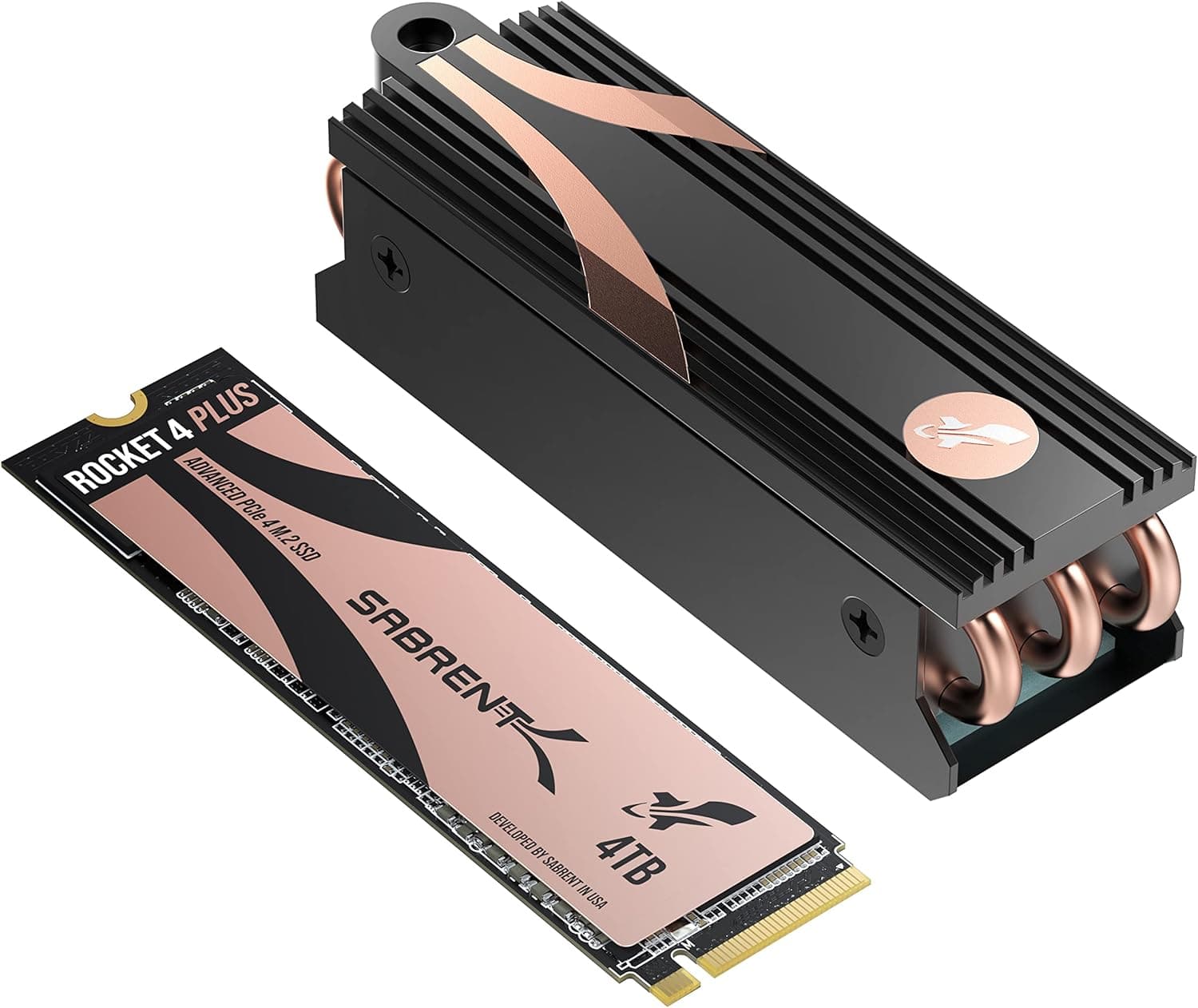
SABRENT EC-TFPE は、M.2 NVMe SSD を 1 枚搭載してデスクトップの PCIe スロットに挿すための拡張カード(AIC: Add-In Card)です。SSD そのものではなく「M.2 スロットを増やすための土台」であり、マザーボード側の M.2 スロットを使い切ってしまった人、あるいは M.2 が 1 基しかない旧世代のボードに Gen4/Gen5 の SSD を足したい人に向けた製品です。工具不要のリテイナー機構とアルミニウムヒートシンク+放熱パッドを備え、ドライバーを持ち出さずに取り付けと着脱ができます。
インターフェースは PCIe 5.0 x4 対応で、公称の転送帯域は双方向で最大 16GBps。コネクタは物理的に PCIe x16 形状ですが、電気的には x4 として動作します。PCIe 4.0 / 3.0 との下位互換性があるため、Gen5 環境でなくても「M.2 を増やす」目的なら問題なく機能します。外形は約 10.9 × 4.3 × 1.7cm、カラーはブラックで、対応フォームファクターは M.2 2230 / 2242 / 2260 / 2280 と幅広く、旧来の B+M キー PCIe(AHCI/NVMe)SSD にも対応します。
Amazon.co.jp での評価は 2026年5月27日取得時点で 583 件のレビューに対して星 4.6(好評率 92%)。変換カードというジャンルは「そもそも認識しない」という不具合報告が集まりやすいカテゴリですが、その中で 4.6 という数字は比較的安定した部類と言えます。
互換性ガイド
まず押さえるべきは、このカードは SSD を 1 枚だけ載せるタイプなので、マザーボードの「PCIe レーン分割(bifurcation)」設定は不要という点です。x4/x4/x4/x4 に分割できるボードでなければ使えない多枚数タイプのカードとは、ここが決定的に違います。BIOS にレーン分割の項目が無い安価なボードや、B / H 系チップセットのボードでも動作が期待できるのは大きな利点です。
次にスロット選びです。物理形状は x16 ですが電気的には x4 なので、挿す先のスロットが電気的に何レーンあるかで速度が決まります。ここが実際に一番失敗しやすいポイントです。
| 挿すスロット | 期待できる速度 | 備考 |
|---|---|---|
| CPU 直結 x16(Gen5) | Gen5 x4 相当・最大 16GBps 双方向 | 本来の性能が出る構成 |
| CPU 直結の 2 本目 x16 | Gen4〜5 x4 相当 | GPU 側が x8 に落ちる場合あり |
| チップセット側 x16 形状(電気 x4) | チップセット世代に依存 | Gen3 x4 なら約 3.5GB/s 上限が目安 |
| 電気 x1 スロット | 大幅に低下 | 増設目的なら可、速度目的なら不可 |
表の通り、「PCIe 5.0 対応カード」であることと「実際に Gen5 の速度が出ること」は別の話です。Gen5 の帯域を引き出したいなら、CPU 直結かつ Gen5 対応の x16 スロットに挿す必要があります。多くのマザーボードでは CPU 直結の Gen5 x16 は 1 本目、つまり GPU が占有しているスロットです。ここに本カードを挿す前提なら、GPU をどうするかを先に決めておいてください。2 本目の x16 に挿した結果 GPU が x8 動作になる構成は、ゲーム用途では実効性能への影響が小さいことが多いものの、気になる人は事前にマザーボードのマニュアルでレーン配分を確認するのが確実です。
物理面では、カードの長さ約 10.9cm はロープロファイルではないフルハイト・ハーフレングス相当のサイズ感で、ATX / microATX ケースなら大半で収まります。注意したいのは、GPU の直下に挿す場合です。厚みのある 3 連ファン GPU の排気を真下で受けることになり、せっかくのヒートシンクが温風を吸う形になります。可能なら GPU から 1 スロット以上離した位置を選んでください。スリム型 PC や Mini-ITX ケースでは、そもそも空きスロットが無い、あるいはロープロファイル専用でブラケットが合わないというケースが多いので、購入前にスロットの実測を勧めます。
ホスト側の要件としては、システムが NVMe に対応していることが前提です。データ用ドライブとして使うだけなら OS のドライバで認識しますが、このカード上の SSD から OS を起動したい場合は、マザーボード UEFI が PCIe 経由の NVMe ブートに対応している必要があります。2016 年前後より古い環境では起動ドライブとして使えないことがあるため、古いマシンの延命目的で買う場合はここを確認してください。搭載できるのは NVMe M キーの 2230 / 2242 / 2260 / 2280 で、SATA 接続の M.2(B+M キーの SATA SSD)は動きません。見た目が似ていて間違えやすい部分です。
商品情報
価格は 2026年5月27日取得時点で Amazon.co.jp が ¥3,780(税込)、別マーケットプレイスでは 2026年7月9日取得時点で $15.95 という参考値があります。いずれも取得時点の価格で、セールや為替、在庫状況によって変動します。購入前に必ず商品ページで最新価格を確認してください。変換カードの相場としては中位で、数百円台のヒートシンク無し簡易カードと、ファン付き・複数枚搭載の高機能カードのちょうど中間に位置します。
主なスペックは、インターフェースが PCIe 5.0 x4(下位互換あり)、最大転送速度が双方向 16GBps、コネクタ形状が PCIe x16(物理)、寸法 10.9 × 4.3 × 1.7cm、カラーはブラック、冷却はアルミニウムヒートシンク+放熱パッド、取付は工具不要です。付属品は本体と放熱パッド程度で、追加のケーブルやソフトウェアは要りません。保証期間はモデルや販売地域で異なるため、製造元の製品ページで確認するのが確実です。
レビューは 583 件で星 4.6(好評率 92%、2026年5月27日取得時点)。レビュー件数が三桁後半に達している変換カードは市場に多くないので、実績のある製品を選びたい人にとっては安心材料になります。
競合製品・別の選択肢との比較
同じ「M.2 を増やしたい」という目的に対して、選択肢は主に 3 つあります。1 つ目が本製品のような 1 枚差し AIC、2 つ目がレーン分割前提の複数枚差しカード、3 つ目が USB / Thunderbolt 接続の外付けエンクロージャです。
1 枚差し AIC の強みは、レーン分割設定が不要でボードを選ばないこと、そして内蔵接続なので帯域と発熱管理の面で外付けより素直なことです。複数枚差しカードは 1 スロットで 2〜4 枚を賄えて効率が良い反面、BIOS のレーン分割対応が必須で、対応していないボードでは 1 枚しか認識されません。外付けエンクロージャは PC を開けずに済み持ち運びもできますが、USB 接続では Gen4 / Gen5 SSD の速度は到底出ません。「速度を落とさずに 1 枚だけ足したい」という条件なら、本製品のような 1 枚差し AIC が最も素直な解です。
なお、Gen5 SSD 側の発熱は Gen4 世代より一段厳しく、製品によっては専用ヒートシンクやファンが前提になっているものもあります。本カードのパッシブヒートシンクはケース内エアフローがある前提の設計なので、フロント吸気ファンが無い密閉寄りのケースでは温度が上がりやすい点は覚えておいてください。
購入前の注意点
「PCIe 5.0 対応」を速度保証と読み替えないでください。 前述の通り、実際の速度は挿すスロットの電気的レーン数と世代で決まります。チップセット側の Gen3 x4 スロットに Gen5 SSD +本カードを挿しても、上限は Gen3 x4 相当(約 3.5GB/s が目安)です。「Gen5 SSD を買ったのに速度が出ない」という不満の大半は、SSD でもカードでもなくスロット選択が原因です。
カードは 1 枚差し専用です。 M.2 を 2 枚以上まとめたい人には向きません。その用途にはレーン分割対応カードとそれをサポートするマザーボードが必要です。
SATA 接続の M.2 SSD は動きません。 M.2 スロットの形状が同じでも、SATA 信号の SSD は PCIe 変換カードでは認識されません。手持ちの SSD を流用するつもりの人は、型番から NVMe か SATA かを必ず確認してください。
古い環境での起動ドライブ化には制約があります。 UEFI が NVMe ブートに対応していない世代では、データドライブとしては使えても OS 起動には使えません。
設置場所の熱に注意してください。 GPU 直下は避け、可能なら 1 スロット以上離す。パッシブ冷却は「ケース内に風がある」ことを前提にしています。
商品ページの登録情報が実物と食い違っていることがあります。 通販サイトのメーカー名・型番・ASIN などのメタデータは自動登録されている場合があり、別商品の情報が混じることが実際にあります。注文前に商品画像とタイトルで、目的の SABRENT の M.2 → PCIe 変換カードであることを必ず確認してください。価格表記も取得タイミングで変わるため、本記事の金額はあくまで取得時点の参考値として扱ってください。
向かないのはこんな人です。 マザーボードに空き M.2 スロットがまだ残っている人(そちらを使うほうが安く速い)、スリム型やロープロファイル専用ケースの人、外に持ち出したい人(外付けエンクロージャのほうが適切)、そして M.2 を一度に何枚も増やしたい人です。
おすすめユーザー
- M.2 スロットを使い切ったデスクトップユーザー — PCIe スロットに空きがあり、SSD をもう 1 枚足したい人にとって最も素直な解決策です。ケーブルもソフトも不要で、挿すだけで完結します。
- Gen5 / Gen4 SSD を CPU 直結スロットで使いたい人 — CPU 直結の x16 に挿せるなら、マザーボードの M.2 スロットと遜色ない速度が期待できます。むしろヒートシンクが厚い分、冷却面で有利なこともあります。
- 静音重視のビルダー — ファンレスのパッシブ冷却なので動作音はゼロです。ファン付きの変換カードは高負荷時に耳障りな高周波音を出すことがあるため、静音構成ではパッシブが有利です。
- 旧世代マシンの延命を考えている人 — PCIe 3.0 環境でも NVMe SSD を追加でき、SATA SSD からの移行で体感速度を大きく改善できます。ただし起動ドライブにする場合は UEFI の NVMe ブート対応を確認してください。
- SSD を頻繁に差し替える人 — 工具不要機構により、ベンチマークやデータ移行で SSD を出し入れする作業が楽になります。
よくある質問
Q. マザーボードのレーン分割(bifurcation)設定は必要ですか?
A. 不要です。SSD を 1 枚だけ搭載するタイプなので、標準的な x16 スロットにそのまま挿して使えます。分割設定が必要なのは複数枚搭載タイプのカードです。
Q. x1 や x4 の短いスロットでも使えますか? A.
スロットの後端が開いた「オープンエンド」形状なら物理的に挿さり、電気的なレーン数に応じた速度で動作します。ただし x1 では帯域が大きく制限されるため、速度を求める用途には向きません。閉じた形状の短いスロットには物理的に挿せません。
Q. この SSD から OS を起動できますか?
A. マザーボードの UEFI が PCIe 経由の NVMe ブートに対応していれば可能です。近年のボードはおおむね対応していますが、古い環境では非対応の場合があるためマニュアルで確認してください。
Q. SATA の M.2 SSD は載せられますか?
A. 載せられません。対応するのは NVMe(M キー)と、旧来の B+M キー PCIe SSD です。SATA 信号の M.2 SSD は認識されません。
Q. Gen5 SSD の発熱はこのヒートシンクで足りますか? A.
ケース内にエアフローがある環境であれば、パッシブヒートシンクでもサーマルスロットリングの抑制効果は期待できます。ただし連続書き込みが長時間続くワークロードや、エアフローの乏しい密閉ケースでは温度が上がりやすいため、余裕を持った設置場所を選んでください。
Q. 2230 の短い SSD も固定できますか? A.
対応フォームファクターは 2230 / 2242 / 2260 / 2280 で、いずれも工具不要の固定機構で取り付けられます。ハンドヘルド機から取り出した 2230 SSD をデスクトップで再利用したい場合にも使えます。