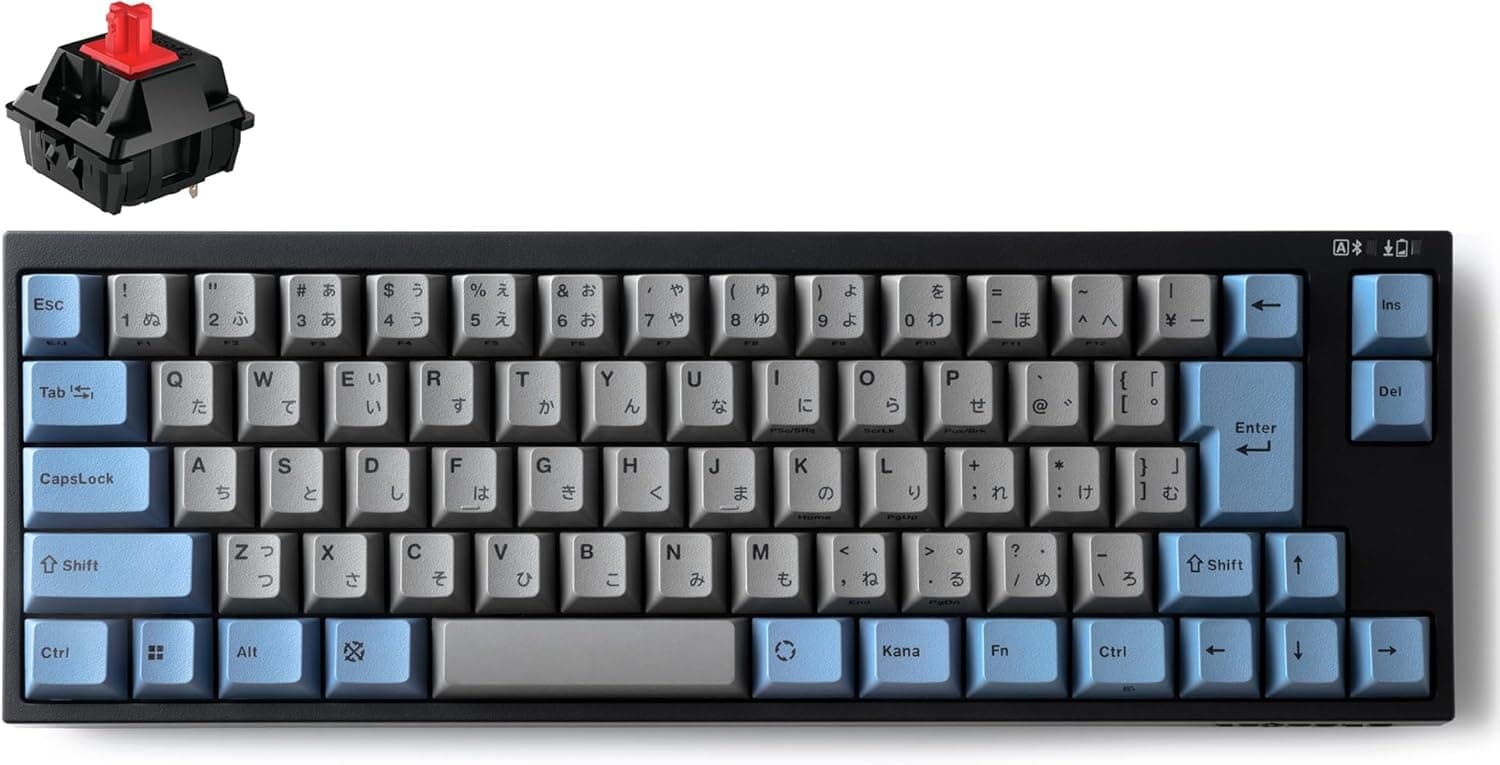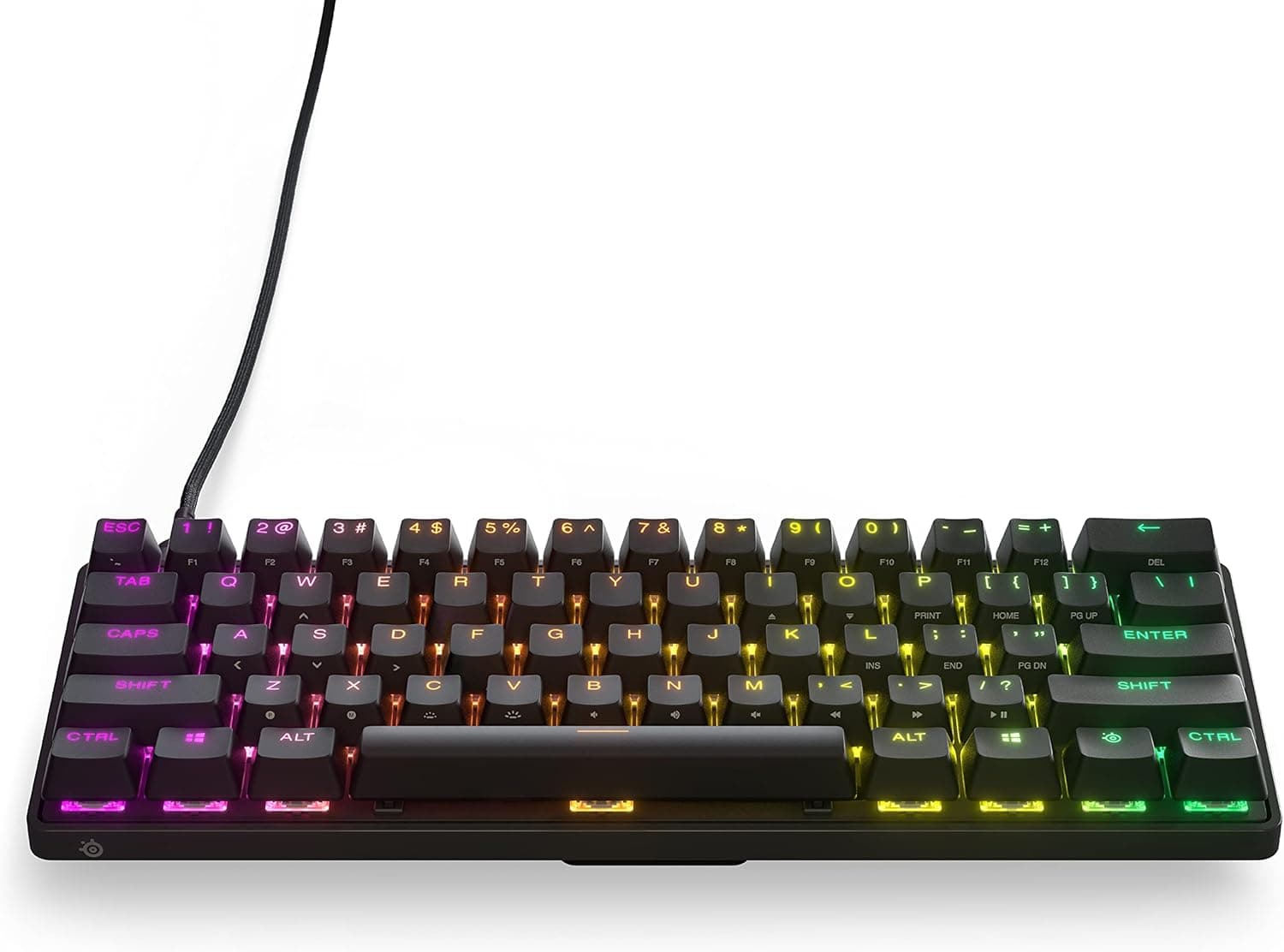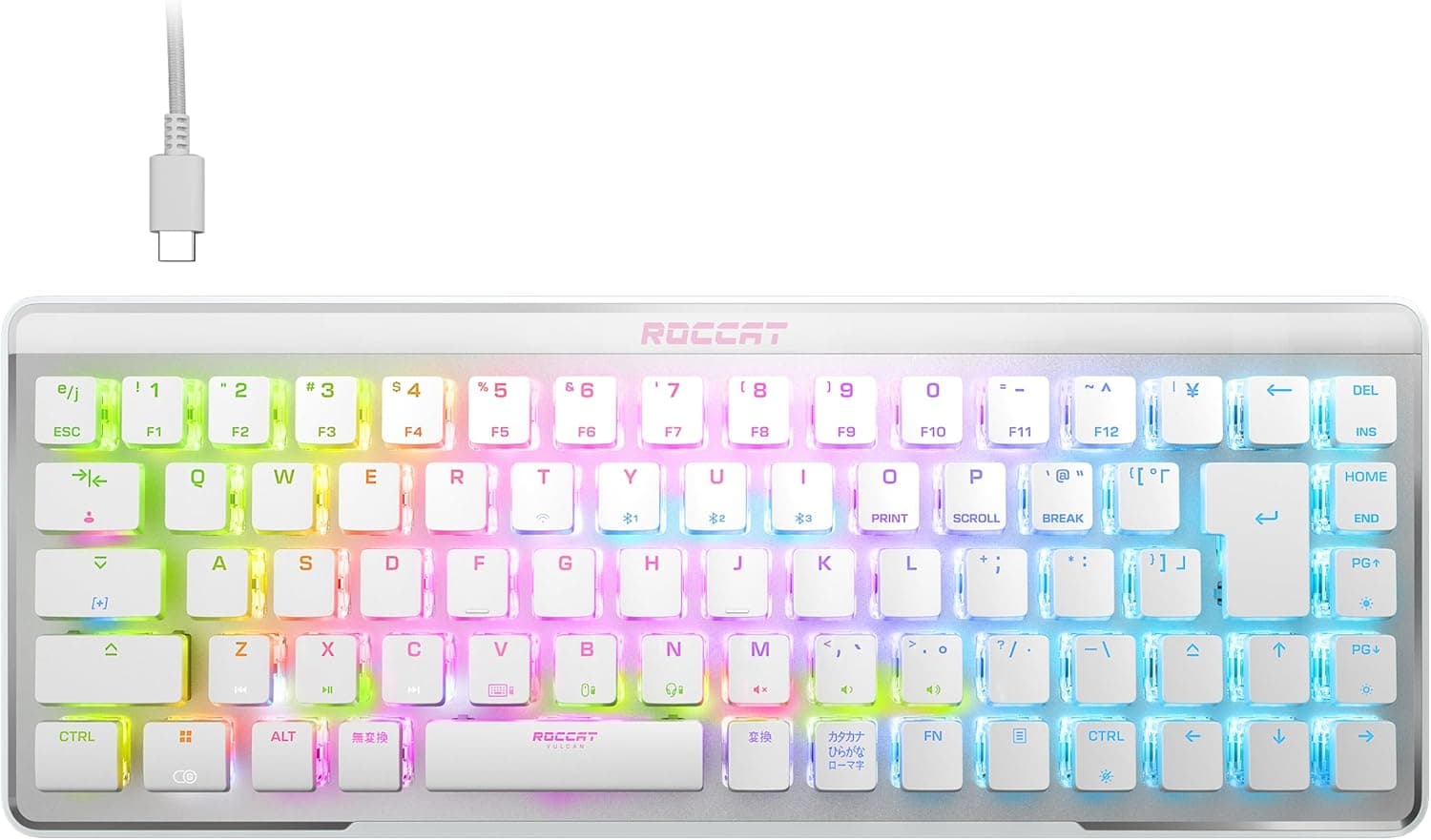
ROCCAT Vulcan II Mini Air は、日本語JIS配列を保ったまま65%サイズまで詰めたワイヤレスゲーミングキーボードです。この記事では、公表スペックと2026年時点で取得した実売価格・レビュー評価をもとに、「誰に向くか」だけでなく「どこで妥協が必要か」まで踏み込んで整理します。
概要
結論から書くと、この製品は「JIS配列のまま机を広くしたい」「2.4GHzの低遅延とBluetoothのマルチデバイスを1台で兼ねたい」という2つの要求が重なる人のための製品です。65%レイアウト(約68キー)でテンキーとファンクション行を落としつつ、矢印キーは独立して残しているため、コンパクト系にありがちな「カーソル移動が Fn 併用になる」ストレスがありません。
スイッチは ROCCAT 独自の TITAN II 光学式リニアで、キーストローク寿命は1.5億回と公表されています。光学式は接点をフォトインタラプタで検出する方式のため、メカニカル接点式に比べてチャタリング(二重入力)が原理的に起きにくいのが利点です。リニア軸なので押下途中のクリック感やタクタイル感はなく、底打ちまで一定の重さで沈みます。ゲーム中の連打・素早い離しには向く一方、タイプ感で節度を求める人には物足りない可能性があります。
バッテリーは近接センサーによる自動調光を併用して最大240時間。ここは「RGBを常時全開にした場合の数値ではない」という点が重要で、ライティングの設定次第で実使用時間は大きく変わります。
65%JIS配列という選択
日本語配列のコンパクトキーボードは、英語配列に比べて選択肢が明らかに少ないカテゴリです。理由は単純で、JIS配列は英数/かなキー、変換/無変換キー、そして横長でない Enter という追加要素を抱えており、キー数を削るレイアウトとの相性が悪いためです。Vulcan II Mini Air がこのカテゴリで存在感を持つのは、性能そのものより「JISのまま65%が成立している」という点にあります。
実際の使用では、F1〜F12 とテンキーが Fn レイヤーに移ることを事前に理解しておく必要があります。ゲームでは影響が小さくても、Excel の F2 編集、ブラウザの F5 更新、IME の F7 カタカナ変換など、日常操作で F 行を使っている人は運指の作り直しが発生します。特に F7/F8/F9 によるカナ・英数変換を多用する日本語入力ユーザーは、購入前に自分がどれだけ F 行に依存しているかを一度数えてみることをおすすめします。
互換性ガイド
対応OSは Windows と macOS です。接続は2.4GHz Stellar Wireless、Bluetooth 5.1、USB-C 有線の3系統に対応し、Bluetooth では最大3台のデバイスを登録して切り替えられます。ゲーム用途では専用ドングルによる2.4GHz、ノートPCやタブレットとの併用では Bluetooth、と使い分けるのが基本になります。
注意すべきなのは JIS配列と OS 側の認識です。macOS や一部のタブレットOSでは、キーボードの配列を「ANSI(英語)」として誤認識すると、記号キーの刻印と実際の入力がずれます。Windows でも、以前に英語配列キーボードを接続した環境ではレジストリ側の設定が残り、同様のずれが起きることがあります。刻印通りに入力できない場合は、ハードウェアの不良ではなく OS 側のキーボードレイアウト設定を先に疑ってください。
物理的な互換性では、キーキャップが十字(Cherry MX 型)ステムに対応しているため、市販のサードパーティ製キーキャップに交換できます。ただし65%かつJIS配列という組み合わせは、キーキャップセット側の対応が限られる点に注意が必要です。汎用の英語配列108キーセットを買っても、右Shift やスペースバー周辺、変換/無変換キーのサイズが合わず、一部が余る・足りないという事態になりがちです。交換前提で考えるなら、JIS対応を明記したセットか、キー単位で買い足せるセットを選ぶのが安全です。
プロファイルは本体に最大5つ保存できます。オンボードメモリに設定が残るタイプなので、設定済みの本体を別のPCに持っていってもキーバインドやマクロが維持されます。競技会場や職場と自宅を行き来する使い方では、この仕様は地味に効きます。
商品情報
公表スペックの主要な数値は次の通りです。
| 項目 | 値 |
|---|---|
| キー数 | 65%(約68キー) |
| スイッチ | ROCCAT TITAN II 光学式リニア |
| 接続方式 | 2.4GHz Stellar Wireless / Bluetooth 5.1 / USB-C 有線 |
| バッテリー | 最大240時間(調光時) |
| キーストローク寿命 | 1.5億回 |
| 外形寸法 | 356 x 167 x 39 mm |
| 重量 | 840 g |
| 対応OS | Windows, macOS |
| プロファイル保存 | 最大5 |
| キーキャップ | 十字型マウント |
価格については、取得時点の値として次の2つがあります。楽天の取扱店では2026年8月時点で ¥10,090、Amazon.co.jp では2026年6月時点で ¥8,999 でした。いずれも取得時点の価格であり、セールや在庫状況で頻繁に変動します。購入時は必ず販売ページで最新価格を確認してください。1万円前後という価格帯は、ワイヤレス対応の65%キーボードとしては中位で、専用ドングル付き・光学スイッチという構成を考えると妥当な線です。
レビュー評価は Amazon.co.jp で39件・5つ星のうち3.8(好評率76%、2026年6月取得時点)でした。数千件規模のレビューが付く定番製品と違い、39件は統計的にかなり小さい母数です。星1〜2が数件付くだけで平均が0.2〜0.3動く規模なので、この3.8という数字を「平均的な出来」と読むより、「評価が割れている、あるいはまだ母数が溜まっていない」と読むほうが実態に近いはずです。個別レビューの内容まで目を通してから判断することをおすすめします。
競合製品との比較
同じコンパクト光学スイッチ路線では Razer Huntsman Mini が代表格ですが、あちらは60%で矢印キーが独立しておらず、かつ有線モデルが中心です。矢印キーを残したい・ワイヤレスにしたいという条件を足すと、選択肢は一気に絞られます。逆に、有線でよく、より薄型・低価格を狙うなら Huntsman Mini 系のほうが総額は下がります。
打鍵感を重視するなら、ガスケットマウントやホットスワップに対応した近年の製品が競合になります。Vulcan II Mini Air は光学スイッチを直付けする構造のため、スイッチを自分で差し替えて好みの押下感に寄せるというカスタマイズはできません。「打ち心地を後から育てたい」タイプの人には、ホットスワップ対応機のほうが満足度は高くなります。ここは価格ではなく思想の違いなので、比較のときに最初に切り分けるべきポイントです。
オフィス・マルチデバイス寄りの用途なら、ロジクールの MX KEYS 系のようなパンタグラフ式マルチデバイス機と迷うことになります。ゲームの応答性を捨ててよいなら、静音性と長時間タイピングの快適さではそちらが上です。「ゲームが主、仕事が従」なら本機、「仕事が主、たまにゲーム」なら別系統、という切り分けが実用的です。
おすすめユーザー
この製品が最も向くのは、JIS配列を手放したくないまま、FPS や MOBA のためにマウススペースを確保したいゲーマーです。ローセンシ(低感度)でマウスを大きく振る人ほど、テンキー分の幅が消える恩恵は大きくなります。矢印キーが独立している点も、コンパクト機を敬遠していた人にとっては決め手になります。
2台目・3台目のデバイスを併用する人にも向きます。ゲーミングPCには2.4GHzドングル、仕事用ノートとタブレットには Bluetooth、という三方向の使い分けが1台で完結します。オンボードプロファイルがあるため、環境を移動しても設定を作り直す必要がありません。
配線を減らしたいが遅延は許容できない、という人にも選択肢になります。2.4GHz 接続は体感で有線との差を感じにくく、バッテリーが切れても USB-C を挿せばそのまま使えるので、試合中に完全に止まるという事態は避けられます。
逆に、静音性を最優先する人、押下感を自分で作り込みたい人、F行やテンキーを日常的に叩く人には向きません。この3つに当てはまるなら、無理に本機を選ぶ理由はありません。
購入前の注意点
最初に確認してほしいのは公表寸法です。仕様上は 356 x 167 x 39 mm、重量 840 g となっていますが、356mm という幅は一般的な65%キーボード(おおむね310〜330mm前後)としてはかなり広く、840g もこのサイズ帯としては重い部類です。パッケージ寸法や別構成の数値が混ざっている可能性が否定できないため、設置スペースやキーボードトレイの幅がぎりぎりの場合は、この数値だけを信じずメーカーの製品ページで実寸を確認してください。逆に言えば、重量があること自体は「打鍵時にずれにくい」という利点でもあります。
次に、通販ページの登録情報です。EC サイトの商品ページでは、メーカー名・型番・寸法などの登録情報が別商品のものと入れ替わっていることが実際にあります。購入前には商品画像とタイトルで、対象が「Vulcan II Mini Air の日本語JIS配列モデル」であることを必ず確認してください。特に本機は英語配列モデルや有線の Vulcan II Mini が併売されており、配列違い・接続方式違いを掴む事故が起こりやすい製品です。
バッテリーの240時間という数字も鵜呑みにしないほうが安全です。これは近接センサーによる調光を効かせた条件での最大値であり、RGB を明るく常時点灯させれば当然大きく短くなります。「充電の頻度を減らしたい」が購入動機なら、ライティングを絞る運用が前提になると考えてください。
リニア軸である以上、打鍵音は静かではありません。光学リニアは底打ち時の音が響きやすく、ボイスチャットや在宅会議でマイクに拾われることがあります。同居人がいる環境や深夜の使用が中心なら、静音リング等の対策を前提に見積もってください。
最後に、スイッチ交換ができない点です。ホットスワップ非対応のため、押下感が合わなかった場合の逃げ道がありません。可能なら店頭で TITAN 系スイッチの感触を確認してから買うのが理想です。
よくある質問
Q. 2.4GHz と Bluetooth はどちらを使うべきですか。 A.
ゲームでは2.4GHz、それ以外は Bluetooth を推奨します。Bluetooth は接続の手軽さとマルチデバイス切り替えが利点ですが、遅延と接続安定性では専用ドングルの2.4GHz が有利です。
Q. Mac でも日本語配列として正しく使えますか。
A. 対応OSに macOS が含まれているため使用できますが、記号の入力位置がずれる場合は macOS 側の「キーボードの種類」設定を JIS として再設定してください。多くのずれはこれで解消します。
Q. キーキャップは市販品に交換できますか。
A. 十字型(MX互換)ステムなので物理的には交換可能です。ただし65%かつJIS配列に対応したセットは限られるため、汎用セットでは一部のキーが合わない可能性があります。
Q. 充電しながらゲームをしても問題ありませんか。
A. USB-C 接続時は有線キーボードとして動作しつつ充電されるため、バッテリー残量を気にせず使えます。長時間プレイ中心なら、ケーブルを挿したまま運用しても構いません。
Q. テンキーやファンクションキーはどうやって入力しますか。
A. Fn キーとの同時押しでレイヤーとして呼び出します。数値入力や F 行の使用頻度が高い作業では、慣れるまで速度が落ちる点は覚悟してください。
Q. 価格はどこが安いですか。
A. 取得時点では Amazon.co.jp が ¥8,999(2026年6月時点)、楽天の取扱店が ¥10,090(2026年8月時点)でした。ただし価格は頻繁に変動するため、購入時点で両方を確認するのが確実です。