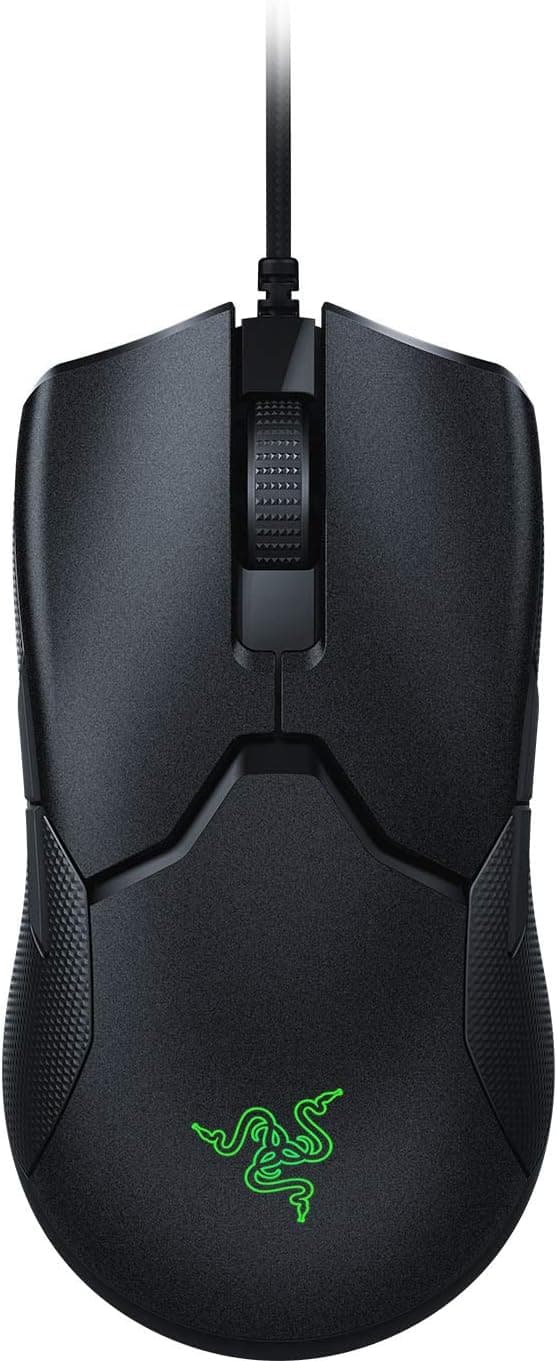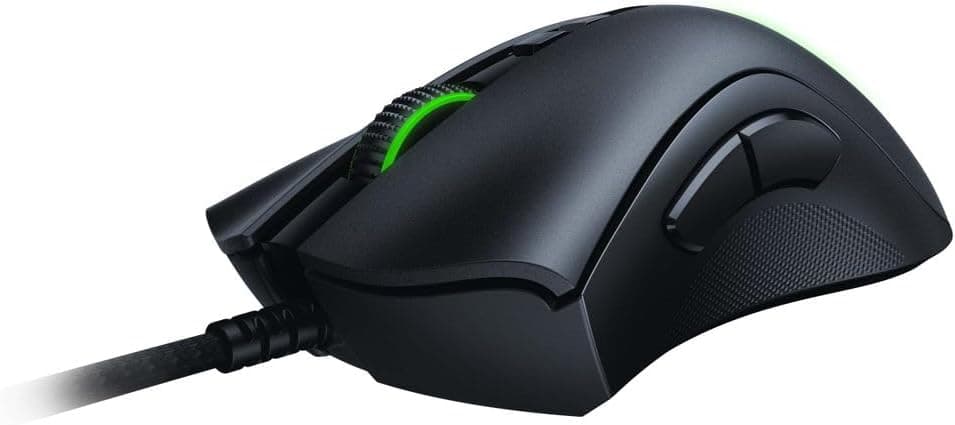
Razer DeathAdder V2 は、DeathAdder シリーズの完成形とも言われる右利き専用の有線ゲーミングマウスです。この記事では、Amazon 上の評価データと公開されている仕様をもとに、どんな人に合い、どんな人には合わないのかまで踏み込んで解説します。
概要
Razer DeathAdder V2 は、20,000DPI の光学センサーと 8 個のプログラム可能ボタンを備えた USB 有線マウスです。結論から言うと、手のひら全体でマウスを覆うパームグリップの右利きプレイヤー、とくに手が中〜大きめで、ワイヤレスや軽さより「形の安定感」を優先する人に向いた製品です。逆に、左利きの人、60g 未満の超軽量マウスを探している人、ケーブルの取り回しを嫌う人には別の選択肢を勧めます。
注目すべきは評価の分厚さです。2026 年 8 月 27 日取得時点で、Amazon.co.jp のレビュー件数は 12,833 件、評価は 5 段階で 4.6(好評率 92%)。ゲーミングマウスというカテゴリで 1 万件を超えるレビューが付き、なお 4.6 を維持している製品はそう多くありません。数百件の新興ブランド製品と比べたとき、この母数の大きさ自体が「大きな地雷はない」ことの傍証になります。DeathAdder という形状が長年にわたって支持されてきた結果でもあります。
2020 年に登場したモデルであり、最新世代のマウスではありません。それでもなお売れ続けているのは、センサー性能が実用上すでに十分な水準に達しており、以降の進化がおもに「軽量化」と「無線化」に向かったためです。つまり、その 2 点を必要としない人にとっては、今でも合理的な選択肢のままだということです。
20,000DPI という数字の読み方
スペック表で最も目を引くのが 20,000DPI ですが、この数字を額面どおり受け取ると判断を誤ります。実際のプレイで 20,000DPI をそのまま使う人はほぼいません。FPS プレイヤーの多くは 400〜1,600DPI 程度の低めの設定を使い、マウスを大きく動かして狙いを合わせます。MOBA や MMO でも、フル HD 環境なら 800〜1,600DPI 前後が一般的な範囲です。
では高 DPI に意味がないかというと、そうではありません。DPI の上限が高いセンサーは、その上限付近を使うためではなく、中間の常用域でトラッキングが破綻しないことの指標として意味を持ちます。加えて、4K や широкоフォーマットの高解像度ディスプレイでデスクトップ作業を兼ねる場合、3,200DPI 前後まで上げられると実用上ラクになります。DeathAdder V2 は Razer Synapse 上で DPI を段階的に設定でき、DPI ボタンで切り替えられるため、「ゲームは 800、デスクトップは 3,200」といった使い分けができます。
本記事のデータには重量の記載がありません。超軽量機と比較検討している場合は、公称重量を必ず製品ページで確認してください。DeathAdder V2 は「軽さを追求したマウス」ではなく「形と安定性で戦うマウス」だと理解しておくと、期待とのズレが起きにくくなります。
互換性ガイド
接続は USB 有線のみで、対応 OS は Windows 7 以降および macOS 10.11 以降です。基本的な操作(左右クリック、ホイール、カーソル移動)は OS 標準の HID ドライバで動作するため、USB ポートに挿すだけでプラグアンドプレイで使えます。ドライバディスクの類は不要です。
一方で、DPI 設定の変更、ボタン割り当て、Chroma RGB のライティング調整、プロファイル保存といった機能を使うには Razer Synapse のインストールが必要です。ここが実際の運用でつまずきやすい点なので、購入前に次を確認してください。
| 確認項目 | 内容 |
|---|---|
| USB ポート | USB Type-A の空きが 1 つ必要。ケーブルは本体固定式で着脱不可 |
| OS | Windows 7 以降 / macOS 10.11 以降 |
| Synapse | ボタン割り当て・DPI・RGB のカスタマイズに必須 |
| 常時接続 | 有線のため充電・電池交換は不要。給電を気にせず使える |
実務上の注意として、Synapse は常駐型のソフトウェアで、アカウント登録を求められる場合があります。会社支給 PC やソフトウェアのインストール制限がある環境では、カスタマイズ機能を使えない可能性があります。その場合でも、マウス本体に保存済みのプロファイルがあれば設定は維持されるため、自宅の PC で設定を作り込んでからオンボードメモリに保存し、制限のある環境へ持ち込むという運用が有効です。
また、USB ハブ経由で接続すると、ハブの品質によっては接続が不安定になったり、ポーリングが安定しなかったりすることがあります。ゲーム用途では PC 本体のポートに直挿しするのが基本です。Mac 環境で使う場合、USB Type-C しか持たない機種では変換アダプタが別途必要になる点にも注意してください。
商品情報
2026 年 8 月 27 日取得時点で、Amazon.co.jp での価格は ¥12,800 です。価格は在庫状況やセールで頻繁に変動するため、この金額はあくまで取得時点のスナップショットとして読んでください。実際の購入時には必ず商品ページで最新価格を確認してください。なお、参照データ上は「Amazon US」として記録されている枠にも同じ日本円価格(¥12,800)と同じ ASIN が入っており、実質的には日本向け価格の重複です。海外価格の比較材料としては使えません。eBay については具体的な金額が取得できておらず、検索結果ページへの参照のみです。
主な仕様は次のとおりです。
| 項目 | 値 |
|---|---|
| センサー | 光学式 |
| 最大 DPI | 20,000 |
| ボタン数 | 8(プログラム可能) |
| 接続方式 | USB 有線 |
| ライティング | Chroma RGB |
| サイドグリップ | ラバー |
| 対応 OS | Windows 7 以降 / macOS 10.11 以降 |
サイドグリップにラバーを採用している点は、この価格帯では明確な利点です。プラスチックのままの筐体と比べて指の滑りが起きにくく、リフトオフ(マウスを持ち上げて位置を戻す動作)を繰り返す低 DPI 運用でも保持が安定します。ただしラバーは経年で加水分解によりベタつくことがある素材でもあり、これは Razer に限らずゲーミングデバイス全般に共通する弱点です。高温多湿の場所に放置しない、使用後に手汗を拭き取るといった扱いで寿命は変わります。
ボタンが 8 個というのは、MMO 向けの多ボタンマウス(12 ボタン以上)と、シンプルな 6 ボタン機の中間にあたる構成です。左右クリック・ホイールクリック・サイド 2 個に加えて DPI 切り替えが割り当てられており、「FPS では持て余さず、MOBA や RPG では足りる」という現実的なバランスに落ち着いています。
競合製品との比較
同じ右利き向けエルゴノミック形状で比較するなら、BenQ ZOWIE EC1-C が最も近い立ち位置です。EC1-C は左右非対称デザインで、ソフトウェアに依存せず本体側で設定を完結させる思想を採っています。「常駐ソフトを入れたくない」人にとってはこちらのほうが素直です。一方、RGB ライティングや細かいマクロ設定を求めるなら DeathAdder V2 に分があります。
軽さを重視する場合は、59g クラスの ASUS TUF Gaming M3 Gen II や 68g の ROCCAT Burst Core が比較対象になります。実際に持ち替えると、100g 前後と 60g 台では手首への負担がはっきり違います。長時間のエイム練習で手首が痛くなった経験がある人は、DeathAdder V2 の形の良さよりも軽量機を優先したほうが満足度は高いでしょう。
シリーズ内では、前世代の DeathAdder Elite が今も流通しています。形状の基本思想は共通しており、センサー世代とソフトウェア対応が主な違いです。中古や在庫処分で大きく安く買えるなら Elite も選択肢になりますが、新品で価格差が小さいなら V2 を選ぶのが無難です。
価格を抑えたいだけなら、Logitech G203LIGHTSYNC のようなエントリー有線機が現実的です。センサーの絶対性能では劣りますが、カジュアルなプレイでは差を体感しにくい領域です。「まずゲーミングマウスを試したい」段階なら、そちらから入って不満が出た時点で買い替えるほうが合理的なこともあります。
おすすめユーザー
- 右利きでパームグリップの FPS プレイヤー — 手のひら全体で覆う持ち方に最適化された形状で、低 DPI・大振りのエイムでも手の中で位置がずれにくいのが強みです。エルゴノミック形状は握り位置が毎回同じになるため、再現性の高いエイムを作りやすくなります。
- MOBA / RPG / MMO のライトユーザー — 8 ボタンあればスキルやアイテムの主要なものはカバーできます。12 ボタン機ほど覚えることが多くなく、押し間違いも起きにくい構成です。
- 手が中〜大きめの人 — DeathAdder 系はもともと大きめの筐体で、手が小さい人には余りがちですが、逆に手の大きい人が「小さくて余る」問題から解放される数少ない選択肢です。
- 無線の管理が面倒な人 — 有線なので充電も電池交換もドングルの紛失もありません。毎日長時間使う人ほど、この「何も考えなくていい」性質が効いてきます。
- 設定を作り込みたい人 — Synapse で DPI 段階、ボタン割り当て、Chroma RGB を細かく調整できます。
購入前の注意点
左利きの人は買わないでください。 これが最も重要な注意点です。エルゴノミックデザインは右手専用に非対称成形されており、左手で握ると親指側と小指側の形状が逆になります。左手で使えないことはありませんが、この製品の最大の長所である形状の恩恵がまるごと失われます。左利きの場合は左右対称形状のマウスを選んでください。
超軽量マウスとは別のカテゴリです。 近年は 50〜70g 台の製品が主流になりつつあり、そこから乗り換えると重さを感じる可能性があります。本記事の参照データには重量の記載がないため、軽量機と迷っている場合は必ず公称重量を確認してください。「軽い」という言葉の基準は数年で大きく変わりました。
ケーブルは本体固定式で交換できません。 つまり、ケーブルが断線した時点でマウスとしての寿命です。着脱式ケーブルの機種と違い、修理の選択肢がありません。デスクの角でケーブルを繰り返し折り曲げるような配線は避け、マウスバンジーやケーブルクリップで根本に負担がかからないようにするだけで寿命は伸びます。
Synapse を入れないと本領を発揮しません。 逆に言えば、常駐ソフトウェアを増やしたくない人には向きません。アカウント登録やバックグラウンド常駐に抵抗がある場合、ソフト非依存で完結する競合機のほうが満足度は高いでしょう。
価格には注意して比較してください。 2026 年 8 月 27 日取得時点で ¥12,800 ですが、DeathAdder V2 は 2020 年発売の製品であり、モデルの新旧や販売元によって実売価格が大きくばらつく傾向があります。参照データでは「Amazon US」の枠にも日本円の同一価格が入っており、海外価格の参考にはなりません。購入前に日付を含めて価格を確認し、同シリーズの新しい世代との価格差も見比べてください。
商品ページの登録情報は鵜呑みにしないでください。 Amazon の商品ページでは、販売元によって型番やメーカー表記が実物と食い違って登録されている例が実際にあります。購入時には商品画像とタイトルで対象製品(有線版の DeathAdder V2 であること、ワイヤレス版や別世代でないこと)を必ず目視確認してください。DeathAdder には有線・ワイヤレス・軽量版など複数の派生があり、ページ上で混同されやすい代表格です。
よくある質問
Q. Synapse を入れなくても使えますか?
A. 使えます。USB に挿せば OS 標準ドライバでカーソル移動とクリックは即座に動作します。ただし DPI 変更、ボタン割り当て、RGB 調整は Synapse が必要です。
Q. 20,000DPI は実際に使いますか?
A. ほとんどの人は使いません。FPS なら 400〜1,600DPI 程度が一般的な範囲です。高解像度ディスプレイでのデスクトップ作業用に高めの値を併用する、といった使い方が現実的です。
Q. Mac でも問題なく動きますか?
A. macOS 10.11 以降に対応しています。基本動作は問題ありませんが、Type-C のみの機種では変換アダプタが必要です。Synapse の Mac 対応状況は変わることがあるため、公式の対応情報を確認してください。
Q. 手が小さくても使えますか?
A. DeathAdder 系は大きめの筐体です。手が小さい人やつまみ持ち(クロー/フィンガーグリップ)中心の人には余る可能性が高く、より小さい筐体のマウスを検討したほうがよいでしょう。
Q. 有線であることは不利ですか?
A. 遅延の面ではむしろ有利で、充電切れの心配もありません。不利なのはケーブルの取り回しと、ケーブル断線時に交換できない点です。マウスバンジーを使うと引っかかりはかなり軽減できます。
Q. レビュー 4.6 は信頼できますか?
A. 12,833 件という母数は、ゲーミングマウスとしてはかなり大きい部類です(2026 年 8 月 27 日取得時点)。件数が数百程度の製品より、評価の平均値としての信頼性は高いと考えてよいでしょう。
商品情報
(Amazon参照)
- メーカー名: Razer(レイザー)
- 販売元: 公式 プライムライフセレクト【30日間返品保証】
- 出荷元: Amazon
- ASIN: B081QX9V2Y
- 注記: 本記事はメーカー製造品をAmazon掲載情報に基づいて紹介しています。