概要
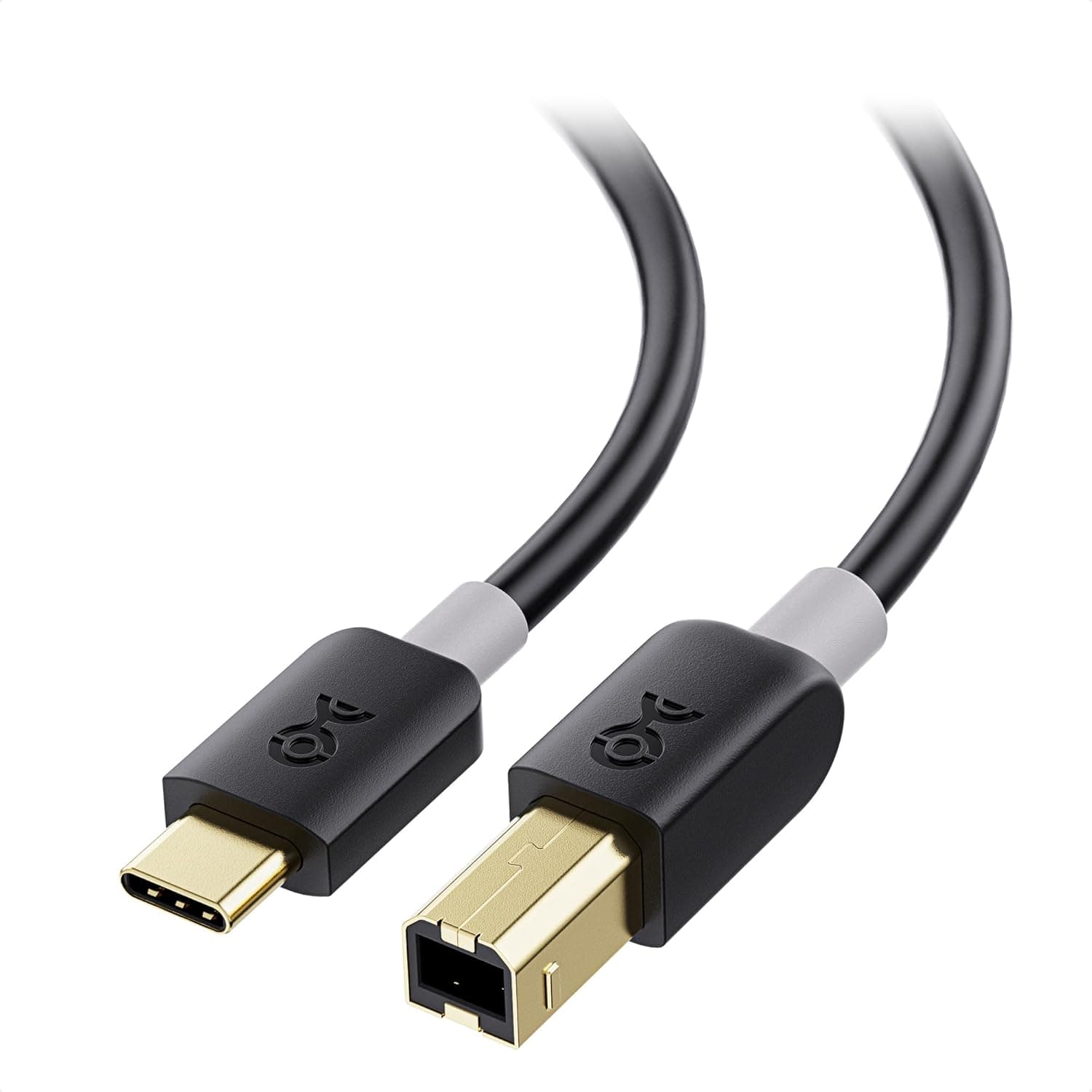
Cable Matters USB C プリンターケーブル 1m は、USB-C ポートしか持たない最近のノート PC と、USB Type-B(いわゆる「四角い」プリンター側端子)を備えた周辺機器を、変換アダプタを挟まずに 1 本で直結するケーブルです。結論から言えば、これは「速度を買うケーブル」ではなく「接続そのものを取り戻すケーブル」です。転送速度は USB 2.0 の 480Mbps(規格上の理論値)に固定されており、プリンター、スキャナー、MIDI キーボード、オーディオインターフェース、UPS のように、もともと USB 2.0 で設計された機器を動かすための製品です。
対象読者はきわめて明確です。手元のプリンターや MIDI 機器に付属していた「USB-A → USB-B」のケーブルが、USB-C しかないノート PC に挿さらなくなった人。ドングルやハブを重ねると認識が不安定になるので、1 本で完結させたい人。Wi-Fi 印刷が家庭内ネットワークの都合で不安定になり、有線に戻したい人。Amazon.co.jp のレビューは 3,484 件で星 4.6(好評率 92%)と、ケーブルというカテゴリでは高い水準にあり、少なくとも「挿しても認識しない」という基本的な失敗は起きにくい製品だと読み取れます。
何が USB-C 変換で問題になるのか
USB-C は端子の形が変わっただけでなく、給電と信号の取り決めが USB-A 時代よりも厳密です。そのため「USB-A メス → USB-C オス」の変換アダプタを付属ケーブルの根元に噛ませる方法は、動く場合もあれば、印刷の途中で切断される、スキャン時だけ失敗する、MIDI のノートが取りこぼされる、といった中途半端な不具合を起こす場合もあります。原因は接触抵抗の増加、アダプタ側のシールド不足、そして端子の重みでコネクタが傾くという物理的な要因が複合するためで、切り分けが非常に面倒です。
このケーブルの価値は、その変換段を丸ごと消せることにあります。USB-C オスから USB Type-B 2.0 オスまでが 1 本の被覆の中で完結しているので、接点は両端の 2 か所だけです。トラブルシューティングの対象が減ることは、機能仕様には書かれない実利です。
互換性ガイド
まず端子の形状を確認してください。USB Type-B には複数の形があり、このケーブルが対応するのは**プリンターでおなじみの、上辺が台形に張り出した「角ばった」フルサイズ Type-B(USB 2.0 Type-B)**です。以下の表で自分の機器がどれに当たるかを見分けてください。
| 機器側の端子 | 見た目の特徴 | このケーブルで挿さるか |
|---|---|---|
| USB 2.0 Type-B(フルサイズ) | 四角く、上側が台形に出っ張る | ○ 対象 |
| USB 3.0 Type-B | 上の形に青いブロックが増築された形 | × 物理的に挿さらない |
| Mini USB-B | 小さな台形、旧デジカメ等 | × 別ケーブルが必要 |
| Micro USB-B | 薄い台形、旧スマホ等 | × 別ケーブルが必要 |
USB 3.0 Type-B は外付け HDD やドッキングステーションで使われる形状で、Type-B という名前は同じでも物理的に挿さりません。ここは購入前の取り違えが最も多い箇所なので、機器の背面を実際に見て確認することを強くすすめます。
ホスト側は USB-C ポートを備え、USB データ通信に対応している機器であれば基本的に動作します。MacBook、Chromebook、Dell XPS、ASUS ZenBook といったノート PC のほか、USB-C を持つデスクトップ PC やタブレットも対象です。ただし**「充電専用」と明記された USB-C ポート**や、一部のスマートフォンのようにホスト機能(USB OTG)を持たない機器では動作しません。プリンターを USB 直結する場合、ホスト側の OS がそのプリンターのドライバーを持っている必要がある点も忘れないでください。ケーブルはプラグ&プレイですが、プリンター本体のドライバーまで不要になるわけではありません。
電力面では気にする点はほとんどありません。プリンターやスキャナー、多くの MIDI キーボードは自前の電源を持つか、USB 2.0 のバスパワー(規格上 500mA 程度)で足りる設計です。USB 2.0 ケーブルである以上、USB PD の高速充電経路として使うものではないと割り切ってください。
下位互換については、USB 1.0 / 1.1 の機器にも対応します。20 年近く前のスキャナーや古い MIDI インターフェースを USB-C の PC につなぐ、という用途でも端子とプロトコルの面では問題ありません。
商品情報
主要な仕様は以下のとおりです。
| 項目 | 値 |
|---|---|
| コネクタ | USB Type-C(オス) - USB Type-B(オス) |
| ケーブル長 | 1m(3.3 ft) |
| 転送速度 | 480Mbps(USB 2.0) |
| シールド | フォイル+編組(Foil & Braid) |
| コネクタメッキ | 金メッキ |
| 対応規格 | USB 2.0、USB 1.0/1.1 に下位互換 |
仕様の読み方を補足します。フォイル+編組の二重シールドは、アルミ箔で高周波ノイズを、編組(メッシュ)で低周波ノイズを受け持つ構成で、電源タップやモニター、電源ユニットが密集したデスク周りでのノイズ混入を抑えます。MIDI 機器のように取りこぼしが即座に音の欠落になる用途では、この二重シールドの有無は体感差として出やすい部分です。金メッキ端子は導電率そのものより酸化に強いことが本質で、抜き差しを繰り返す環境や湿度の高い部屋で接触不良が起きにくくなります。1m という長さは、デスク上の PC からサイドテーブルや足元のプリンターまで届き、かつ余った分がとぐろを巻かない、実用的な落としどころです。
価格は 2026 年 6 月 3 日取得時点で Amazon.co.jp が ¥899、2026 年 7 月 15 日取得時点で eBay US が $10.98 でした。いずれも取得時点の値で、セールや為替、在庫状況で変動します。購入時は必ず商品ページで最新価格を確認してください。金額の水準としては、USB 2.0 の 1m ケーブルとして妥当な範囲で、100 円ショップの無シールド品と、オーディオ用の高級ケーブルのちょうど中間に位置します。
評価面では、Amazon.co.jp で 3,484 件のレビュー、星 4.6(好評率 92%)(2026 年 6 月 3 日取得時点)。この母数と評点の組み合わせは、初期不良率が極端に低いことを示唆します。発売は 2015 年頃で、10 年以上カタログに残り続けているロングセラーである点も、設計が枯れていることの傍証になります。
競合・他の選択肢との比較
選択肢は大きく 3 つあります。第一に、このケーブルのような USB-C → USB-B 直結ケーブル。接点が少なく、机の上がすっきりします。第二に、付属の USB-A → USB-B ケーブル+ USB-C 変換アダプタ。追加出費はアダプタ代だけですが、前述のとおり接点が増えて不安定要因を抱えます。第三に、USB-A ポートを持つ USB-C ハブ/ドックを経由する方法。すでにドックを使っているなら追加費用ゼロですが、ハブのコントローラ経由になるためプリンターやオーディオ機器では相性問題が出ることがあります。
判断基準は単純です。その機器を常設して毎日使うなら直結ケーブル、たまにしか使わずアダプタが既にあるなら変換で十分、というのが現実的な線引きです。なお同じ Cable Matters には 1 フィート(約 30cm)の短尺 USB-B ケーブルもあり、PC のすぐ隣に機器を置く配置ならそちらのほうが取り回しは良くなります。
おすすめユーザー
次のような方には、素直に有力な選択肢です。
- USB-C しかないノート PC でプリンター/スキャナーを使いたい人。 付属ケーブルが USB-A で挿さらない、あるいは Wi-Fi 印刷が不安定でケーブルに戻したい、という典型的な状況をこれ 1 本で解決できます。
- DTM・音楽制作をする人。 USB Type-B 接続の MIDI キーボードやオーディオインターフェースは今も現役の製品が多く、USB-C ノート PC との橋渡しが必要になります。二重シールドはノイズの多い机上で効きます。
- 抜き差しが多い環境の人。 成形ストレインリリーフと金メッキ端子は、毎日ケーブルを外して片付ける使い方に向いた設計です。
- 配線をシンプルに保ちたい人。 ハブやアダプタを介さないぶん、トラブル時の切り分けが速く済みます。
逆に、外付け SSD/HDD の速度を求める人、USB 3.0 Type-B 機器を持っている人には向きません。
購入前の注意点
1. 480Mbps は USB 2.0 の理論値です。 実効速度はこれよりかなり低くなります。外付け HDD を USB 2.0 Type-B でつなぐこと自体は可能ですが、大容量ファイルのバックアップ用途では明確に遅く感じるはずです。ストレージ目的なら USB 3.x 対応の別ケーブルと機器を選んでください。このケーブルは印刷・スキャン・MIDI・シリアル制御といった、帯域より安定性が要る用途のためのものです。
2. USB 3.0 Type-B には挿さりません。 繰り返しになりますが、これが最も多い返品理由です。端子の上部に青いブロックが増築されたような形をしていたら USB 3.0 Type-B で、別製品が必要です。機器の背面を写真に撮ってから注文すると確実です。
3. 「充電できない」という誤解。 USB 2.0 ケーブルであり、USB-B 側は周辺機器の接続端子です。高速充電やモニター出力には使えません。
4. ドライバー不要=設定不要ではない。 ケーブル自体はプラグ&プレイですが、プリンター本体のドライバーやユーティリティは別途必要です。特に macOS で古いプリンターを USB 直結する場合、メーカーがドライバー提供を終了していると、ケーブルが正常でも印刷できないことがあります。購入前にメーカーサイトで対応 OS を確認してください。
5. 1m が短すぎないか。 デスクの上に PC、床にプリンター、という配置だと 1m はぎりぎりです。距離に不安があるなら、無理に張って端子に横方向の力をかけるより、最初から長いケーブルを選ぶほうが機器のポートを傷めません。
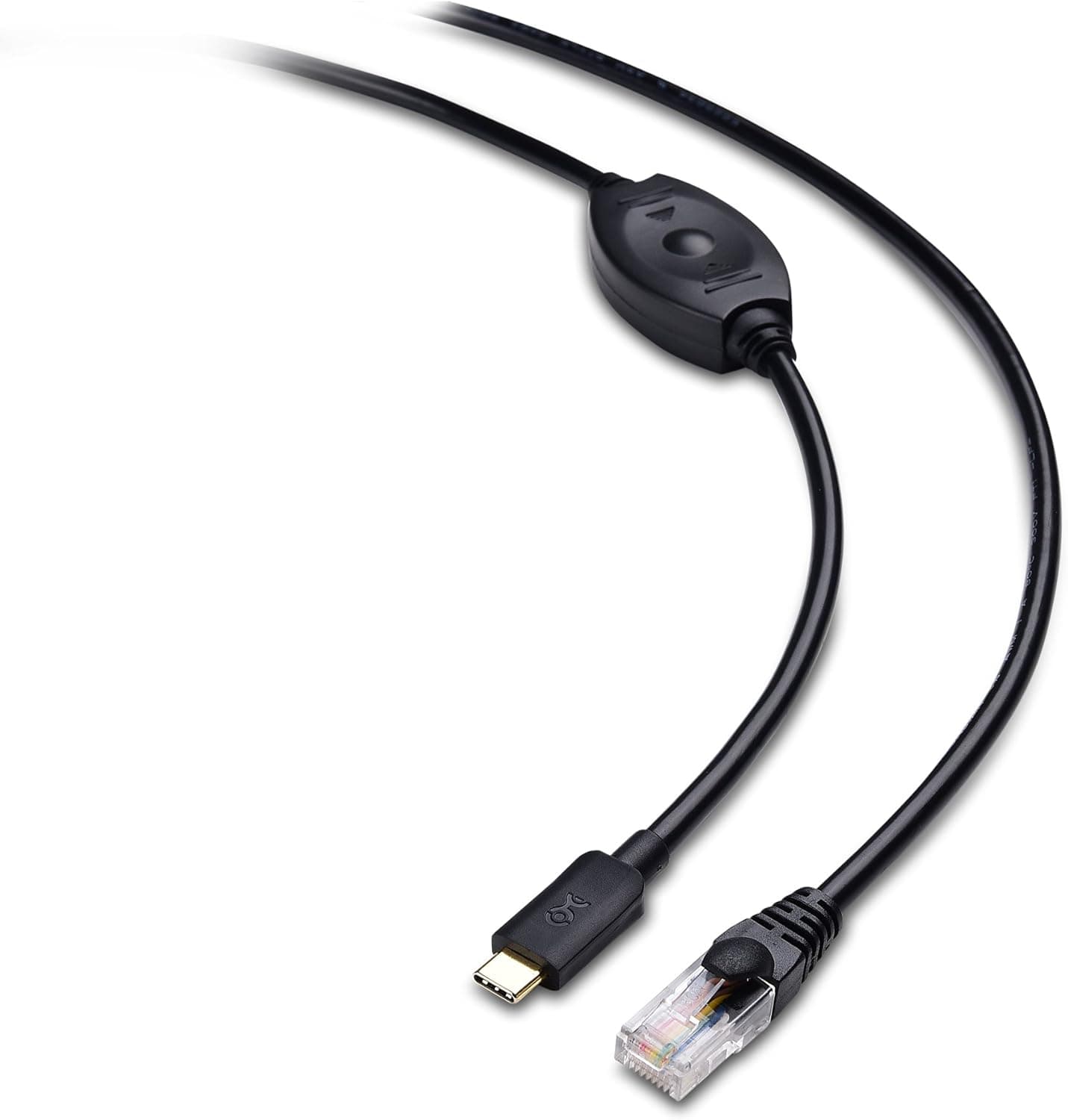
6. 商品ページの登録情報を鵜呑みにしない。 Amazon の商品ページは、メーカー名・型番・対応機種といった登録情報に別商品のデータが紛れていることがあります。注文前に商品画像で両端の端子形状を目視し、タイトルの表記と合っているかを必ず確認してください。特にこのカテゴリは「USB-B」という同じ語で複数の形状が流通しているため、テキストより画像のほうが信頼できます。
よくある質問
Q. 外付け HDD の接続に使えますか。
A. USB 2.0 Type-B 端子の機種なら物理的には使えますが、速度は USB 2.0 相当に制限されます。日常のバックアップ用途には遅すぎると感じる可能性が高く、ストレージ目的では推奨しません。
Q. USB 3.0 の外付けドライブに挿さりますか。
A. 挿さりません。USB 3.0 Type-B は端子形状が異なります。
Q. iPad(USB-C)でプリンターに直結できますか。
A. ケーブルとしては接続できますが、印刷できるかは iPadOS 側がそのプリンターに対応しているかによります。AirPrint 非対応の古い機種では、USB 直結でも印刷できないことがあります。
Q. MIDI キーボードで遅延は増えますか。
A. 1m という長さでは、ケーブルに起因する遅延の増加は実用上ないと考えて差し支えありません。遅延の主因はオーディオドライバーとバッファ設定です。
Q. 給電は必要ですか。
A. 別途電源は不要です。USB 2.0 のバスパワーまたは機器本体の電源で動作します。ただし消費電力の大きい機器は自前の AC アダプタが必要です。
Q. 双方向で使えますか。
A. USB-B 側は周辺機器(デバイス)側、USB-C 側はホスト側と決まっています。逆向きの接続はできません。
商品情報
(Amazon参照)
- メーカー名: Cable Matters
- 販売元: Cable Matters Japan
- 出荷元: Amazon
- ASIN: B00VKSF39O
- 注記: 本記事はメーカー製造品をAmazon掲載情報に基づいて紹介しています。